# Užívatelia - Správa užívateľov Patrol
# Nastavenia užívateľa
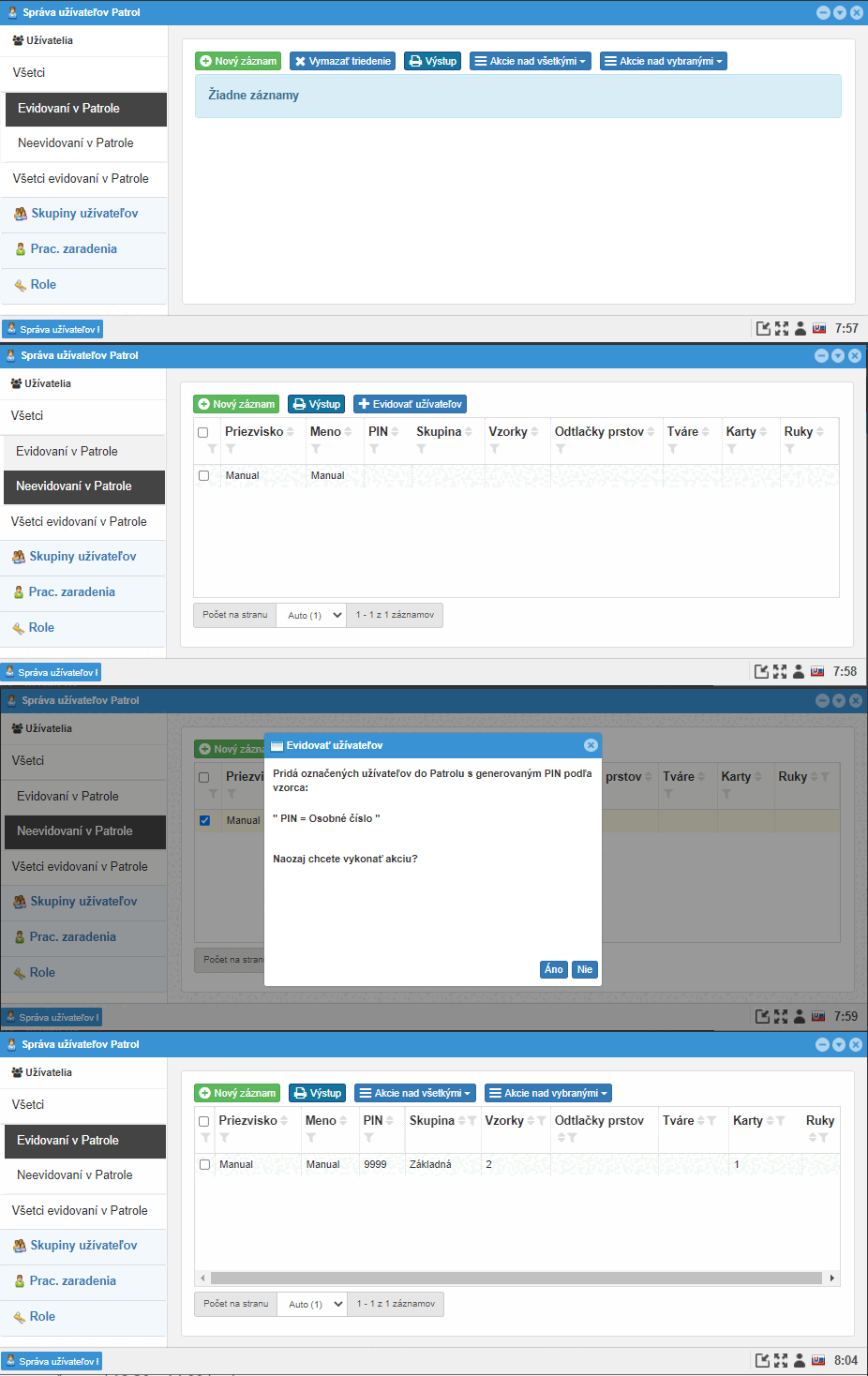
Slúži na evidenciu užívateľov. Ich vzorkovanie, nastavenie ich oprávnení prechodov (aj v časových intervaloch), prístupu do snímačov. Možnosti v hlavnej časti okna sa menia podľa využitia filtra na ľavej strane.
 |
|---|
# Filtre
 |
|---|
Pre rýchlejšie vyhľadávanie filtre zobrazujú aj rozličné možnosti prístupu a úprav:
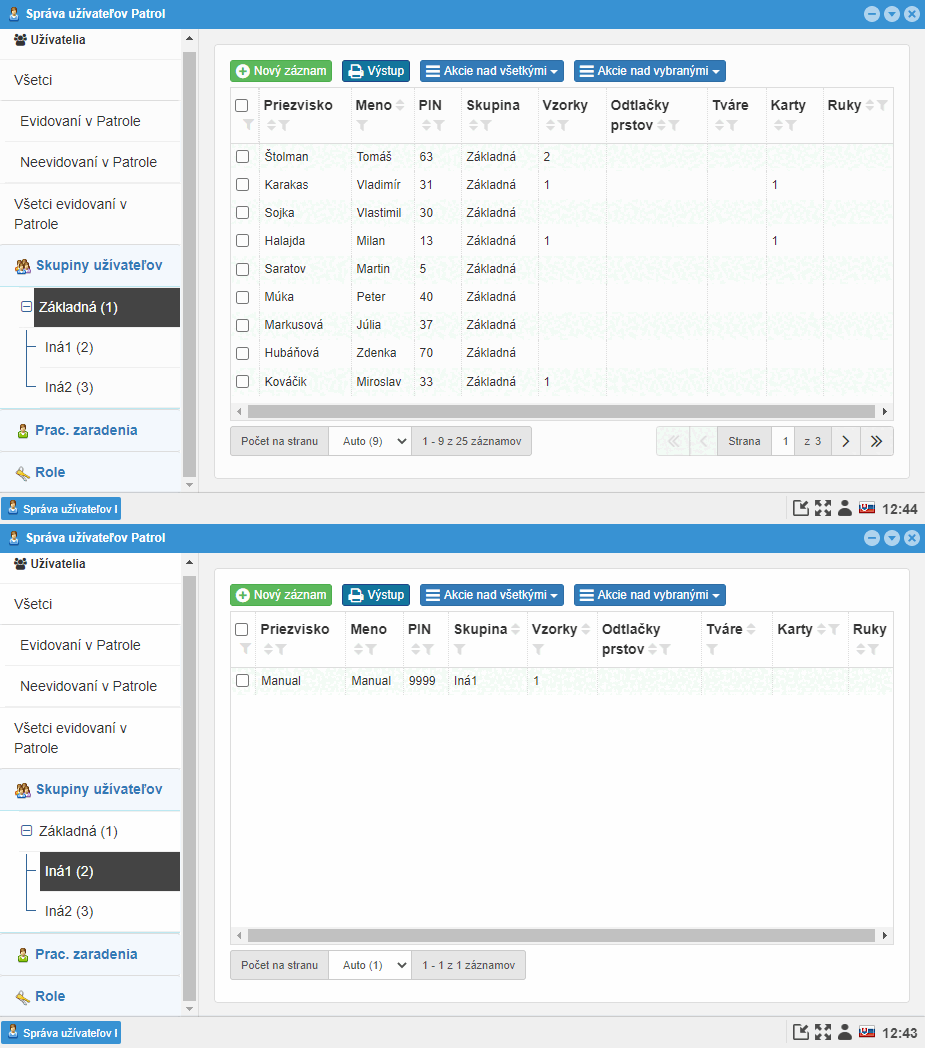
Všetci- neodfiltrovaných užívateľov, obsahuje všetkých systémových užívateľov(aj systémových zamestnancov, ktorý boli evidovaní vo webPatrole a potom odstránení z webPatrolu;)Evidovaní v Patrole- užívateľov webPatrolu, ktorým je vo webPatrole pridelený PIN prepojený so zamestnancami v systémeNeevidovaní v Patrole- systémových zamestnancov, ktorým vo webPatrole ešte nikdy nebol vytvorený PINVšetci evidovaní v Patrole- systémových užívateľov (teda aj zamestnancov), ktorý už majú PINom vytvorené spojenie medzi systémom a webPatrolomSkupiny užívateľov- zobrazuje podľa vybranej webPatrol Skupiny užívateľovPracovné zaradenia- zobrazuje podľa vybraného Systémového pracovného zaradeniaRole- zobrazuje podľa vybranej webPatrol role (skupiny oprávnení)
Poznámka
Zobrazenie Vymazať triedenie je bug, zobrazuje sa napríklad v prípade, že máte otvorené filtrovanie Neevidovaní v Patrole a obsah hlavnej časti okna je prázdny, kliknutím na tlačidlo sa nič nezmení (ani sa nemá zmeniť)
# Možnosti / Akcie
# Nový záznam
Pri vytváraní nového záznamu užívateľa do webPatrolu existuje viacero možností:
- Vytvorenie systémového užívateľa
- vytvorenie systémového užívateľa a systémového zamestnanca
a to pomocou jedného z modulov:
SystémwebPatrol
Po vytvorení minimálne systémového užívateľa, je nutné evidovať užívateľa v module webPatrol a to vytvorením PIN, ktorý spája systémového užívateľa s užívateľom webPatrol. Bežne sa PIN generuje pomocou tlačidla Evidovať užívateľov, ktorý sa nachádza v hlavnej časti okna pri filtrovaní neevidovaných užívateľov. V prípade, že ale užívateľ nemá pracovný pomer, alebo má pracovných pomerov viac, je nutné vytvoriť manuálne unikátny PIN. Ďalej je ešte potrebné užívateľovi prideliť skupinu, pomocou ktorej bude mať automaticky pridelené snímače.
Je teda vhodné, aby ste si pred vytváraní nového záznamu prečítali Systém - užívatelia, Systém - zamestnanec, Vytvorenie zamestnanca (webPatrol).
Poznámka
V prípade vytvárania nového zamestnanca pomocou webPatrol je spočiatku označený písmenom X, ktoré sa automaticky nahradí jeho osobným číslom, po jeho vyplnení a uložení.
Upozornenie
V takomto prípade je potrebné aby ste mali oprávnenia editácie:

Správa užívateľov Správa zamestnancov
Nájdete na -> Oprávnenia prístupu
# Výstup
Slúži na pred-nastavenie tlače aktuálneho obsahu hlavného okna.

# Akcie nad všetkými / vybranými
Akcie nad užívateľmi sú určené pre rýchlejšie úpravy vzoriek užívateľov. Rozdielom medzi Akcie nad všetkými a Akcie nad vybranými je len v tom, že v prvom prípade editujete všetkých užívateľov naraz a v druhom prípade iba užívateľov, ktorých označíte za-kliknutím políčka na ľavej strane ich mena.

# Kopírovať vzorky
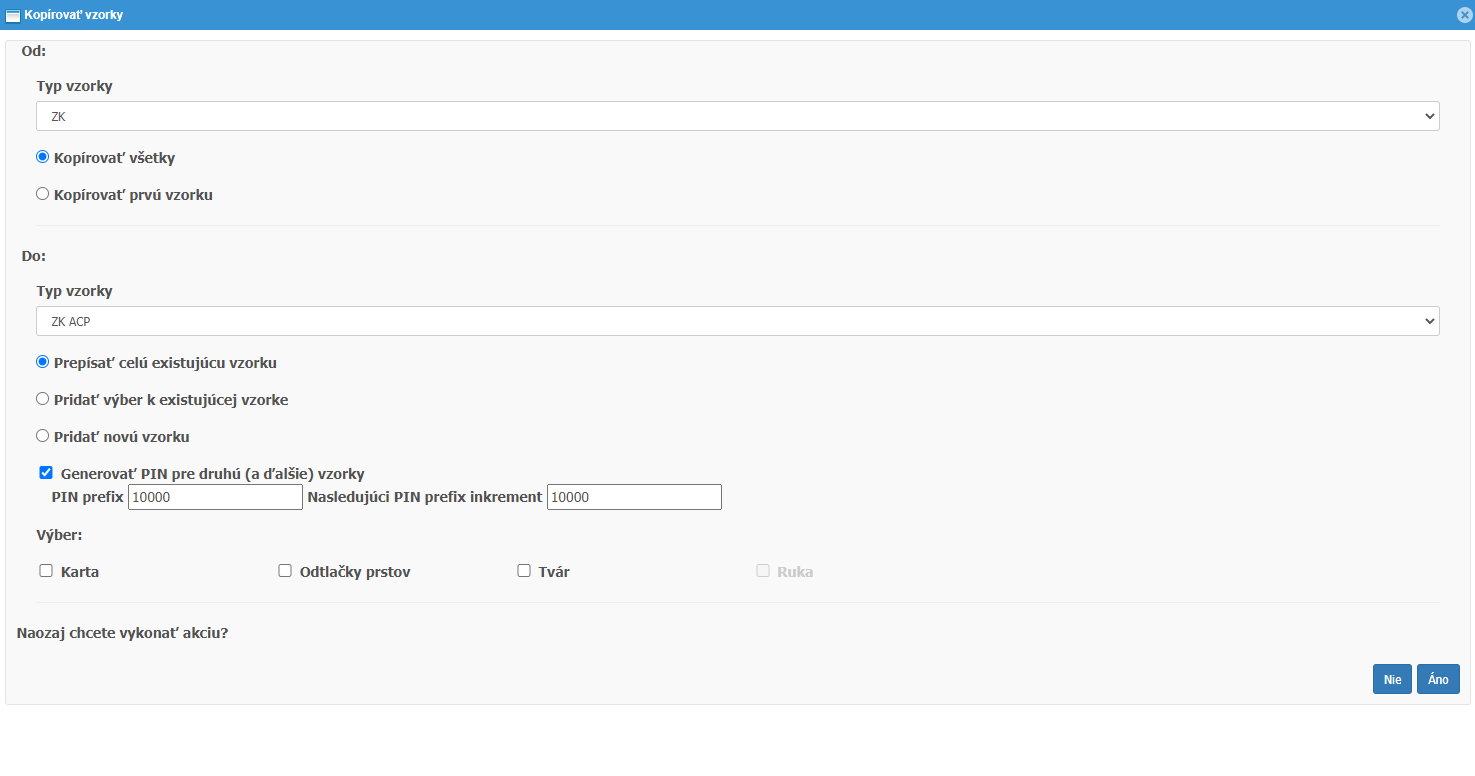
Kopírovanie vzoriek sa využíva v prípade, že máte viacero typov snímačov a využívate na nich napr. rovnakú kartu. Po vytvorení vzoriek pre jeden typ snímača ich môžete takto nakopírovať do iného druhu snímača.
Vyberáte si tu:
aký typ vzorky chcete kopírovať
- či chcete kopírovať prvú
- alebo všetky vzorky
na aký typ vzorky chcete previesť kópiu
- či chcete prepisovať celú existujúcu vzorku
- alebo pridať kopírované ku pôvodným vzorkám
- alebo pridať kópiu ako novú vzorku
2.2.-2.3. 1. V druhom a tretom prípade je nutné vybrať aj generovanie PIN
Potom si ešte musíte vybrať aké vzorky chcete kopírovať
- vzorky kariet
- odtlačkov prstov
- tváre
- ruky
Poznámka
Nie všetky typy vzoriek sa dajú kopírovať z a do všetkých typov snímačov
# Zmeniť skupinu
Týmto môžete zmeniť do ktorej skupiny užívateľov budú označení užívatelia patriť a teda aké snímače sa im budú automaticky priraďovať.

# Sprievodca pridaním prstu na snímač
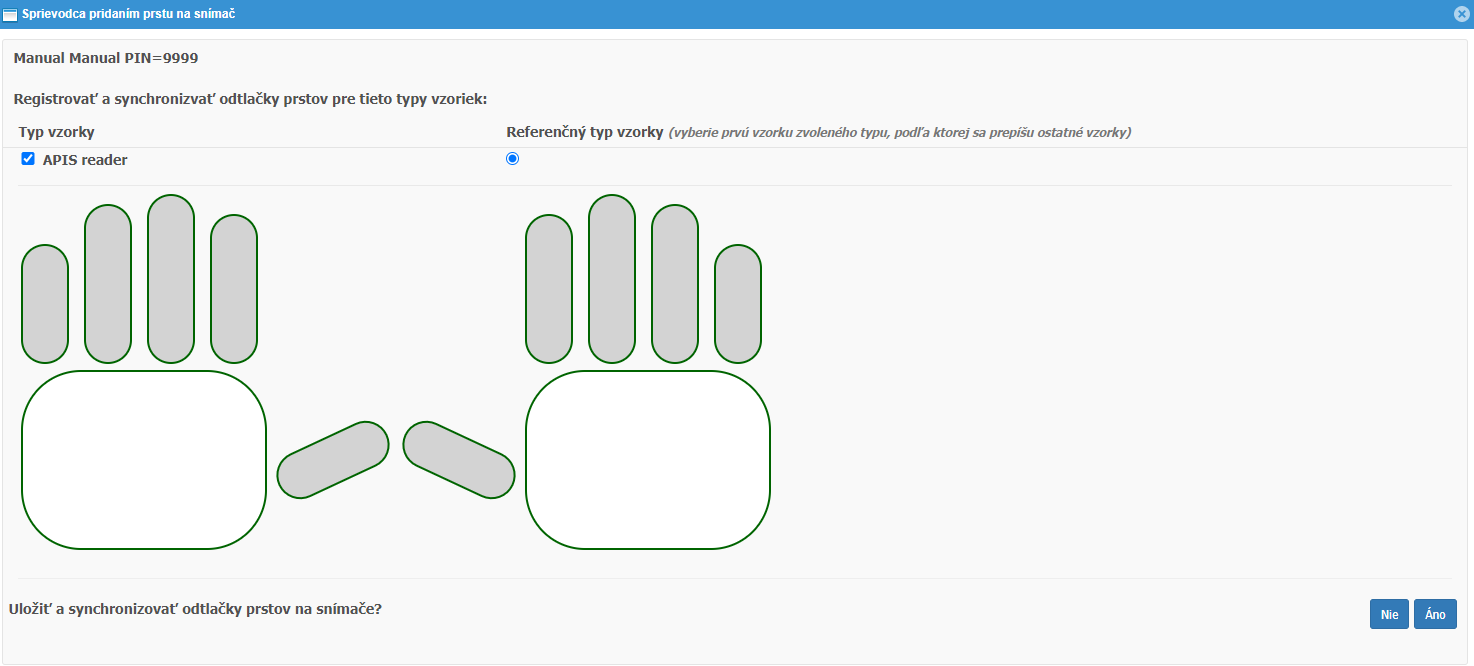
V prípade, že chcete danú činnosť urobiť pri viac ako jednom užívateľovi, máte na vrchnej strane okna meno a PIN užívateľa, ktorého práve upravujete. Označením prsta, ďalej vytvorením vzorky prsta a od-kliknutím Áno ako odpovede na otázku sa zapíšu zmeny a odošlú na snímače.
Upozornenie
Sprievodca pridaním prstu na snímač funguje iba vtedy, ak užívateľ, ktorému chcete upraviť/zmeniť vzorky prstov má už vytvorenú, aj keď iba prázdnu, vzorku.
# Evidovať užívateľov
V tabuľke neevidovaných užívatelov je možné užívateľov evidovať viacero spôsobmi:
- Pomocou dvojkliku na užívateľa, doplnením jeho PIN a odoslaním upravených informácii na server pomocou tlačidla

- Pomocou označenia užívateľov ktorých chcete evidovať a tlačidla
 *1
*1
- Odsúhlasením vygenerovania PIN podľa osobného čísla zamestnanca
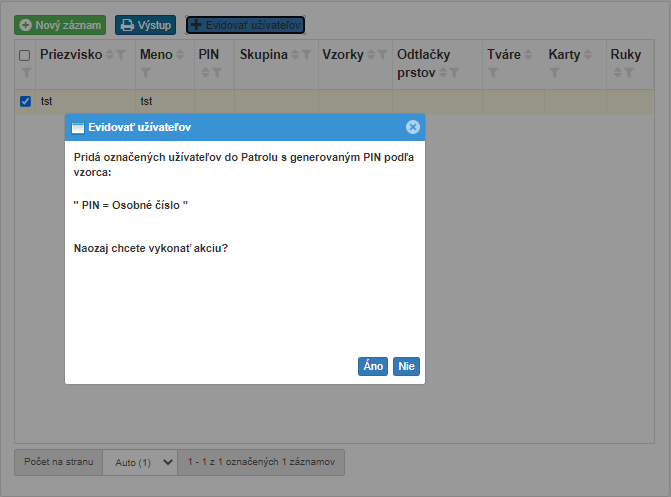
Poznámka
*1 Generovanie PIN-u je možné iba ak je to povolené v Nastaveniach webPatrol-u, v takom prípade, pri bežných nastaveniach, je PIN vygenerovaný podľa osobného čísla zamestnanca;
Ak užívateľ nemá zamestnanecký pomer, nebude ani zobrazený medzi neevidovanými užívateľmi, zobrazuje sa iba v tabuľke Všetci.
# Editácia vzorky užívateľa pre typ snímača
- Evidencia systémového zamestnanca/užívateľa ako evidovaného užívateľa vo webPatrole z neevidovaných vo webPatrole:
- Bez generovania PIN: Je potrebné zadať užívateľovi PIN manuálne, vhodné je vytvárať rovnaké PIN ako je aj číslo daného zamestnanca
- S generovaním PIN: Evidovať v patrole
Pri editácii záznamu užívateľa vo webPatrole, alebo po evidovaní užívateľa vo webPatrole, sa otvorí kategória Rozšírené.

# Rozšírené
PIN- PIN je evidenčné číslo užívateľa webPatroluSkupina- Vyberá sa zo skupiny užívateľov, ktorej sú pridelené snímače
# Vzorky
Slúži na evidenciu rozličných typov vzoriek, pre jednotlivé typy snímačov
# Nový záznam / editácia vzorky pre typ snímača
 |
|---|
# Základné
Je možné vytvoriť viacero vzoriek rovnakého typu snímača, aj rovnakého druhu vzorky (karta, tvár, atď.). Ale v prípade, že sú vzorky rovnakého typu snímača pridelené jednému PIN, nemali by obsahovať vzorky rovnakého druhu, pretože sa v takom prípade pri synchronizácii so snímačom prepíšu poslednou vzorkou. Ak chcete mať napríklad viacero kariet pre jedného užívateľa, pod jedným pracovným zaradením, je potrebné vytvoriť novú vzorku rovnakého typu snímača, s rozličným PIN (najlepšie so spoločným prefixom, pre všetky osoby využívajúce viacero rovnakých druhov vzoriek), alebo zaevidovať rovnakého zamestnanca ako nového užívateľa, s rozličným zaradením a novým PIN.
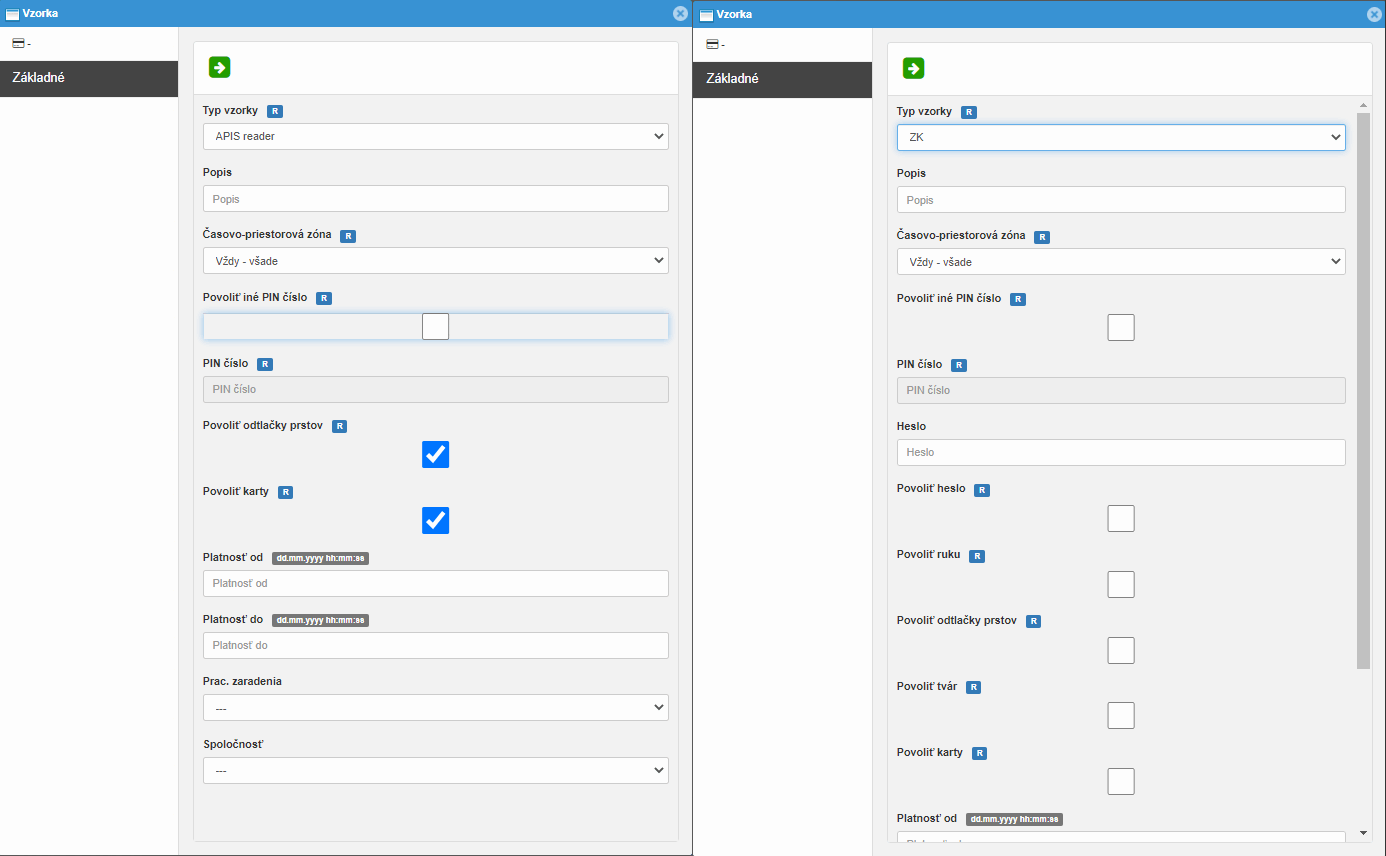
Pri vytváraní nového záznamu je potrebné správne nastaviť vzorku pre typ snímača a až potom vzorku užívateľa:
Typ vzorky- Výber zo všetkých typov snímačov Podľa typu vzorky sa zobrazujú aj rozličné možnosti. Napríklad snímače typu ZK môžu využívať vzorky karty, tváre, ruky. Záleží ale na snímači a nastavení vzoriek.Popis- nepovinný údaj (niektoré prehliadače sa môžu snažiť navrhovať a automaticky vypĺňať túto )Časovo-priestorová zóna- výber medzi vždy a všade/nikdy a nikde; povinné pri priestorových snímačoch, nutné vytvoriť v nastaveniach webPatrolu skupinyPovoliť iné PIN číslo- používa sa v prípade viacerých kariet/ čipov pre jedného užívateľaPIN číslo- iný PIN musí byť rozdielny ako je hlavný PIN užívateľa, najlepšie pre všetkých zvoliť vhodný prefix, pre lepšiu identifikáciuHeslo- iba pre S880Povolit heslo- iba pre S880Povoliť ruku- povolenie užívateľovi využívať vzorku rukyPovoliť odtlačok prsta- povolenie užívateľovi využívať vzorku odtlačkov prstovPovoliť tvár- povolenie užívateľovi využívať vzorku tvárePovoliť karty- povolenie užívateľovi využívať vzorku kartyPlatnosť od- od daného obdobia platia oprávnenia pre užívateľaPlatnosť do- do daného obdobia platia oprávnenia pre užívateľaPracovné zaradenie- používa sa v prípade, ak má užívateľ viacero pracovných zaradení a v prípade, že chcete prideliť viacero rovnakých druhov vzoriek pre jeden pracovný pomerSpoločnosť- používa sa v prípade, ak má užívateľ viacero pracovných zaradení a v prípade, že chcete prideliť viacero rovnakých druhov vzoriek pre jeden pracovný pomer
Poznámka
Po povolení rozličných druhov vzoriek a odoslaní nastavení na server pomocou sa vygenerujú rozličné podkategórie v ktorých môžete pokračovať v nastavovaní.
# Rozšírené
Po odoslaní prvého nastavenia , alebo zmien  , na server sa vygeneruje kategória Rozšírené, ktorá obsahuje bližšie nastavenia rozdelené podľa typu snímača. V tejto kategórii máte možnosť:
Autorita- výberu oprávnení v snímači, bežne užívateľ, administrátor a superadministrátor; rozlišuje sa podľa typu snímača, súvisí s prístupom do menu a nastavení snímačaPovolené- povoľuje / zakazuje využívanie vzoriek užívateľaTyp verifikácie- nastavenie v akej postupnosti je nutné sa overiť akým spôsobomPodľa prístupovej skupiny- nastavené v snímačochFP/PW/RFFPPINPWRFFP/PWFP/RFPW/RFPIN & FPFP & PWFP & RFPW & RFFP & PW & RFPIN & FP & PWFP & RF / PINFACEFACE & FPFACE & PWFACE & RFFACE & FP & RFFACE & FP & PWVEIN- rezervovanéFP & VEIN- rezervovanéVEIN & RF- rezervovanéVEIN & PW & RF- rezervovanéPALMPLAM & RFPALM & FACEPALM & FPPALM & FP & FACEOTHER- rezervované
Vytváranie fotiek po overení- nastavenie po akom overení sa má vytvoriť aj fotografia; Iba pre typ snímača APIS ReaderPodľa systému- podľa nastavenia snímačaPovolené- vždyCARDFPPINCARD or PINCARD or FPFP or PINCARD or FP or PINZakázané- nikdy
Po ďalšom odoslaní prvého rozšíreného nastavenia , alebo zmien rozšírených nastavení na server, sa vygenerujú kategórie povolených druhov vzoriek.
Vysvetlivka:
FP - odtlačok prsta
PW - heslo
RF alebo CARD - karta
PIN - personálne identifikačné číslo
FACE - tvár
VEIN - žila
PALM - dlaň
OTHER - ostatné
& - a
/ alebo or - alebo
Poznámka
V prípade snímača typu ZK - iClock S880 je možné využiť aj prihlasovanie pomocou:
- Heslo
- PIN V oboch prípadoch sa negeneruje nový druh vzorky, nastavuje sa v základných nastaveniach vzorky typu snímača.
# Vytváranie, editácia a mazanie vzoriek podľa druhu vzorky
V jednej vzorke typu snímača sa dá naraz vytvoriť iba jedna vzorka rovnakého druhu. Napríklad pred zmenou karty je potrebné najskôr vzorku karty vymazať. Pri vzorkách prstov sa môžu rovno nahradiť.
- Ruka: Pre vloženie vzorky ruky na server je nutné použiť importovanie vzoriek zo snímača typu ZK - ProFace a SpeedFace
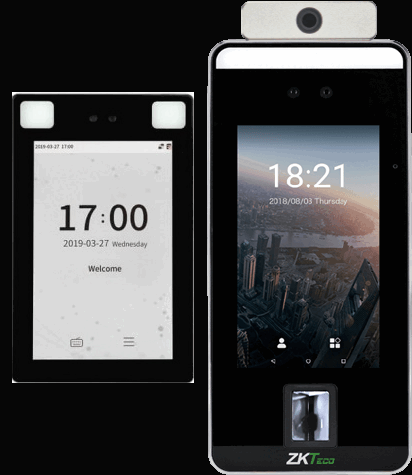
- Tvár: Pre vloženie vzorky tváre je nutné použiť importovanie vzoriek zo snímača typu ZK - ProFace a SpeedFace
- Odtlačok prsta: Pre vloženie vzorky odtlačkov prstov je nutné použiť importovanie vzoriek zo snímača typu ApisReader, alebo použiť snímač ZK9500 pre ktorý je ale potrebná inštalácia od softvérového technika.
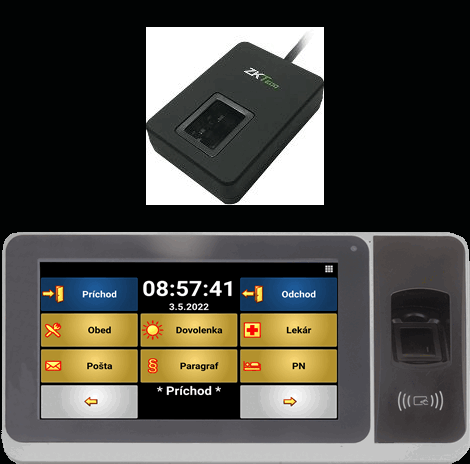
- Karta - Pre vloženie vzorky karty je možné použiť importovanie vzoriek zo snímača typu ZK - ProFace, SpeedFace, snímače typu ApisReader - Zpad, Biopad, alebo použiť snímač CR20
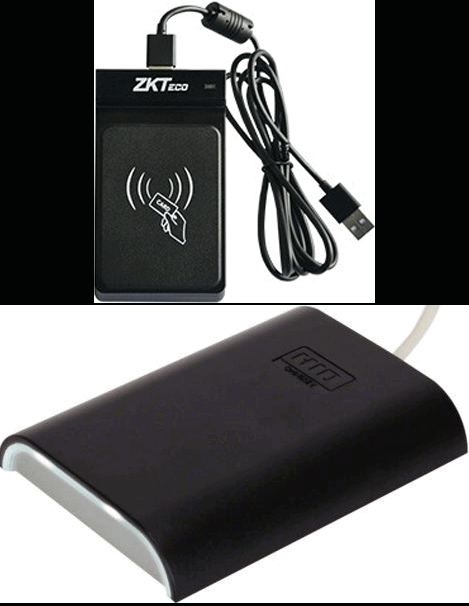
Poznámka
Keďže je možné kopírovanie vzoriek z jedného typu snímača na iný, pri postupoch je vždy pridaný tento krok , no nie je povinný a nie všetky možnosti sú v tejto chvíli možné (napr. nepoužívame iné snímače na overovanie tvárou, dlaňou, ako ProFace/SpeedFace)
# Ruka/Dlaň a Tvár
Pre vytvorenie vzorky ruky a tváre je potrebné administrátorské oprávnenie na snímačoch typu ZK, druhu ProFace/SpeedFace. V takomto prípade sa administrátor dokáže dostať do menu snímača a upravovať vzorky užívateľov. Existuje viac možností ako postupovať:
- Zo servera
- vytvorenie prázdnej užívateľskej vzorky typu ZK
- synchronizácia so snímačom typu ZK, druhom ProFace/SpeedFace
- vytvorenie vzorky dlane a/alebo tváre
- načítanie užívateľov zo snímača
- importovanie užívateľských vzoriek prepísaním pôvodných na server
- synchronizácia užívateľských vzoriek na ostatné snímače
- Zo snímača
- vytvorenie užívateľa na snímači
- vytvorenie vzoriek užívateľa na snímači
- načítanie užívateľov zo snímača
- importovanie užívateľských vzoriek vytvorením nového/prepísanie pôvodného zamestnanca na server
- kopírovanie vzorky z jedného typu snímača na iný
- synchronizácia užívateľských vzoriek na ostatné snímače
# Odtlačok prsta
Pre vytvorenie vzorky odtlačku prsta je možné využiť čítačku prstov, alebo snímač s snímačom prstov (ApisReader, alebo ProFace/SpeedFace, so snímačom prstov). Taktiež je tu teda viac možností ako vytvoriť vzorky.
- Zo servera cez čítačku odtlačku prsta
- vytvorenie užívateľskej vzorky typu ApisReader/ZK
- vytvorenie prázdnej vzorky odtlačku prsta
- vytvorenie vzorky odtlačku prsta pomocou čítačky prstov
- kopírovanie vzorky odtlačku prsta na iný typ snímača
- synchronizácia užívateľských vzoriek na ostatné snímače
- Zo servera cez snímač
- vytvorenie prázdnej užívateľskej vzorky typu ApisReader/ZK
- synchronizácia so snímačom typu ApisReader, alebo ZK s druhom ProFace/SpeedFace
- vytvorenie vzorky odtlačku prsta
- načítanie užívateľov zo snímača
- importovanie užívateľských vzoriek prepísaním pôvodných na server
- kopírovanie vzorky z jedného typu snímača na iný
- synchronizácia užívateľských vzoriek na ostatné snímače
- Zo snímača
- vytvorenie užívateľa na snímači
- vytvorenie vzoriek užívateľa na snímači
- načítanie užívateľov zo snímača
- importovanie užívateľských vzoriek vytvorením nového/prepísanie pôvodného zamestnanca na server
- kopírovanie vzorky z jedného typu snímača na iný
- synchronizácia užívateľských vzoriek na ostatné snímače
# Karta
Za bežných okolností zákazník kúpi väčšie množstvo kariet a s tým je spojené načítanie kariet na server softvérovým technikom. V takom prípade stačí:
- prideliť kartu zamestnancovi
- kopírovať vzorky na iný typ snímačov
- synchronizovať so snímačmi V opačnom prípade je potrebné kartu načítať a uložiť na server. Načítavanie kariet je taktiež možné urobiť rozličnými spôsobmi:
- Zo servera cez čítačku kariet
- vytvorenie užívateľskej vzorky typu ApisReader/ZK
- vytvorenie prázdnej vzorky karty
- vytvorenie vzorky karty pomocou čítačky prostou
- načítanie čísla karty do označenej časti okna (musíte mať anglickú klávesnicu, resp. klávesnicu, ktorá má prioritne čísla v riadku nad písmenami)
- manuálne doplnenie vonkajšieho čísla karty
- kopírovanie vzorky karty na iný typ snímača
- synchronizácia užívateľských vzoriek na ostatné snímače
- Zo servera cez snímač
- vytvorenie prázdnej užívateľskej vzorky typu ApisReader/ZK
- synchronizácia so snímačom typu ApisReader, alebo ZK s druhom ProFace/SpeedFace
- vytvorenie vzorky karty
- načítanie užívateľov zo snímača
- importovanie užívateľských vzoriek prepísaním pôvodných na server
- kopírovanie vzorky z jedného typu snímača na iný
- synchronizácia užívateľských vzoriek na ostatné snímače
- Zo snímača
- vytvorenie užívateľa na snímači
- vytvorenie vzoriek užívateľa na snímači
- načítanie užívateľov zo snímača
- importovanie užívateľských vzoriek vytvorením nového/prepísanie pôvodného zamestnanca na server
- kopírovanie vzorky z jedného typu snímača na iný
- synchronizácia užívateľských vzoriek na ostatné snímače
- Zo servera pomocou snímača ApisReader manuálne
- vytvorenie užívateľskej vzorky typu ApisReader
- vytvorenie prázdnej vzorky karty
- načítanie vnútorného čísla karty zo snímača priložením karty na snímač a odpísaním si zobrazeného, načítaného, nerozpoznaného čísla karty v desiatkovej sústave
- vyplnenie prázdnej vzorky karty načítanou hodnotou do Vnútorné číslo karty podľa typu snímača
- vyplnenie vonkajšieho čísla karty
- kopírovanie vzorky z jedného typu snímača na iný
- synchronizácia užívateľských vzoriek na ostatné snímače
# Vymazať
Vymaže označené užívateľské vzorky vybraného typu snímačov
# Snímače
Slúži na synchronizáciu vzoriek užívateľa zo servera na snímače. Automaticky sa tu zobrazujú snímače podľa skupiny do ktorej ste priradili užívateľskú vzorku. Ak skupina neobsahuje snímač, je nutné snímač priradiť, v opačnom prípade nebude možné odoslať vzorky na žiaden z Vašich snímačov a užívateľ sa teda nebude môcť overovať.
# Priradiť snímače
Po kliknutí na možnosť Priradiť snímače sa otvorí okno v ktorom môžete označiť všetky snímače, na ktorých chcete aby sa užívateľ mohol overovať, v prípade, že užívateľ má vytvorené vzorky daného typu snímača. Potom kliknete na Priradiť označené.
# Zmazať označené
Odstráni označené snímače zo snímačov priradených užívateľovi.
# Synchronizuj zmenené, alebo vybrané
Nahrádza/vytvára vzorky zo servera na snímačoch.
# Vymaž z vybraných
Vymaže vzorky užívateľa z vybraných snímačov.