# webVisitor - Užívateľská časť
# Užívateľská časť
# Ako postupovať pri vytváraní transakcií
Pred prevedením transakcie vždy skontrolujte políčko „zvolená transakcia“, pokiaľ je zvolená transakcia správna, môžete priložiť prst alebo kartu na čítačku. Pokiaľ je to potrebné, zvoľte iný typ transakcie. A priložte prst alebo kartu na čítačku.
# Príchod do práce
Pri bežnom príchode do práce, zvoľte príchod a priložte prst, alebo kartu na čítačku.
# Odchod na prerušenie
Pri odchode na prerušenie zvoľte odchod (pokiaľ už nie je zvolený) a dôvod odchodu (napr. odchod + obed) a priložte prst alebo kartu na čítačku.
# Príchod z prerušenia
Pri návrate z prerušenia zvoľte príchod (pokiaľ už nie je zvolený) a priložte prst, alebo kartu na čítačku. Pozn.: Pri návrate z prerušenia sa nezadáva prerušenie, ale iba príchod.
# Odchod z práce
Pri odchode z práce zvoľte odchod a priložte prst, alebo kartu na čítačku.
# Zvláštny príchod
Pri odchode z práce zvoľte odchod a priložte prst, alebo kartu na čítačku. - Príklad: Pokiaľ ste pred príchodom do práce navštívili lekára, potom zvoľte príchod + lekár a priložte prst, alebo kartu na čítačku. Dochádzka sama doplní začiatok pracovnej doby (definovaný v nastavení dochádzky) až do chvíle vášho príchodu prerušenie lekár.
# Zvláštny odchod
Príklad: Pokiaľ viete, že nastupujete od nasledujúceho pracovného dňa na dovolenku, alebo podobne (napr. pracovnú neschopnosť), zvoľte odchod + dovolenka a priložte prst, alebo kartu na čítačku. Dochádzka sama doplní do ďalších pracovných dní dovolenku až do chvíle vášho príchodu.
# Platná/neplatná transakcia
V prípade, že terminál prijal transakciu, objaví sa meno užívateľa a typ transakcie. V opačnom prípade je nutné transakciu zopakovať – Pokúste sa lepšie priložiť prst na snímač, alebo použiť iný načítaný prst. V prípade karty použite platnú kartu.
# Dochádzka
# Obrazovka dochádzky zamestnanca

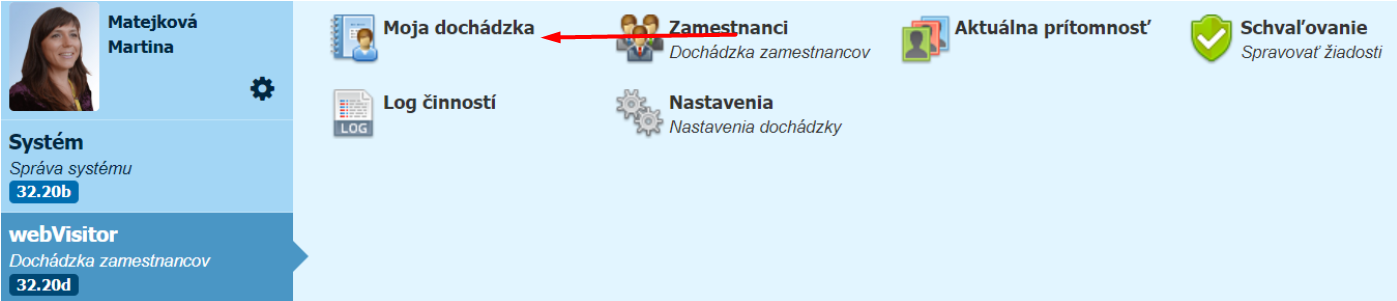
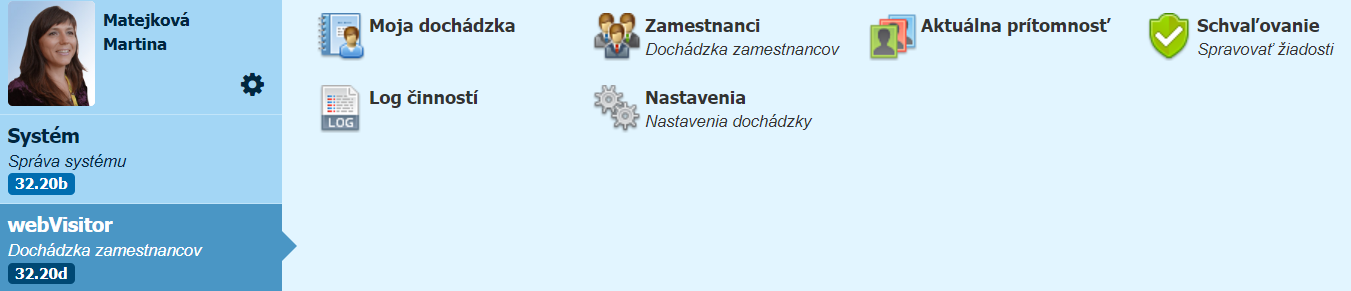
Otvorte prehľad dochádzky prihláseného zamestnanca. Tu môžete vidieť prehľad dochádzky za celý mesiac aj aktuálne saldo.
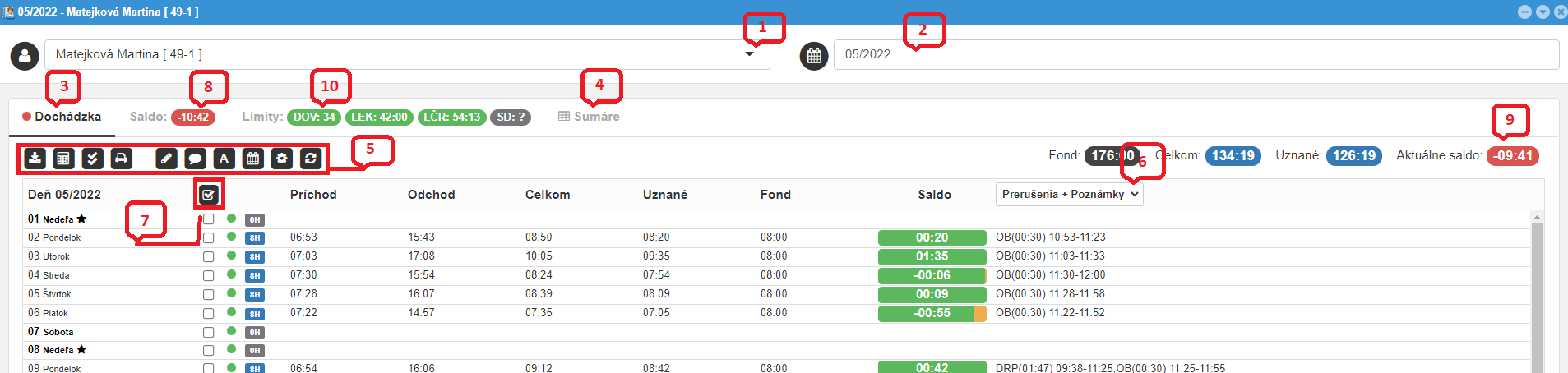
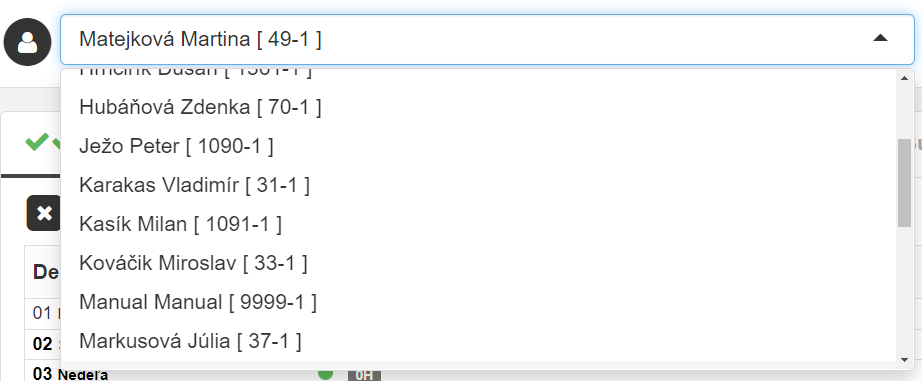
- Rozbalí sa zoznam zamestnancov a zobrazí dochádzku zamestnanca podľa výberu (v prípade, že užívateľ má právo vidieť len svoju dochádzku vidí len sám seba).
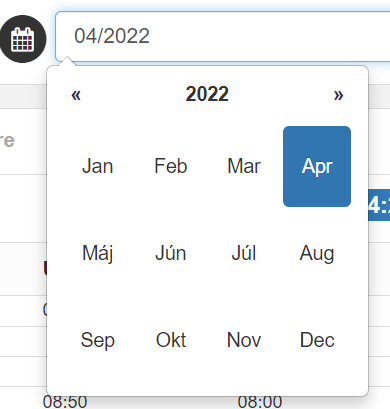
- Kliknutím do políčka obdobie sa rozbalí kalendár pre vybratie zobrazeného obdobia.
- Zobrazuje dochádzku vybratého zamestnanca za zvolené obdobie so stručným sumárom odpracovaných hodín a aktuálneho salda k fondu pre aktuálny mesiac.
Plusové saldo je zelenou farbou.

Mínusové aktuálne saldo sa zvýrazňuje červenou farbou.

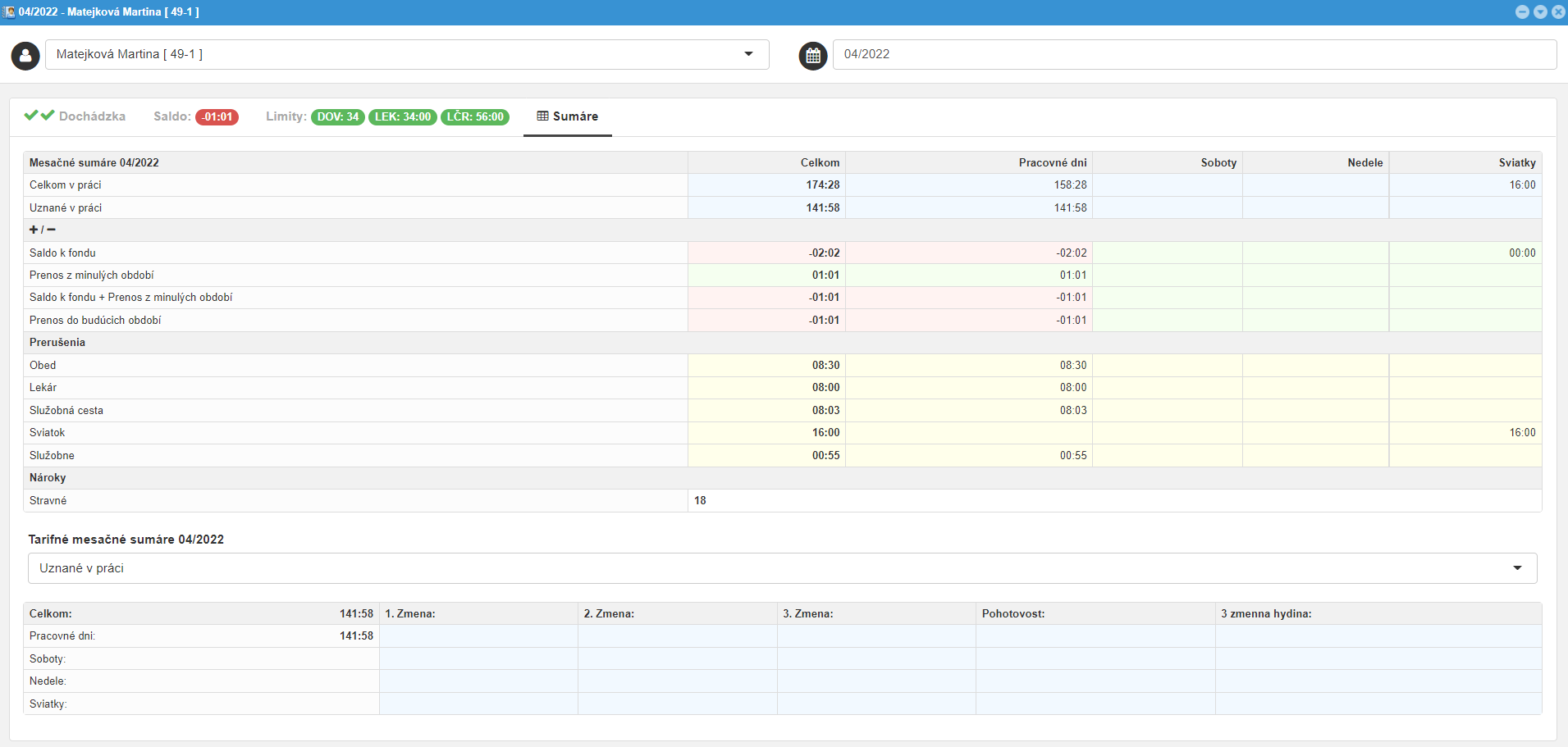
- Zobrazuje sumáre dochádzky vybratého zamestnanca za zvolené obdobie.
- Ikony funkcií a editačné ikony- ich zobrazenie a množstvo závisí od nastavených oprávnení
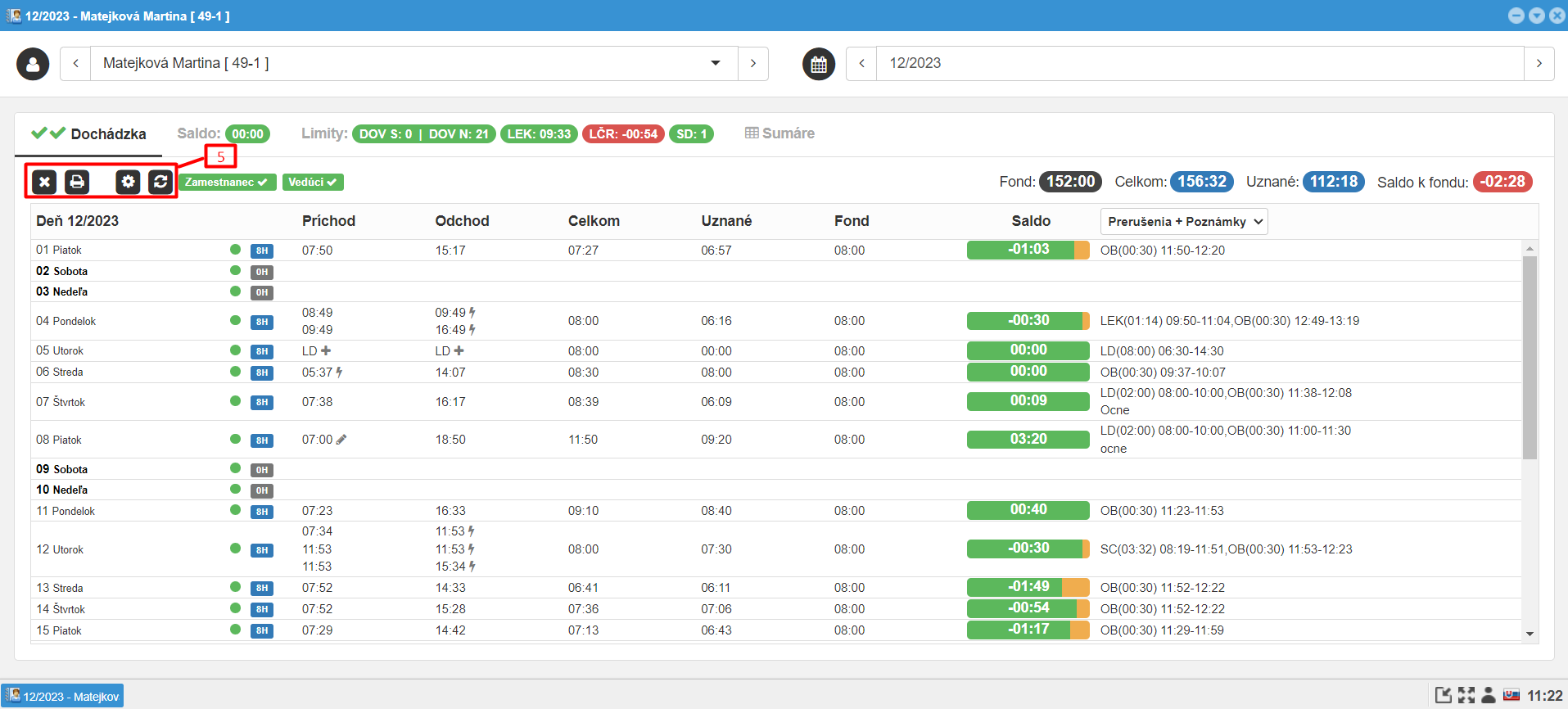
- Možnosť prepínania zobrazenia prerušení a poznámok
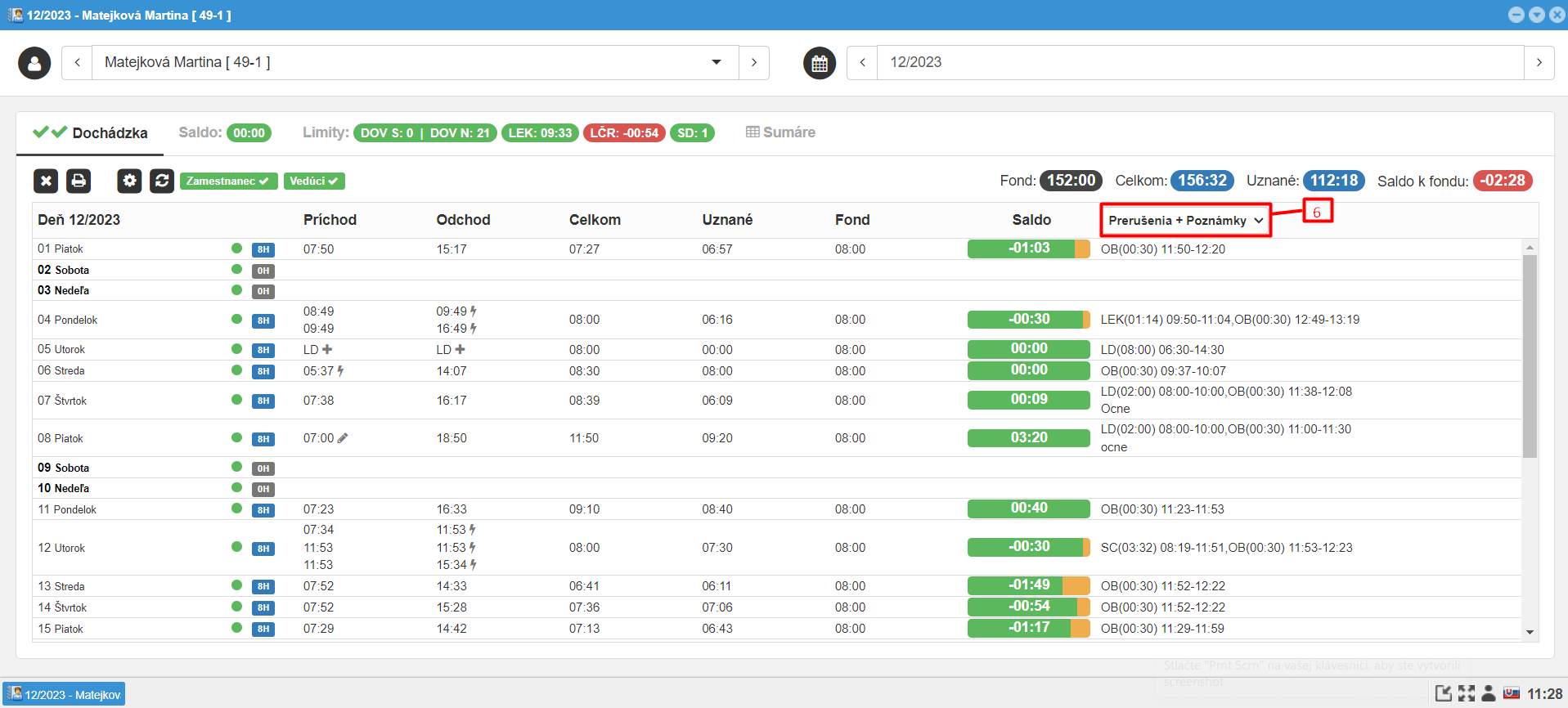
- Možnosť označenia a odznačenia záznamov.

- Úprava mesačného salda pre prenos do miezd
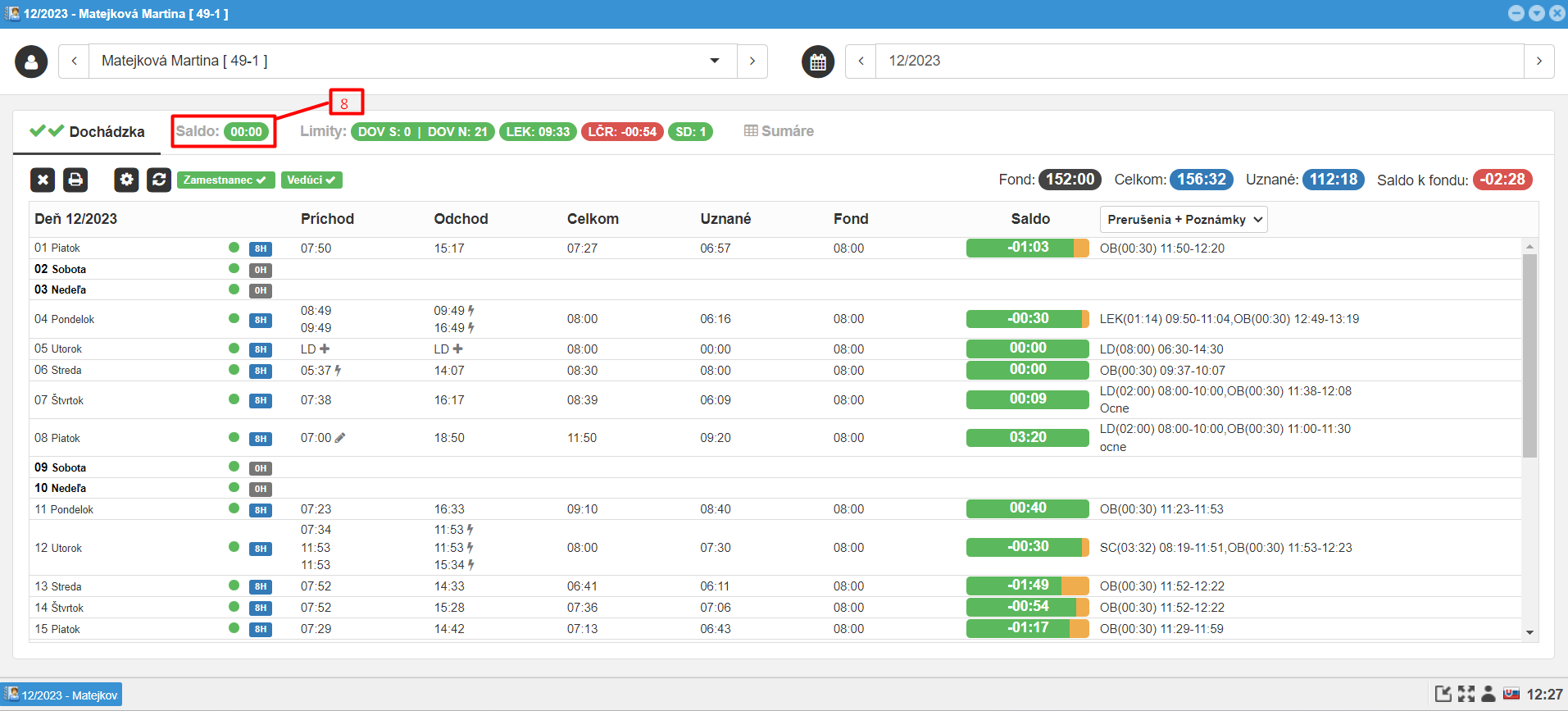
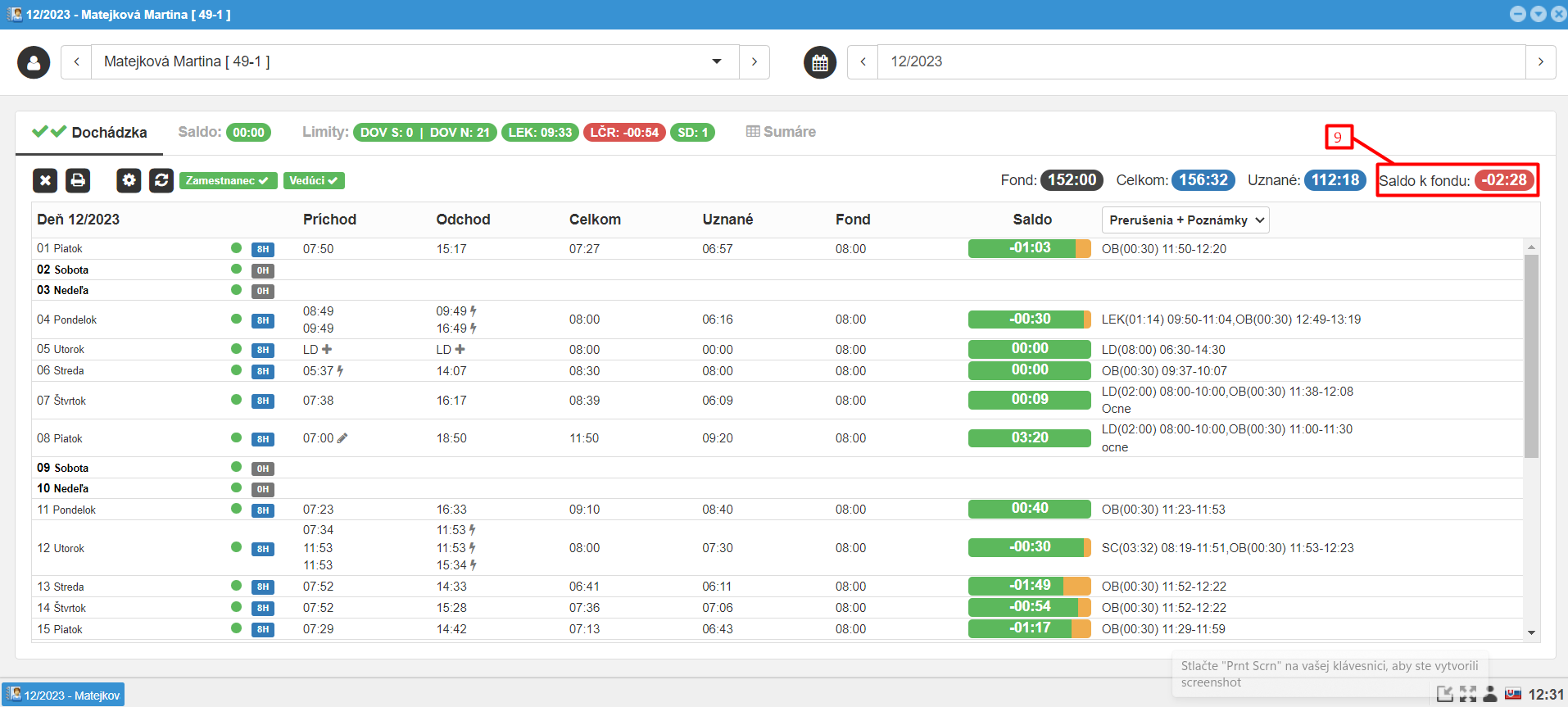
- Zobrazenie aktuálneho salda k aktuálnemu mesačnému fondu
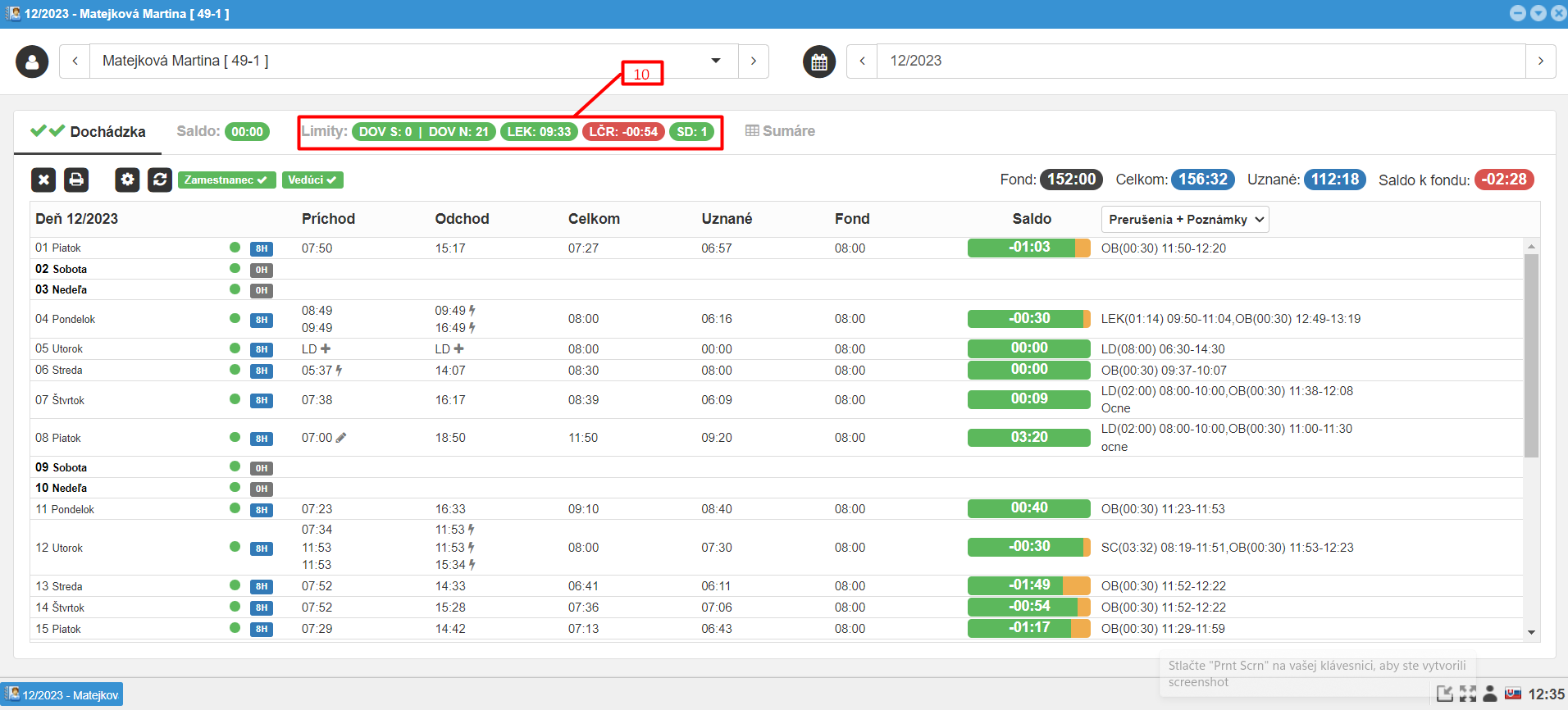
- Zobrazenie zostatkov limitov prerušení (dovolenka, lekár, lekár rodinný príslušník)- zobrazenie závisí od nastavenia limitov prerušení v Skupinových nastaveniach- Limity prerušení
# Ikony funkcií a editačné ikony v zobrazení Moja dochádzka
Ikony funkcií a editačné ikony slúžia na prácu s dochádzkou (úpravu a vyhodnotenie dochádzky) Počet a zobrazenie funkčných ikon závisí od nastavených oprávnení prihláseného užívateľa.
Ikony funkcií:
 - Stiahnuť transakcie
 - Prepočítať dochádzku
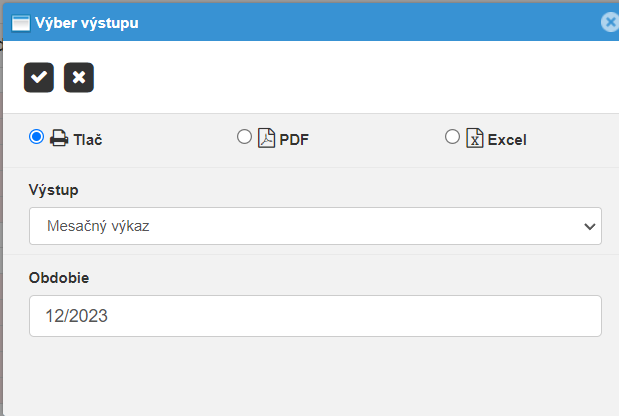
 - Tlačiť dochádzku- je možné tlačiť mesačný výkaz zamestnanca a iné tlačové zostavy (podľa ponuky v rolovacom menu) v tlačovej forme, v pdf, prípadne vyexportovať do excelu
 - Schváliť dochádzku (jedna fajka- zamestnanec, dve fajky- vedúci.) Ikona sa objaví iba
v prípade ak je v nastaveniach zadefinované schvaľovanie dochádzky. Zamestnanec si môže schváliť dochádzku sám. Vedúci je e-mailom upozornený, že má schváliť dochádzku zamestnancovi. Po schválení dochádzky vedúcim zamestnanec nemá oprávnenie meniť dochádzku. Opraviť ju môže odomknutím iba vedúci a vyššia autorita.
- Schváliť dochádzku (jedna fajka- zamestnanec, dve fajky- vedúci.) Ikona sa objaví iba
v prípade ak je v nastaveniach zadefinované schvaľovanie dochádzky. Zamestnanec si môže schváliť dochádzku sám. Vedúci je e-mailom upozornený, že má schváliť dochádzku zamestnancovi. Po schválení dochádzky vedúcim zamestnanec nemá oprávnenie meniť dochádzku. Opraviť ju môže odomknutím iba vedúci a vyššia autorita.
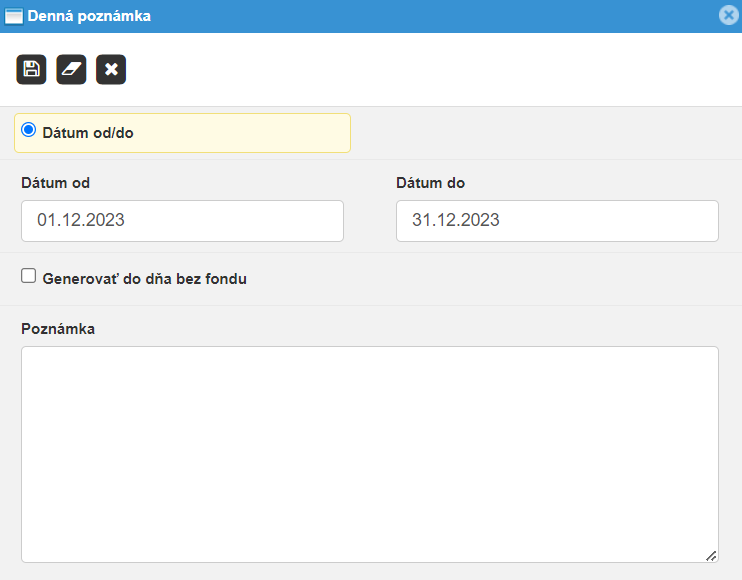
 - Hromadne pridať Dennú alebo Mesačnú poznámku. Ide o možnosť pridať hromadne rovnakú poznámku na viac dní. Je potrebné najprv dni označiť a potom vybrať možnosť pridať dennú poznámku
 - Obnoviť okno dochádzky
 -Funkcia s nástrojmi
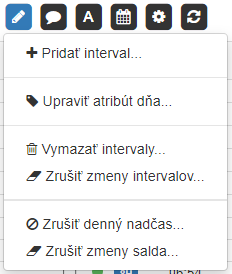
 - Vykonávanie manuálnych zmien a doplnenie všetkých transakcií. Príchody, odchody aj prerušenia uloží s príznakom
 . \
. \
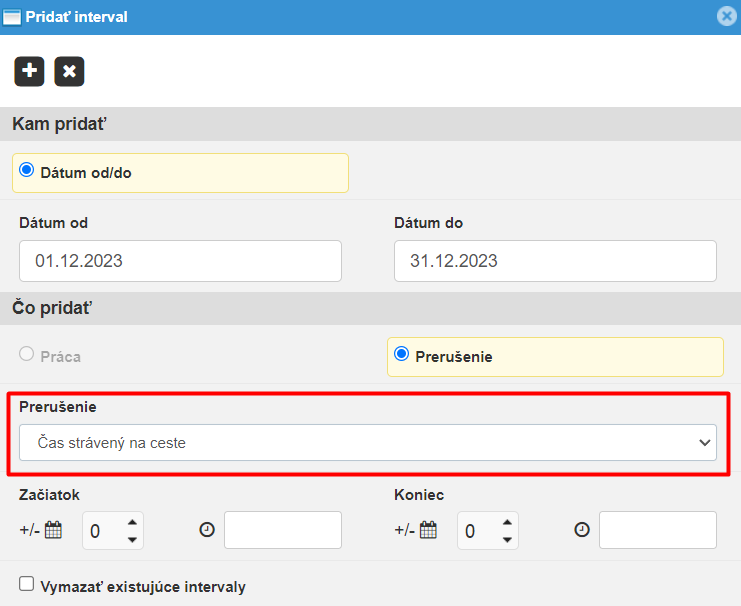
Postupuje sa podľa možností ktoré sa zobrazia vo vyskakovacom okne. Kde si zvolíte dátum od do následne čo chcete pridať či prerušenie alebo prácu. Ak si vyberiete prerušenie máte nové rolovacie okno prerušenie kde už sú preddefinované prerušenia ktoré môžete použiť.
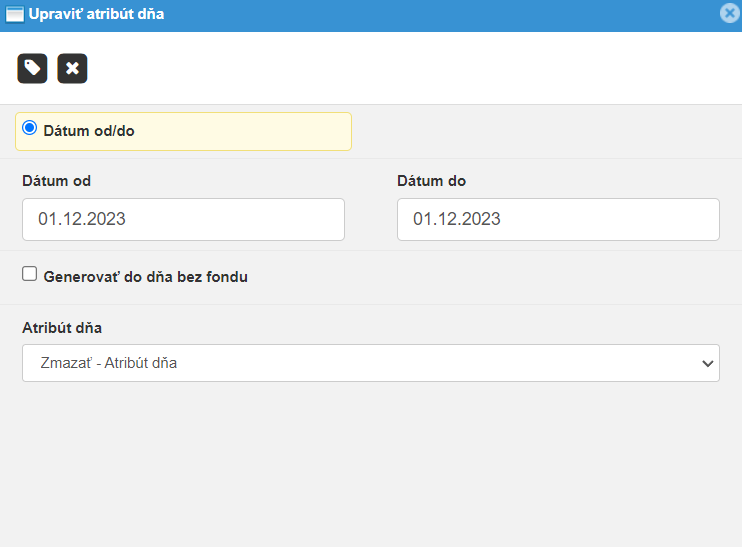
 - Pridanie atribútu dňa napr. Home Office od- do. Atribút sa zobrazí aj
v poznámke k danému dňu
- Pridanie atribútu dňa napr. Home Office od- do. Atribút sa zobrazí aj
v poznámke k danému dňu
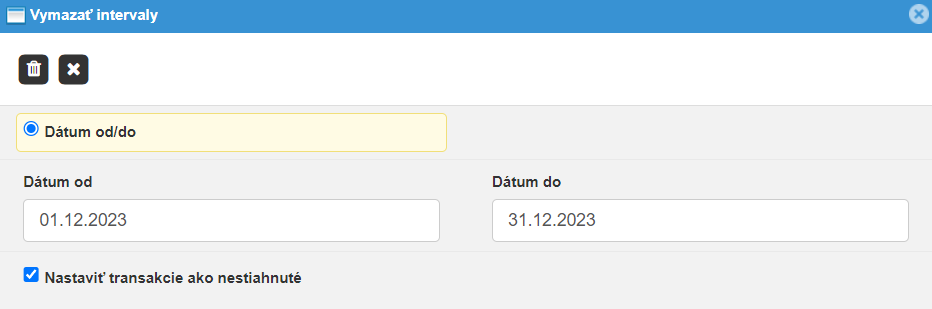
 - Hromadné mazanie intervalov. Transakcie je možné označiť ako
nestiahnuté a znova dať prepočítať.
- Hromadné mazanie intervalov. Transakcie je možné označiť ako
nestiahnuté a znova dať prepočítať.
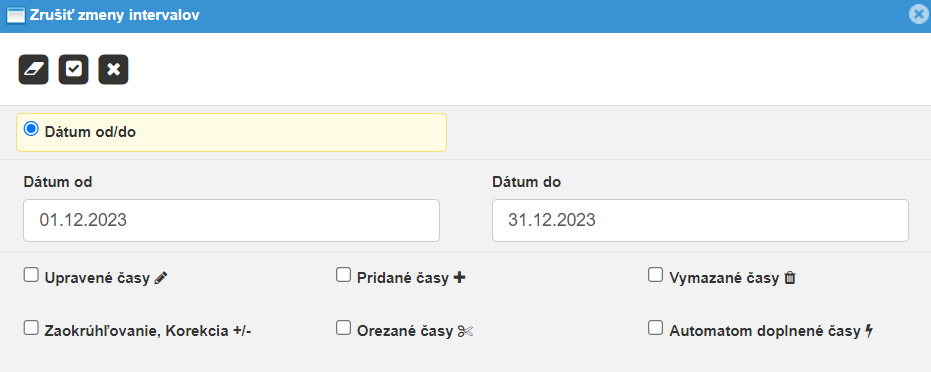
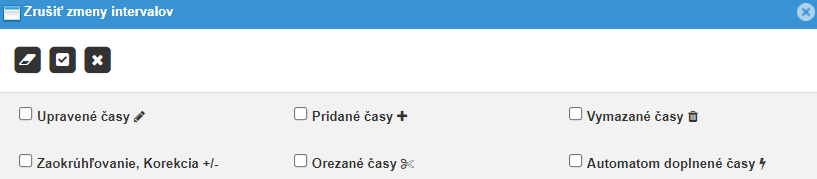
 - Hromadné mazanie intervalov od- do. Možnosť voľby- upravené časy,
pridané časy, vymazané časy, zaokrúhľovanie a korekcia, orezané časy,
časy doplnené automatom......
- Hromadné mazanie intervalov od- do. Možnosť voľby- upravené časy,
pridané časy, vymazané časy, zaokrúhľovanie a korekcia, orezané časy,
časy doplnené automatom......
 - Zrušenie denného nadčasu. Všetko pozitívne saldo nebude ku vybraným dňom uznané.
 - Zrušenie zmeny salda. Zmaže všetky manuálne vykonané zmeny salda ku vybraným dňom.
Priradenie poznámok

 - Hromadné pridanie dennej poznámky \
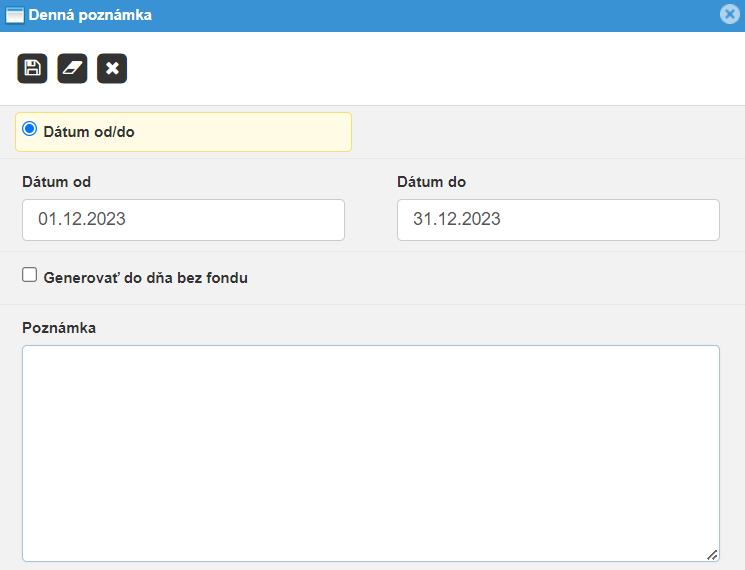
 - Pridanie mesačnej poznámky

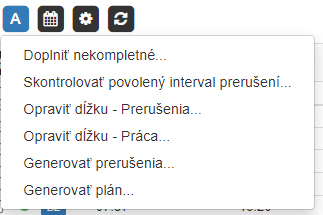
 - doplnenie nekompletných transakcií podľa nastaveného
automatu. Úpravy sú vždy uložené s príznakom.
- doplnenie nekompletných transakcií podľa nastaveného
automatu. Úpravy sú vždy uložené s príznakom.
 - kontroluje povolený interval prerušení na základe
nastavenia.
- kontroluje povolený interval prerušení na základe
nastavenia.
 - opravuje dĺžku prerušenia podľa nastavených pravidiel.
 - opravuje dĺžku práce podľa nastavených pravidiel.
 - generuje prerušenia.
 - generuje plán.
Plán
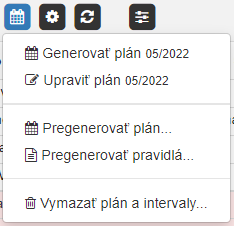
 - generuje pravidelný fond pracovnej doby podľa nastavených pravidiel. Umožňuje zmazať existujúci fond. \
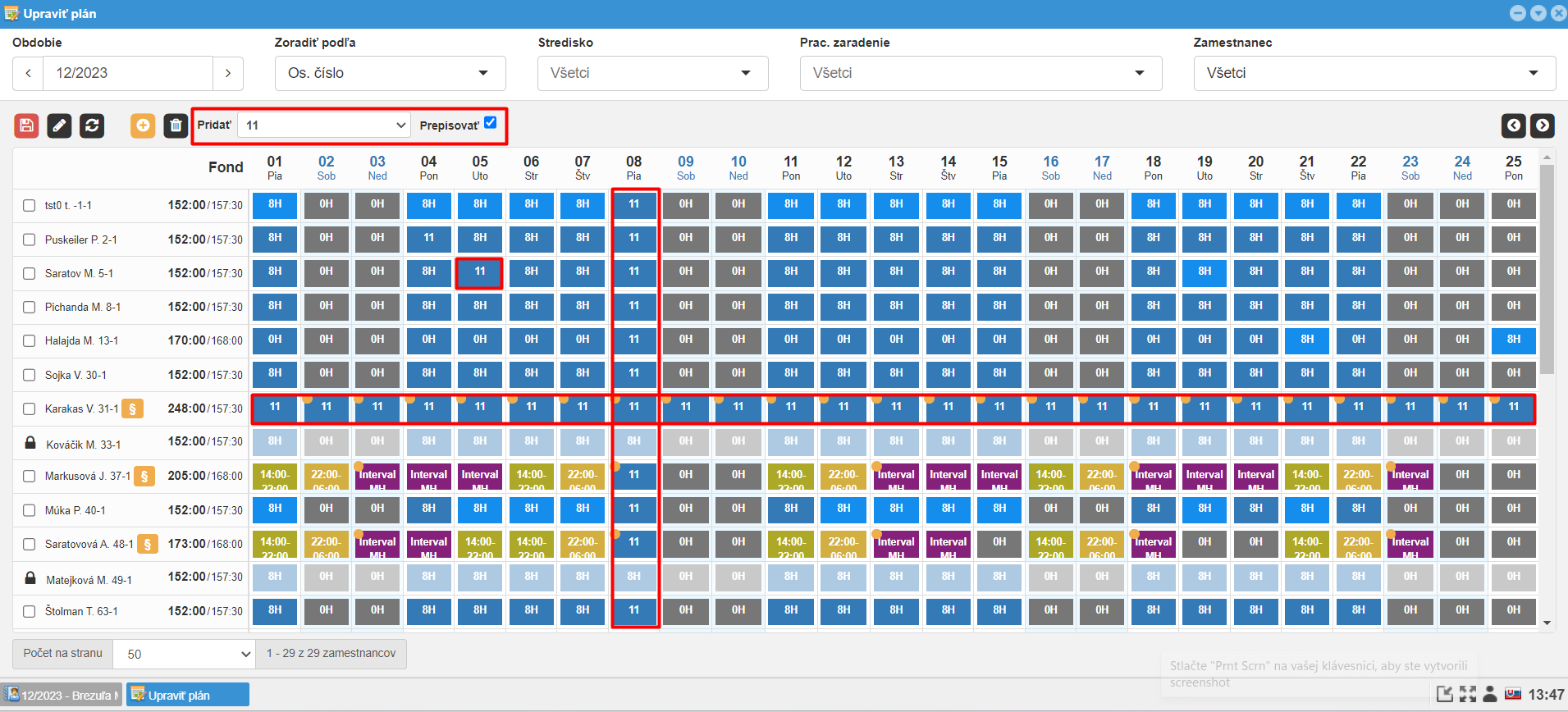 -Možnosť zmeny pracovnej doby na jeden klik podľa výberu v rolovacom okne napr.11hod ku konkrétnemu zamestnancovi na celý mesiac, všetkým zamestnancom v daný deň a konkrétnemu zamestnancovi v konkrétny deň. Viď obrázok
 - ak sa zmení nastavenie plánovania (v Skupinových
nastaveniach dochádzky v pracovných režimoch) podľa typu dňa
alebo cyklického, funkcia zmení už vygenerovaný plán
zamestnancov (viď.3.2.6 Plánovanie)\
- ak sa zmení nastavenie plánovania (v Skupinových
nastaveniach dochádzky v pracovných režimoch) podľa typu dňa
alebo cyklického, funkcia zmení už vygenerovaný plán
zamestnancov (viď.3.2.6 Plánovanie)\
 - ak sa zmenia pravidlá v pracovnom intervale (fond, uznaj od/do, termín sviatkov) funkcia zmení už vygenerovaný plán
zamestnanca
- ak sa zmenia pravidlá v pracovnom intervale (fond, uznaj od/do, termín sviatkov) funkcia zmení už vygenerovaný plán
zamestnanca
 - funkcia zmaže plán a intervaly (všetky alebo označené)
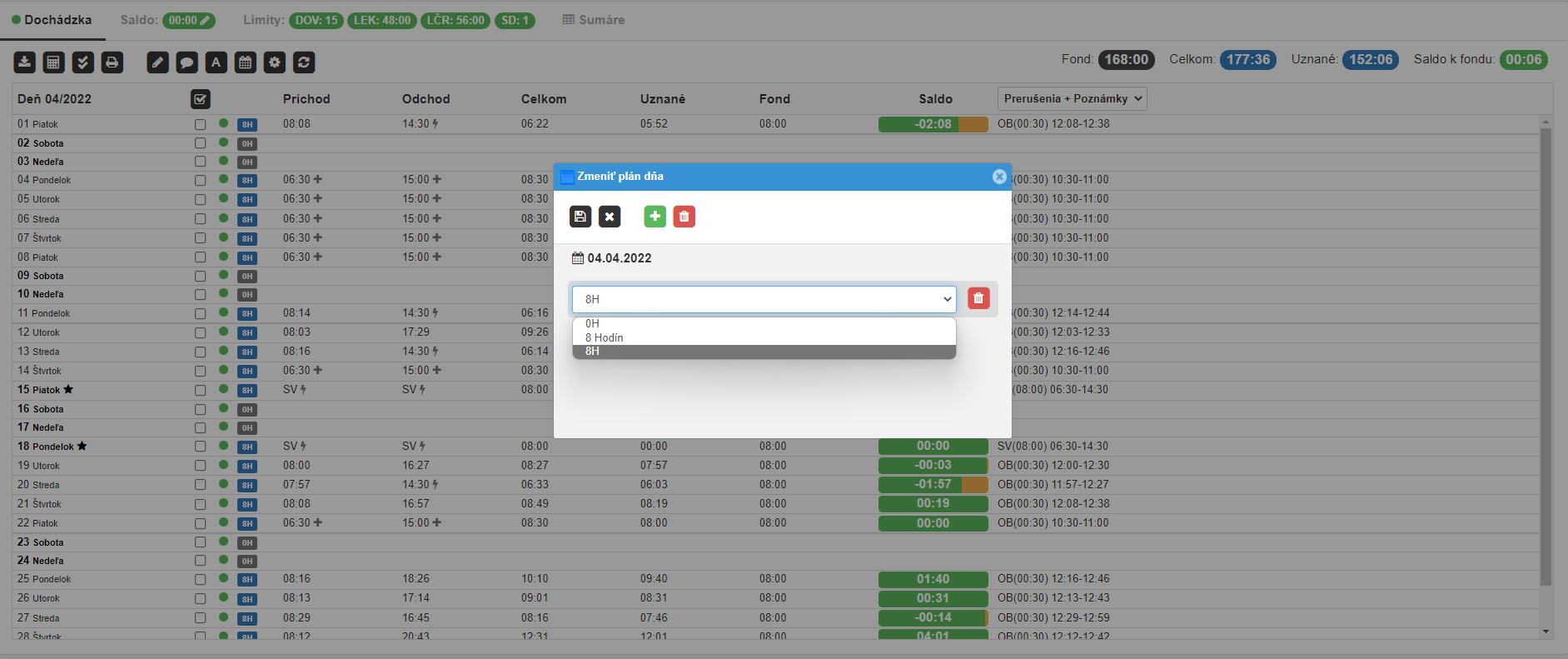
Plán zamestnanca je možné modifikovať priamo v obrazovke „Dochádzka zamestnanca“ dvojklikom na
pracovný interval v konkrétnom dni: 

Objaví sa ponuka „Zmeniť plán dňa“ , kde môžeme pridať pracovný interval, vymazať pracovný interval alebo zmeniť existujúci pracovný interval na iný. (Funkciu možno využiť napríklad pri zmene rannej zmeny na nočnú atď.)
Funkčná ikona  Prehľad nastavení – ukážka nastavení prislúchajúcich zamestnancovi:

Kliknutím na dané nastavenie sa vám zobrazia všetky možnosti. Možnosti je následne možné meniť. V prípade zmeny nastavení je potrebné pregenerovať pravidlá.
 - obnovenie dochádzky (refresh) za nastavené obdobie.
# Zobrazenie dochádzkového dňa - Detail dňa

V zobrazení dvojklikom na niektorý, resp. konkrétny deň sa otvorí okno s dochádzkovými intervalmi v tom dni.
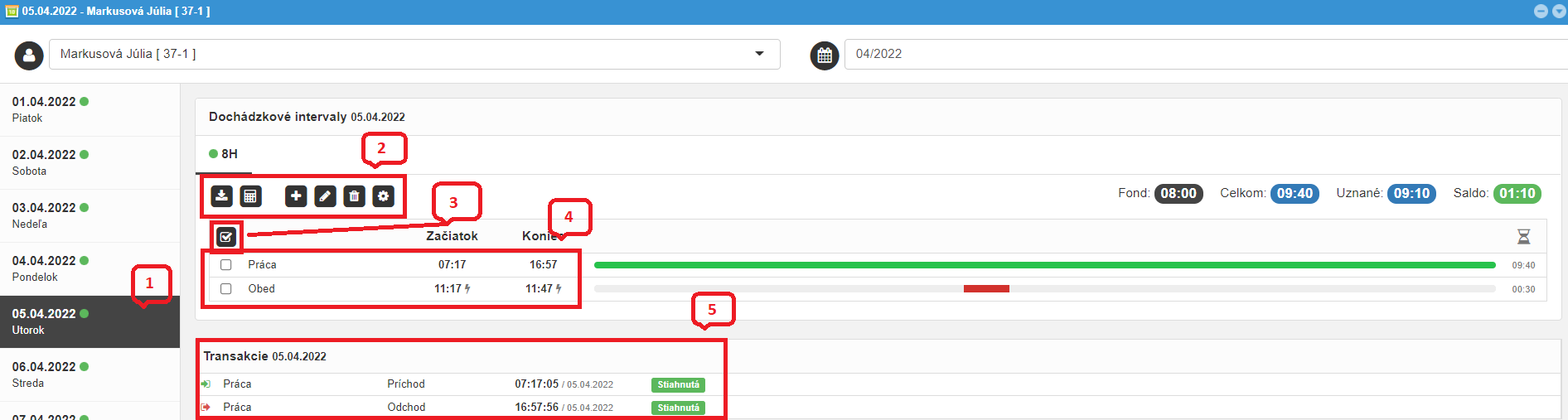
- Vyberieme si deň a zobrazí sa nám detail dňa a dochádzkové intervaly dňa. Umožňuje prepínať sa medzi dňami celého mesiaca.
- Funkčné a editačné ikony.
- Možnosť označenia a odznačenia intervalov.
- Intervaly odpracovaného času, intervaly prerušení.
V prípade, že sme si odsnímali nekorektné transakcie (napr. namiesto odchodu na obed – príchod z obeda) môžeme intervaly opraviť jednoduchým spôsobom- kurzor presunieme na konkrétny časový údaj, ktorý potrebujeme preniesť. Viď obrázok nižšie

Pomocou pravého tlačidla na PC myši ho presunieme na potrebné miesto v intervale a nepotrebný interval vymažeme. Viď obrázok nižšie
- Originálne transakcie stiahnuté zo snímača pred opravou.

Označenie WR pri názve transakcie znamená, že transakcia bola urobená cez virtuálnu čítačku webReader.

Označenie WRM znamená, že transakcia bola vytvorená cez mobilnú aplikáciu webReader Mobile.

Status transakcie „stiahnutá“ znamená, že transakcia už bola spárovaná do intervalu. V prípade potreby stiahnutia transakcie ešte raz (napr. oprava) je možné kliknutím do zeleného poľa zmeniť stav transakcie na „nestiahnutá“. Vtedy sa pole vyfarbí na žlto.

Transakcia môže mať zapnutý aj detail transakcie pri ktorých sa zobrazia nasledovné piktogramy  po rozkliknutí týchto piktogramov môžeme vidieť fotku osoby ktorá vykonala piktogram a jej aktuálnu polohu. Viď obrázok nižšie

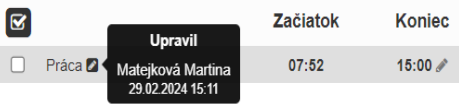
V prípade upravenia originál času v detaily dňa, je možné zistiť kto naposledy interval upravoval:
Transakcie, ktoré už boli zaradené do prepočtu sú označené ako stiahnuté a už viac do prepočtu dochádzky nevstupujú:

Klikom na zelené políčko  je možné transakciu označiť ako nestiahnutú upraviť intervaly a prepočítať ešte raz:

 - Prepočítať dochádzku – Prepočíta iba konkrétny nastavený deň.
 - Pridať interval – slúži na pridanie intervalu príchodu, odchodu alebo začiatku a konca prerušenia.

 - Umožňuje zadať poznámku ku konkrétnemu dňu

 - Umožňuje doplniť nekompletné transakcie s príznakom .
 - Umožňuje zrušiť vybrané zmeny v dochádzke po nočnej uzávierke.
Zmazať označené intervaly. 
# Úprava intervalu
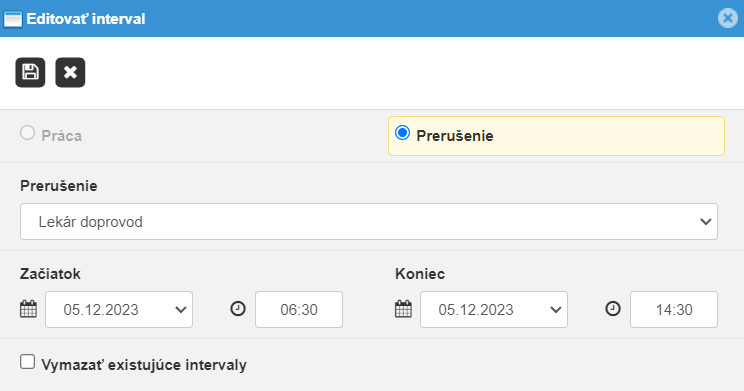
Dvojklikom na intervale je možné ho editovať.
Úprava intervalu Práca:
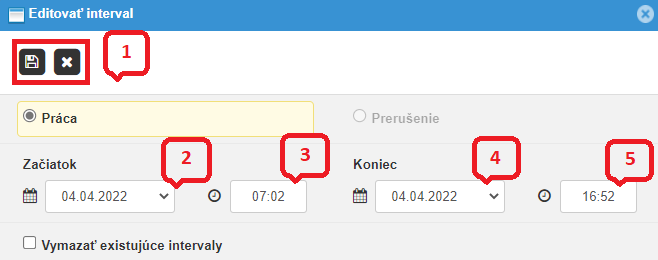
- Umožňuje uložiť úpravu alebo zrušiť úpravu.
- Umožňuje nastaviť dátum začiatku intervalu.
- Umožňuje nastaviť presný čas začiatku intervalu.
- Umožňuje nastaviť dátum konca intervalu.
- Umožňuje nastaviť presný čas konca intervalu.
Úprava intervalu Prerušenie:
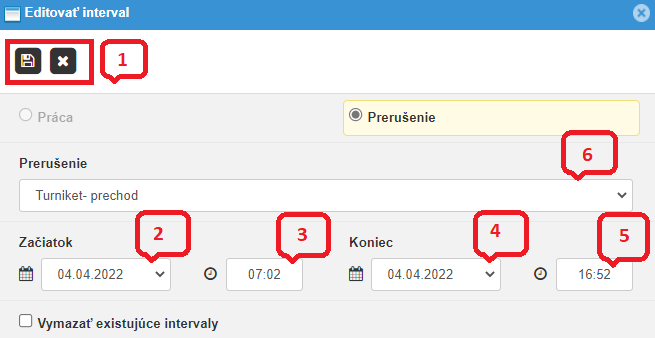
- Umožňuje uložiť úpravu alebo zrušiť úpravu.
- Umožňuje nastaviť dátum začiatku intervalu.
- Umožňuje nastaviť presný čas začiatku intervalu.
- Umožňuje nastaviť dátum konca intervalu.
- Umožňuje nastaviť presný čas konca intervalu.
- Umožňuje vybrať prerušenie.
# Úprava denného salda
Zrušenie denného salda a nadčasov môže prevádzať len osoba s oprávnením „Upravovať saldo“ (viď. 3.2.15.) Saldo je možné upraviť pomocou editačnej ikony v okne daného zamestnanca:
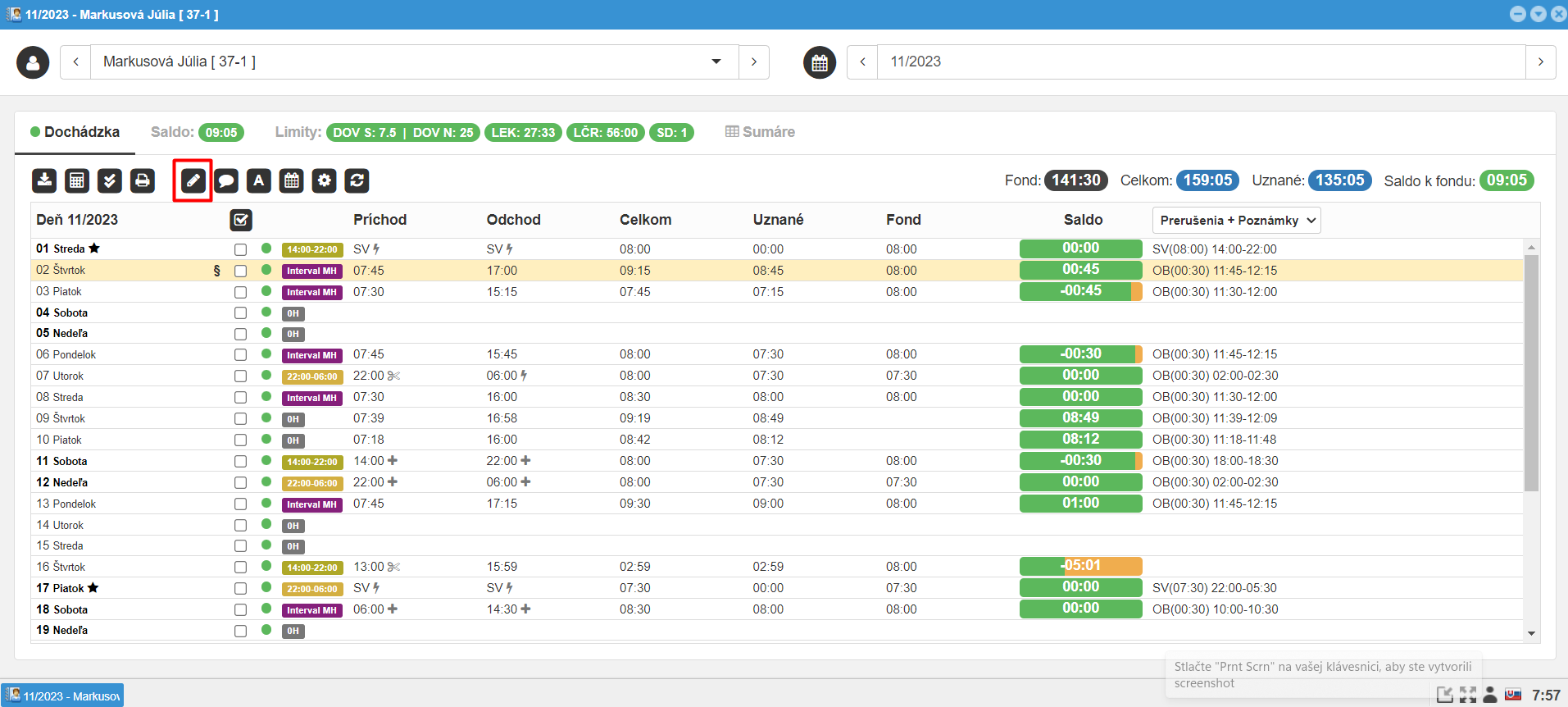 Kliknutím na editačnú ikonu sa zobrazí ponuka možných úprav kde následne môžeme upraviť saldo po dňoch alebo pomocou intervalov od - do.
(Viď obrázok nižšie)

Zrušiť zmeny salda v konkrétny deň/dni môžeme len pokiaľ máme označený/é dni v ktorých chceme saldo zrušiť pokiaľ nie editačná ikona nám ponúkne len zrušenie zmien salda pomocou intervalov. (Viď obrázok nižšie)

Denné saldo sa upravuje priamo v obrazovke Dochádzka zamestnanca, kliknutím na oblasť saldo v konkrétny deň:
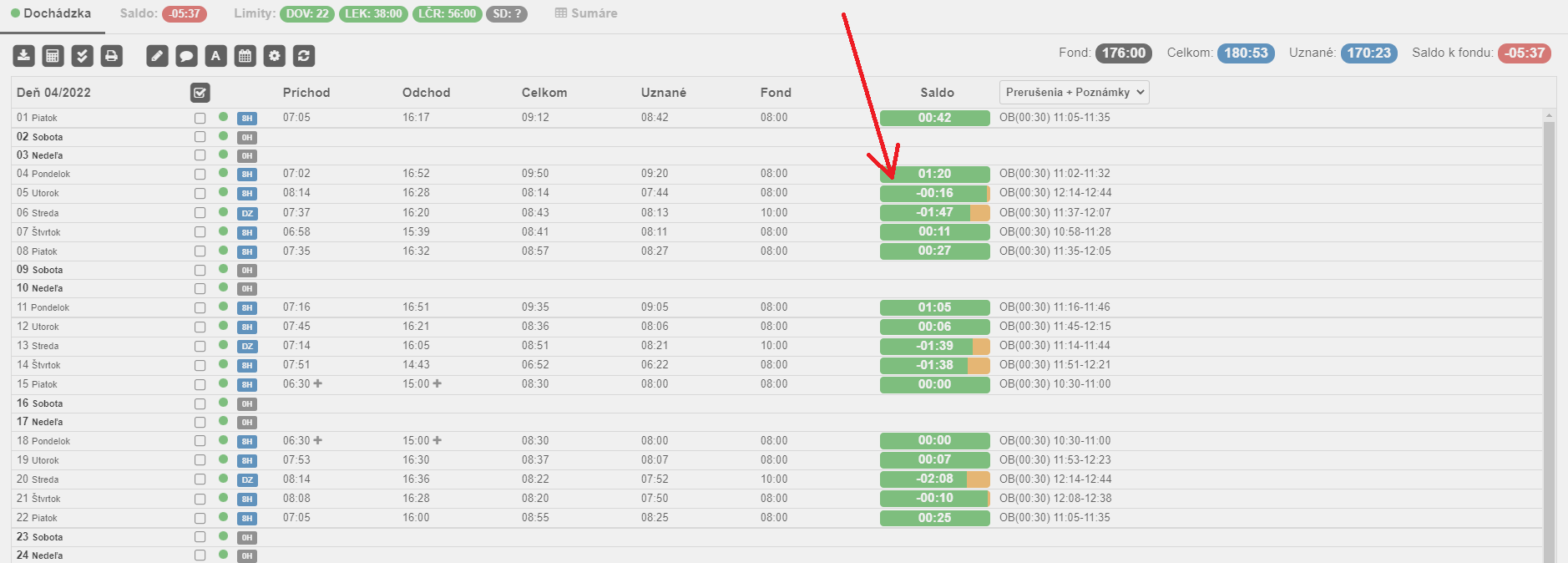
Objaví sa tabuľka na úpravu denného salda:
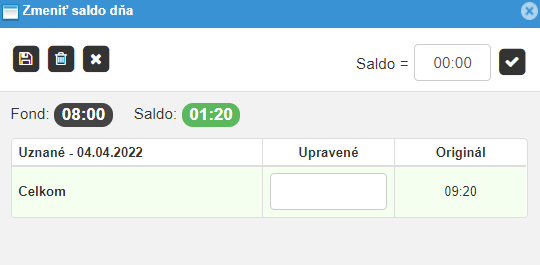
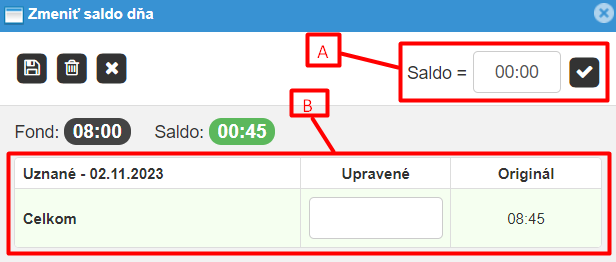
Upraviť saldo možno dvomi spôsobmi:
a. V pravo hore zapísať aká časť salda sa uznáva- napr. 00:30 a odkliknúť
b. V kolónke 1.Zmena( 2.Zmena, 3. Zmena) zapísať uznaný čas napr. 08:30 a uložiť
V prípade potreby zrušenia zmien, ktoré sme vykonali a vrátenia sa k originálnym časom je potrebné stlačiť “Zrušiť upravené“.
# Úprava mesačného salda
Úpravu mesačného salda môže prevádzať len užívateľ, ktorý má v oprávneniach povolené upravovať mesačné
saldo (vymazať, preniesť do nasledujúceho obdobia atď).
Mesačné saldo spravidla upravujeme po ukončení mesiaca napr. za 03/2018 upravujeme v prvé dni 04/2018.
Nesmie byť urobená uzávierka za ten mesiac, za ktorý saldo upravujeme (napr. za 03/2018).
Mesačné saldo upravujeme v karte zamestnanca za zvolené obdobie (pred uzávierkou):
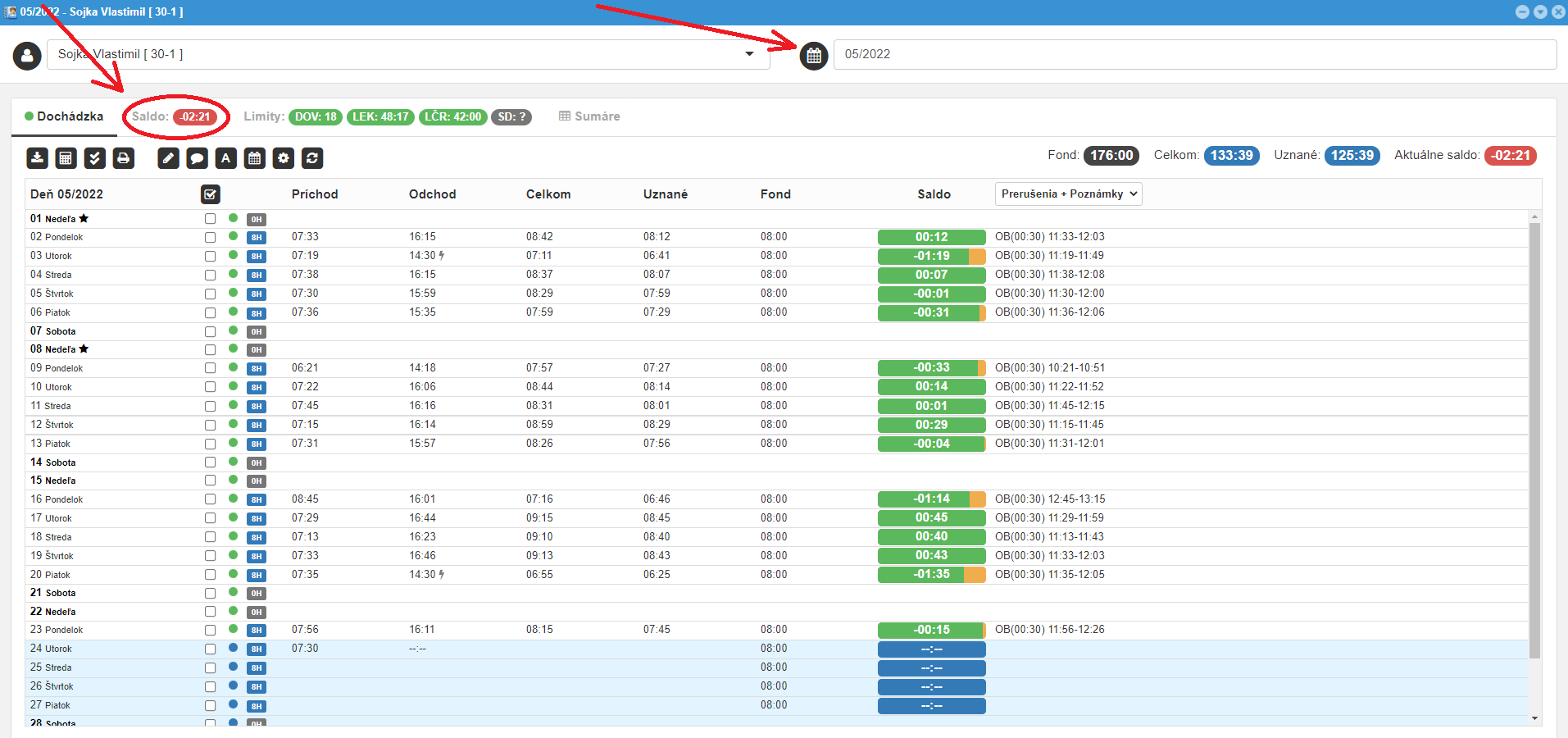
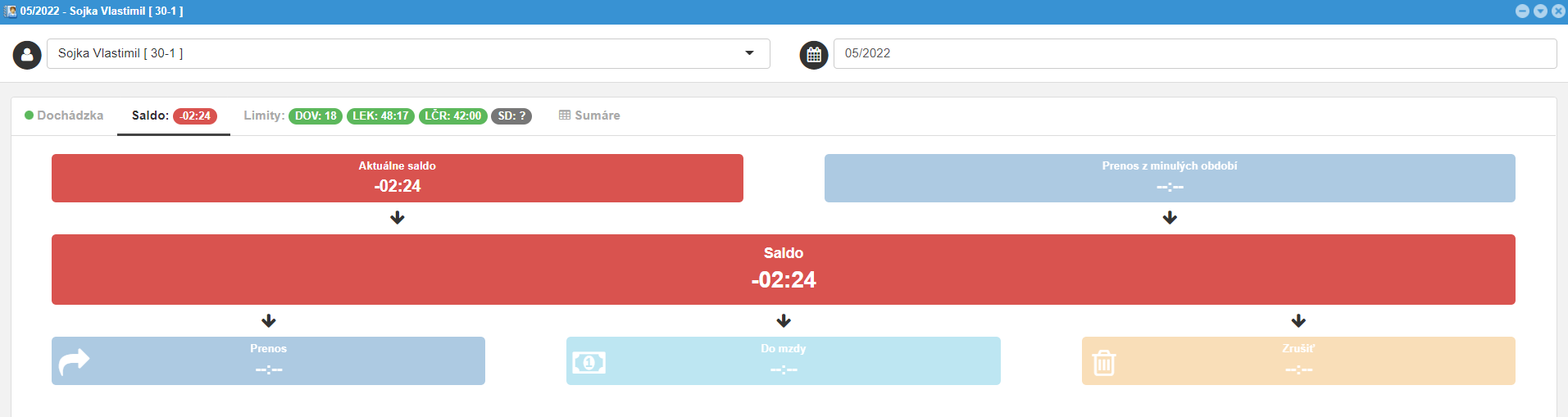
Kliknite na Saldo v ľavo hore. Dostanete sa do tabuľky úpravy salda:
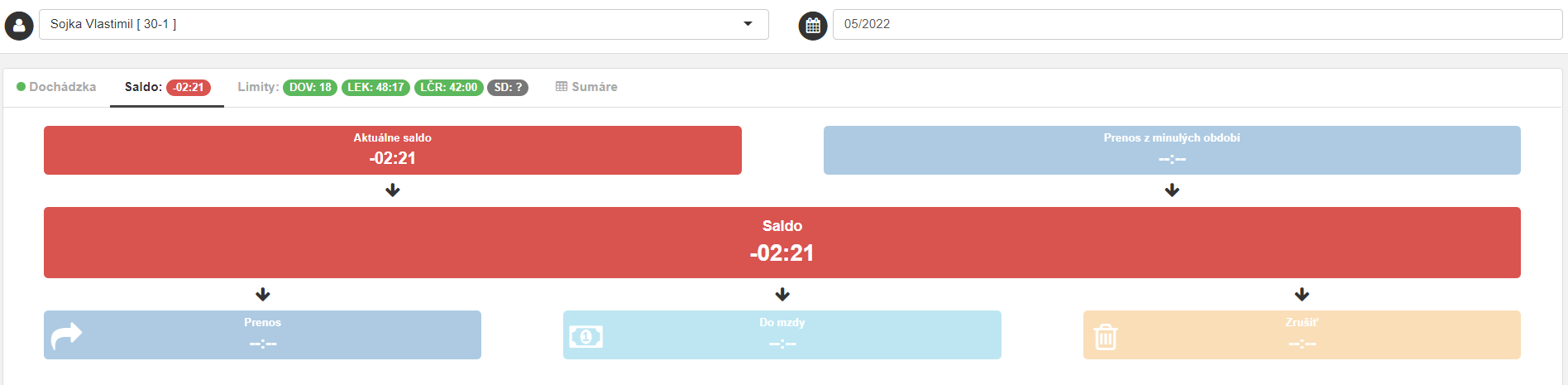

Aktuálne saldo - predstavuje +/- saldo v danom nastavenom období

Prenos s minulých období - predstavuje prenos +/- salda z minulosti

Saldo - celkový stav salda k danému obdobiu

Rozkliknutím saldo upravíme a určíme koľko zo salda sa má preniesť do nasledujúceho obdobia:
1.Kliknutím na ikonku  pracujeme s celkovým denným sumárom salda a upravujeme ho:
Príklad: Prvá kolónka upravené slúži na zmenu hodnoty salda- t.j upravíme originál 71:11 hodín na 30 hodín. Kolónka prenos slúži na doplnenie hodín, ktoré sa majú prenášať do nasledujúceho mesiaca napr. 10 hodín z toho 20 hodín prejde do mzdy.
Ak ide saldo plusom okienko je vysvietené na zeleno:

Ak upravujeme saldo na mínusové- stlačíme mínus a okienko bude vysvietené na červeno:

Saldá upravujeme analogicky ako v jednoduchom režime. To isté platí aj pre režim zrušiť časť salda:
Definovanie koľko zo salda sa prenesie do miezd

Kliknutím sa dostanete do tabuľky, ktorú môžete upraviť analogicky (popis vyššie).
Zrušenie salda

Kliknutím sa dostanete do tabuľky, ktorú môžete upraviť analogicky (popis vyššie).
Piktogram pera označuje, že originálne saldo bolo upravované.
# Žiadosť o prerušenie
Funkcionalita žiadosť o prerušenie je určená pre tie typy prerušení, ktoré schvaľuje príslušná autorita. Ide napr. o schvaľovanie žiadostí o dovolenku alebo žiadostí o služobnú cestu nadriadeným pracovníkom. Schéma hierarchie schvaľovania žiadostí o prerušenie(príklad):
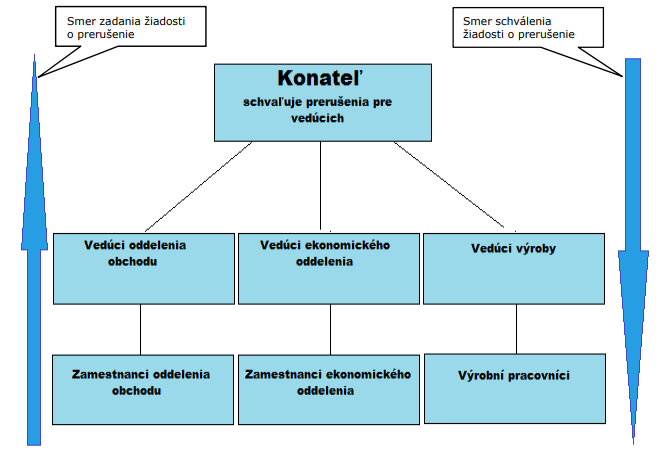
V tejto časti sú pridané dva dôležité pojmy:
- Žiadateľ o prerušenie - je zamestnanec, ktorý žiada príslušnú autoritu (nadriadeného) o schválenie prerušenia (napr. dovolenka, služobná cesta)
- Schvaľovateľ prerušenia - je príslušná autorita ( majster, vedúci, konateľ), ktorá schvaľuje žiadosť o prerušenie.
Zadanie žiadosti o prerušenie
Predtým ako zadáme žiadosť o prerušenie musíme v hlavnej obrazovke dochádzky zamestnanca zmeniť obdobie. Napríklad aktuálne dochádzkové obdobie je marec. Ak chceme zadať žiadosť na apríl, musíme zmeniť obdobie v pravom hornom rohu obrazovky na apríl.
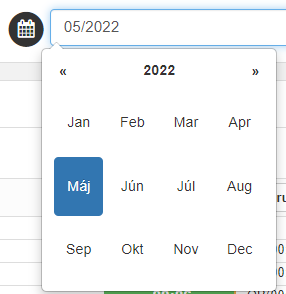
Žiadosť o prerušenie sa nachádza v hlavnej obrazovke dochádzky zamestnanca

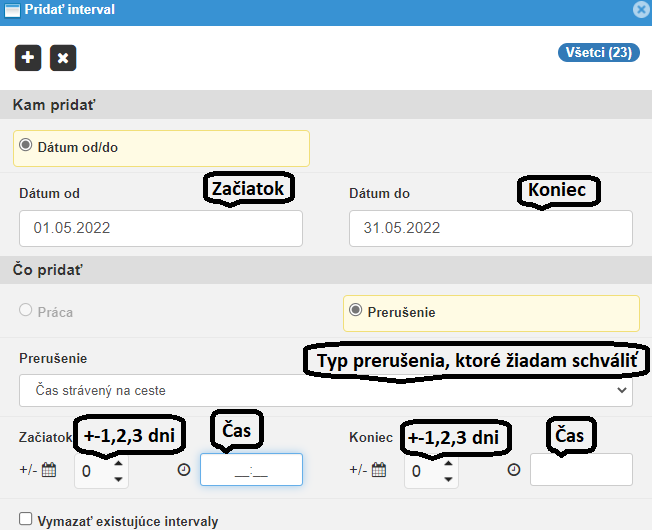
Poznámka
Ak je prerušenie celodenné, tak deň a čas v riadku nižšie nevypĺňame. Ak prerušenie prechádza cez polnoc (napr. žiadam o súkromnú priepustku a mám byť v nočnej zmene, tak žiadam dovolenku od 22:00 hod. v prvý deň- označím ako 0 a do 6:00 hod. druhý deň, ktorý označím ako 1)
 - Pridáme do zoznamu žiadostí o schválenie.
Odoslanie žiadosti na schválenie:
Postup zadania žiadosti:
- Zvolíme schvaľovateľa výberom z menu
- Poznámka nie je povinná. Je možné uviesť dôvod.
- V okne pod poznámkou sa objavia všetky dni, pre ktoré sme vytvorili žiadosť.
- Prekontrolujeme dni. V prípade ak sa rozhodneme nejaký deň neposlať, tak ho označíme a vymažeme
- Ostatné dni, ktoré sú viditeľné v okne pošleme schvaľovateľovi
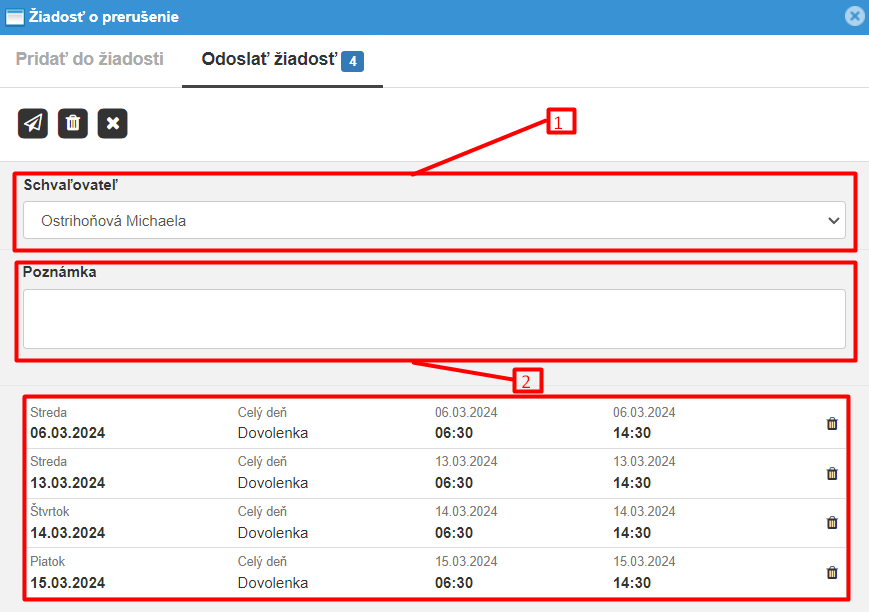
- Schvaľovateľovi príde žiadosť na schválenie e-mailom.
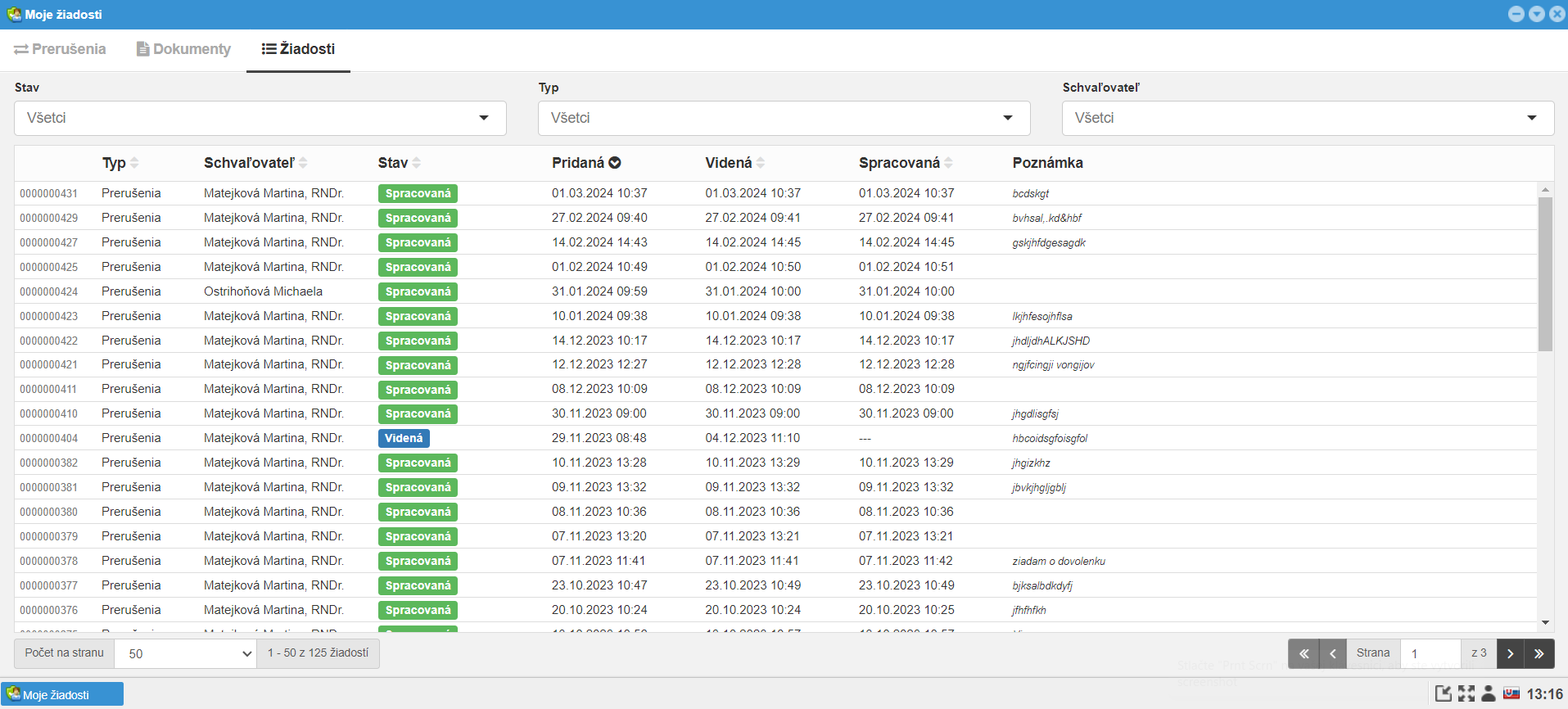
- Zoznam prerušení, schválených žiadostí a zmien sa nachádza v hlavnej obrazovke SW webVisitor pod názvom „Moje žiadosti“.

# Schválenie žiadosti o prerušenie
Uvedená funkcionalita je prístupná len osobe s autoritou schvaľovateľ.
- Žiadosť je odoslaná schvaľovateľovi priamo na e-mail.

V správe sa objavia možnosti:
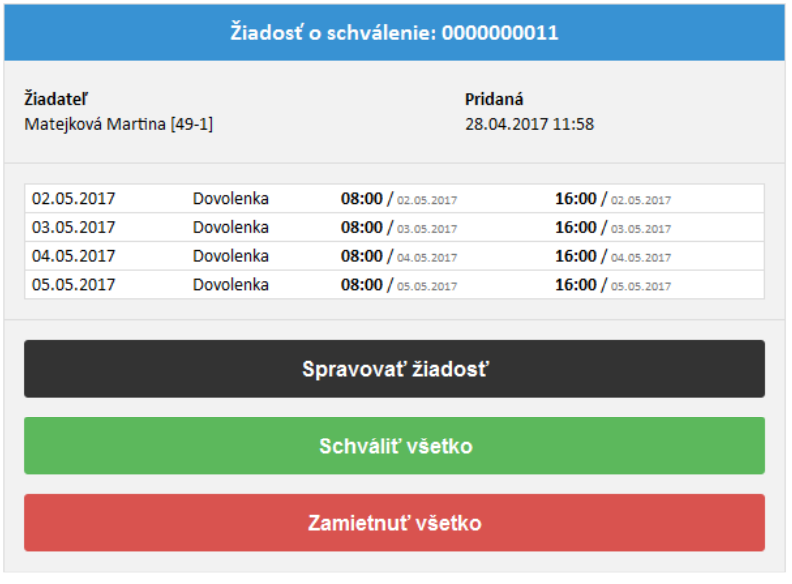
Schvaľovateľ odkliknutím schváli alebo zamietne žiadosť.
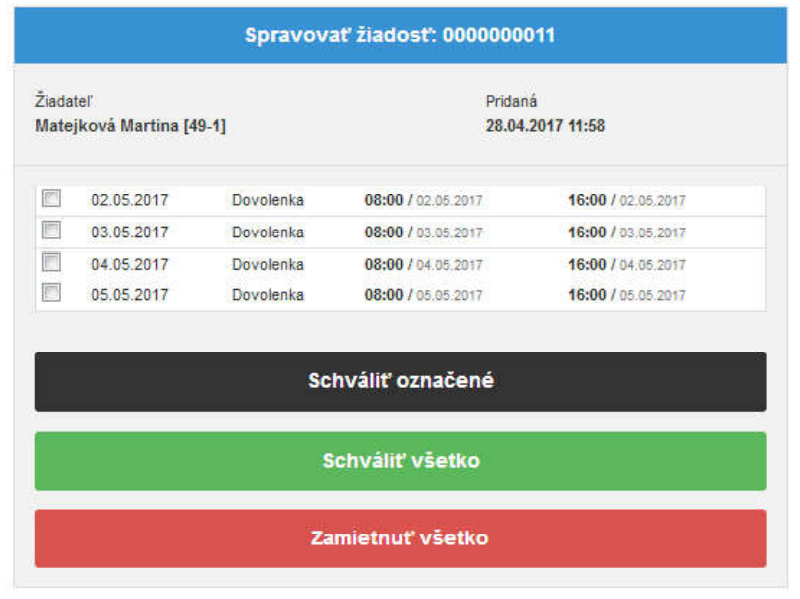
V prípade možnosti „ Spravovať žiadosť
sa dostane schvaľovateľ do menu, kde má možnosť konkrétne vybrať iba niektoré dni, ktoré schváli :
Schvaľovateľ môže spravovať žiadosti aj priamo vo webVisitore pod ikonou


Zoznam prerušení a počet žiadostí
Zoznam dokumentov
Filter pre zoznam prerušení:

Filter pre výber zo stredísk
Filter pre výber zo žiadateľov
Číslo žiadosti a stav žiadosti
# Moje žiadosti
Po spracovaní žiadosti o prerušenie schvaľovateľom systém vygeneruje e-mail, kde upozorní žiadateľa na stav jeho žiadosti:
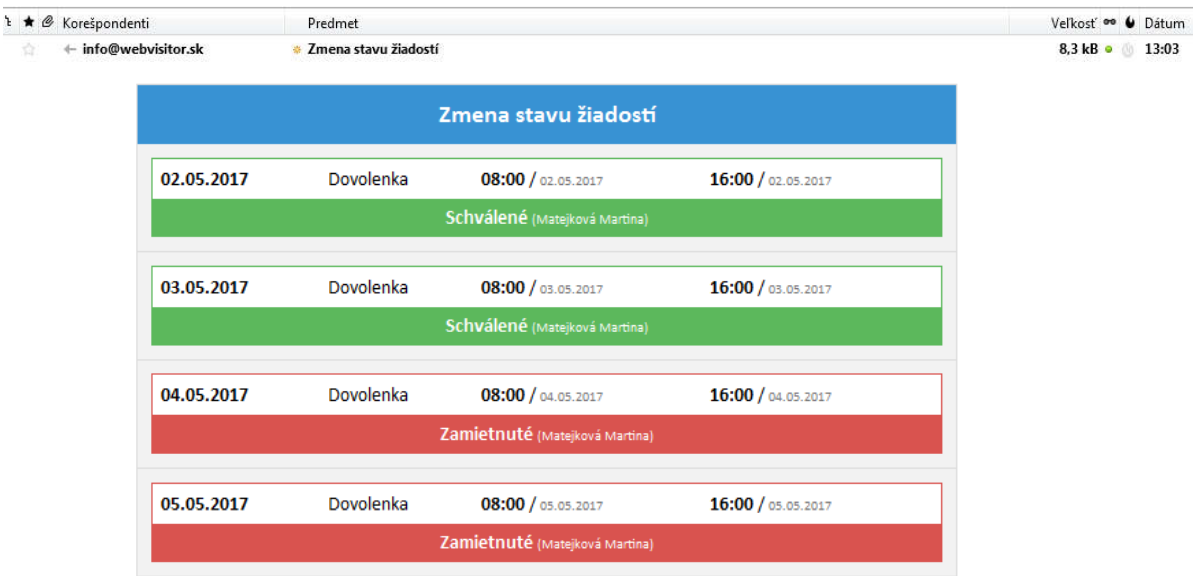
Žiadateľ spravuje žiadosti o prerušenia v sekcii „Moje žiadosti“.
- Prehľad prerušení za zvolené obdobie (napr. 03/2024):
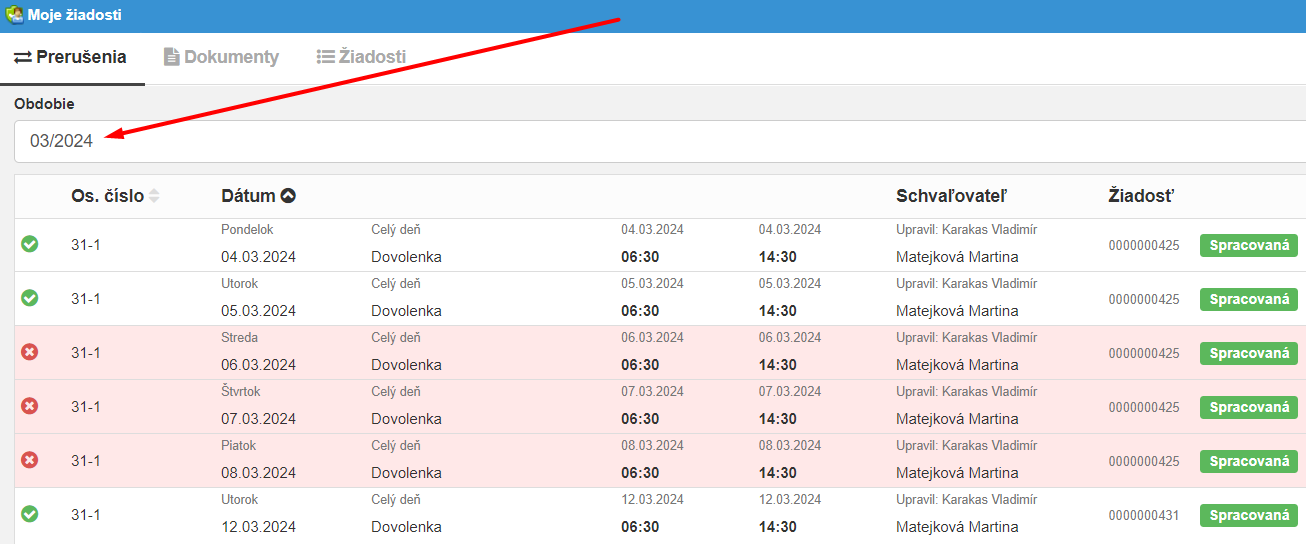
 -schválené prerušenie
 -zamietnuté prerušenie
- Prehľad dokumentov:

- Prehľad všetkých žiadostí: