# Spoločné nastavenia
Pracovný modul Nastavenia webVisitor slúži na definovanie pravidiel dochádzky.
Spoločné nastavenia - definovanie všeobecných pravidiel dochádzky, ktoré platia pre všetkých.
Poznámka
Definovanie exportu na mzdy, viditeľnosti okamžitej prítomnosti atď.
Skupinové nastavenia - definovanie pravidiel dochádzky pre rôzne skupiny nastavení.
Poznámka
Zadanie rôznych pracovných režimov, ktoré sú priradené k rôznym pracovným skupinám. V skupinových nastaveniach je možné definovať osobitné dochádzkové pravidlá až na úroveň jedného zamestnanca.
Oprávnenia - definovanie oprávnení a prístupov pre dochádzkový systém.
Poznámka
Aké úkony v dochádzke môže vykonávať editor a ktoré strediská môže vidieť.
# Parametre
Náhľad Parametre
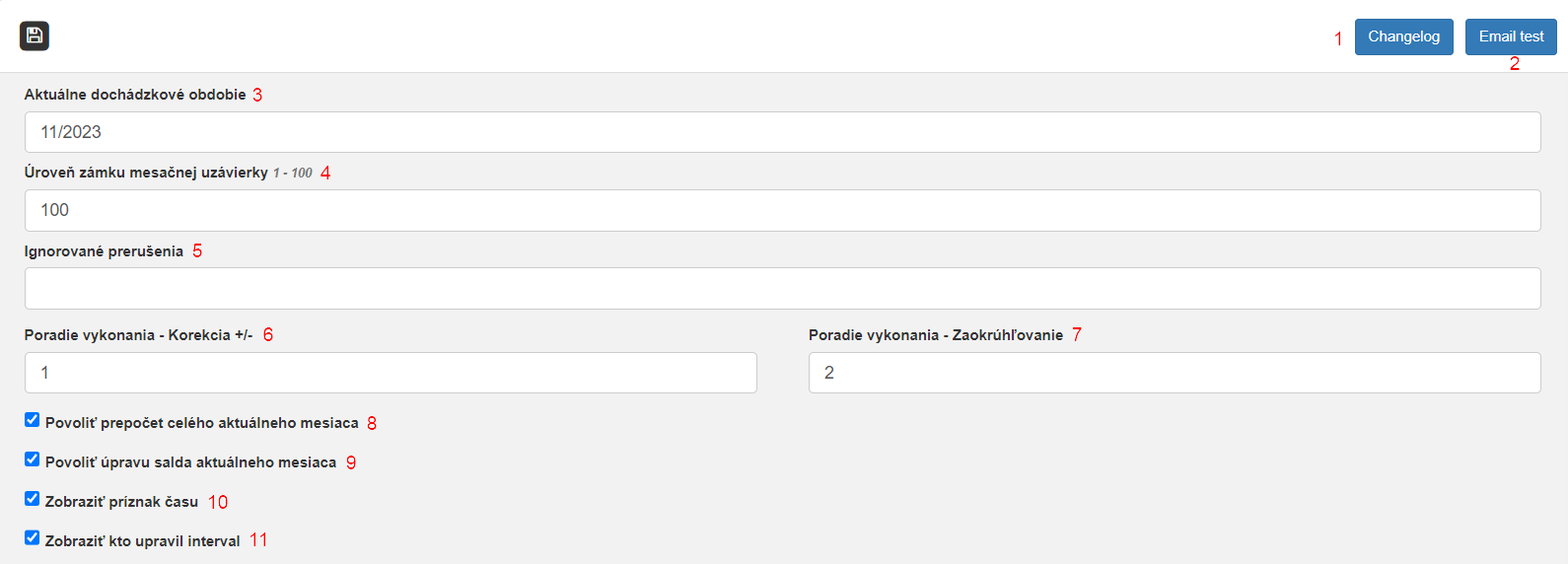
Changelog (1) - Obsahuje popis všetkých verzií aplikácie webVistor.
Email test (2) - Slúži na otestovanie e-mailovej komunikácie z webVisitoru.
Aktuálne dochádzkové obdobie (3) - Zobrazuje aktuálne dochádzkové obdobie/aktuálny mesiac.
Úroveň zámku mesačnej uzávierky (4) - Dá sa nastaviť hodnota od 1 do 100. Číslo mesačnej uzávierky reprezentuje akú váhu má uzavretie kompletnej mesačnej dochádzky. Mesačnú uzávierku môže znovu odomknúť iba autorita s vyšším číslom.
Príklad
Vedúci s oprávnením "Editor" má hodnotu zámku 9 a mzdárka s oprávnením "Admin" má hodnotu zámku 20. Vedúci mesačnú uzávierku odomknúť nemôže, mzdárka toto oprávnenie má.
Ignorované prerušenia (5)- V systéme je možné zadefinovať na snímači prerušenie, ktoré má byť sledované v rámci prechodov cez dvere alebo turniket ale nie je potrebné sledovať ho v dochádzke. Kliknutím vyberieme prerušenie zo zoznamu prerušení.
Korekcia prerušení (6) - Automatická úprava dĺžky prerušenia podľa nastavených pravidiel, v zmysle úpravy presne stanovenej dĺžky prerušenia v minútach
Príklad
Pokiaľ je nastavená hodnota 1 tak sa ako prvá uskutoční Korekcia prerušení ak je nastavená hodnota 2 tak sa najskôr uskutoční Zaokrúhlenie prerušenia
Zaokrúhľovania prerušení (7) - Automatická úprava prerušenia podľa nastavených pravidiel v zmysle nastaveného zaokrúhľovania.
Príklad
Pokiaľ je nastavená hodnota 1 tak sa ako prvé uskutoční Zaokrúhlenie prerušenia ak je nastavená hodnota 2 tak sa najskôr uskutoční Korekcia prerušenia
Povoliť prepočet celého aktuálneho mesiaca (8) - Pokiaľ aktivujeme pole bude možný prepočet celého aktuálneho mesiaca.
Povoliť úpravu salda aktuálneho mesiaca (9) - Pokiaľ aktivujeme pole bude možná úprava salda.
Zobraziť príznak času (10) - Pokiaľ aktivujeme pole zobrazí sa príznak času.
Zobraziť kto upravil interval (11) - Pokiaľ aktivujeme pole bude sa zobrazovať meno príslušnej osoby ktorá upravila interval.
# Dochádzka zamestnancov
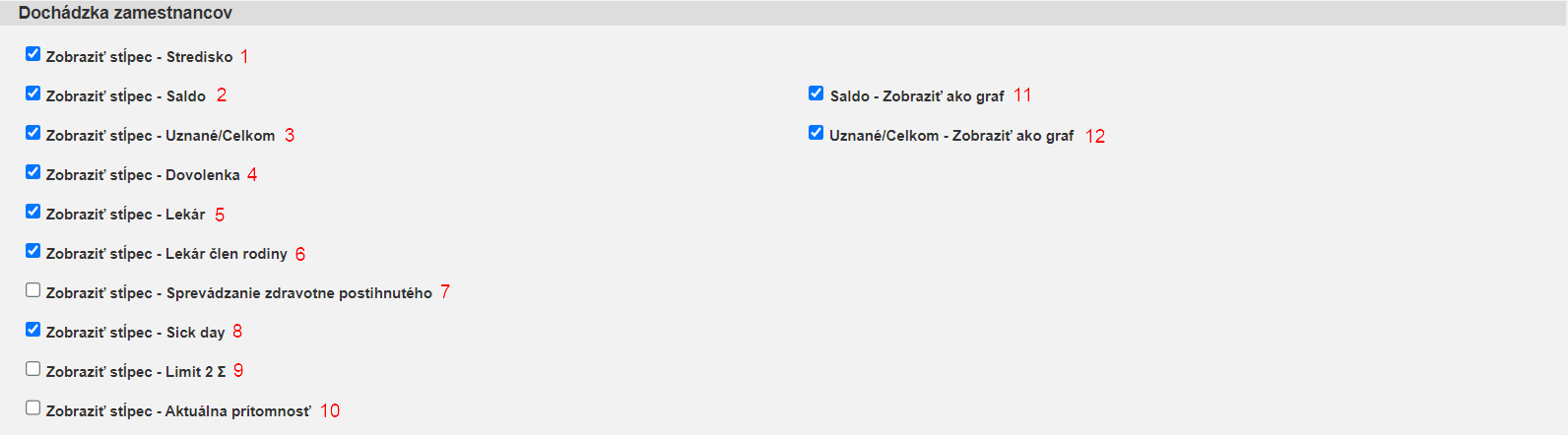
Zobraziť stĺpec - Stredisko (1) - V dochádzke sa bude zobrazovať stĺpec strediska.
Zobraziť stĺpec - Saldo (2) - V dochádzke sa bude zobrazovať saldo zamestnancov.
Zobraziť stĺpec - Uznané/Celkom (3) - V dochádzke sa bude zobrazovať Uznané/Celkom.
Zobraziť stĺpec - Dovolenka - V dochádzke sa bude zobrazovať Dovolenka.
Zobraziť stĺpec - Lekár (5) - V dochádzke sa zobrazí stĺpec Lekár.
Zobraziť stĺpec - Lekár člen rodiny (6) - V dochádzke sa zobrazí stĺpec Lekár člen rodiny.
Zobraziť stĺpec - Sprevádzanie zdravotne postihnutého (7) - V dochádzke sa zobrazí stĺpec Sprevádzanie zdravotne postihnutého.
Zobraziť stĺpec - Sick day (8) - V dochádzke sa zobrazí stĺpec sick day.
Zobraziť stĺpec - Limit 2 ∑ (9) - V dochádzke sa zobrazí stĺpec Limit 2 ∑.
Zobraziť stĺpec - Aktuálna prítomnosť (10) - V dochádzke sa zobrazí stĺpec Aktuálna prítomnosť.
Saldo - Zobraziť ako graf (11) - V dochádzke sa zobrazí Saldo ako graf.
Uznané/Celkom - Zobraziť ako graf (12)- V dochádzke sa zobrazí Uznané/Celkom ako graf.
V dochádzke sa budú nastavené hodnoty zobrazovať takto:
Poznámka

# Mesačná dochádzka
Definuje základné zobrazenia v mesačnom prehľade dochádzky pre všetkých zamestnancov.

Zobraziť fotky v mesačnom prehľade (1) - Zobrazí fotku zamestnanca v mesačnom prehľade ak je na snímači nastavená daná funkcia.
Zobrazovať detail transakcie v mesačnom prehľade (2) - Ak je pole aktivované bude sa v konkrétnom dni zobrazovať detail transakcie v ktorom sa môže nachádzať fotka zamestnanca a gps súradnice odkiaľ bola transakcia vykonaná.
Zobraziť časy od - do pre prerušenia (3) - Zobrazuje časy od kedy začalo prerušenie a do kedy trvalo prerušenie.
Zobraziť informácie o limitoch po jednom (4) - Limity sa budú zobrazovať postupne po jednom a nebudú stále pripnuté na lište.
Náhľad mesačnej dochádzky po aplikovaní nastavení:

Poznámka
V prípade že by boli aktivované všetky body nastavenia v mesačnej dochádzke prejavilo by sa to v tomto istom okne ako (3)
# Chyba
Bude zobrazovať chybu podľa zvolených nastavení

Prázdny deň považovať za chybu (1) - Riadok v dochádzke sa vysvieti na červeno ak je v danom dni plánovaná práca.
Prerušenie mimo intervalu práca považovať za chybu (2) - Riadok v dochádzke sa vysvieti na červeno ak je v danom dni plánovaná práca.
# Schvaľovanie - Mesačná dochádzka
Modul slúži na elektronické podpísanie mesačnej dochádzky a možnosť archivácie v pdf formáte.

Povoliť režim schvaľovania mesačnej dochádzky (1) - Ak je voľba aktívna zamestnanec si môže schváliť svoju vlastnú dochádzku.
Email notifikácie (2) - Ak je voľba aktívna po schválení dochádzky zamestnancom príde oznámenie Vedúcemu že si zamestnanec schválil dochádzku. Po schválení dochádzky Vedúcim príde automatické e-mailové oznámenie zamestnancovi že jeho dochádzka je schválená.
Schvaľovať iba minulé obdobia (3) - Ak je voľba aktívna zamestnanec si môže schváliť dochádzku iba spätne za minulý mesiac.
Email notifikácie od (4) - Sem sa vloží e-mailová adresa od ktorej budú chodiť notifikácie.
# Schvaľovanie - Prerušenia
Slúži na schvaľovanie prerušení prostredníctvom elektronickej žiadanky vo webVisitore a následnom schválení pomocou e-mailu alebo priamo vo webVisitore Vedúcim.

Email notifikácie (1) - Ak je voľba aktívna schvaľovanie prerušení prebieha e-mailovou komunikáciou.
Povoliť schvaľovanie priamo z emailu (2) - Ak je voľba aktívna tak sa prerušenia dajú schvaľovať Vedúcemu pracovníkovi priamo v e-maili.
Email notifikácie od (3) - Názov e-mailovej adresy z ktorej budú chodiť odoslané žiadosti a oznámenia o procese schvaľovania prerušení.
Kópia email notifikácie výsledku schvaľovania komu (4) - Sem sa zadáva e-mailová adresa na ktorú budú chodiť kópie žiadostí a oznámenia o procese schvaľovania prerušení.
# Aktuálna prítomnosť
Pracovný modul Aktuálna prítomnosť slúži na zobrazenie okamžitej prítomnosti zamestnancov v práci.
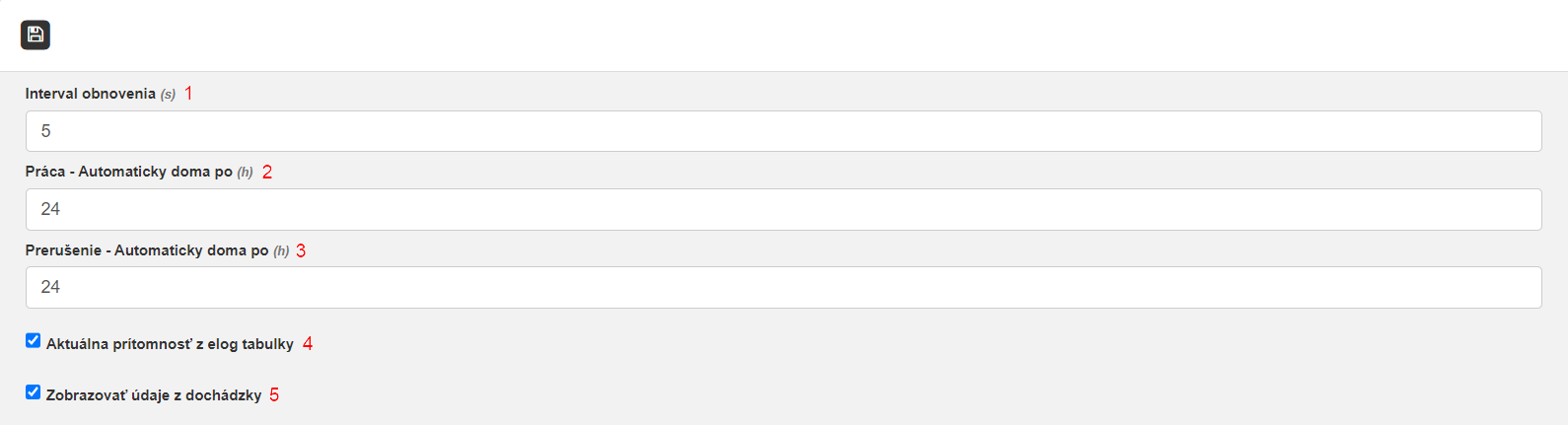
Interval obnovenia (1) - Čas v sekundách, po ktorom sa obnovuje zobrazenie aktuálnej prítomnosti.
Práca - automaticky doma (2) - Čas v hodinách po poslednej transakcii (príchod), po akom sa má zamestnanec označiť v aktuálnej prítomnosti ako neprítomný.
Poznámka
Ak zamestnanec neukončí deň odchodom z práce a do označeného času neurobí žiadnu inú transakciu, tak systém automaticky po nastavenom čase (napr. 24 hod.) označí zamestnanca ako neprítomného v práci.
Prerušenie- automaticky doma (3) - Čas v hodinách po poslednej transakcii (odchod na prerušenie), po akom sa má zamestnanec označiť v aktuálnej prítomnosti ako neprítomný.
Poznámka
Ak zamestnanec neukončí deň príchodom z prerušenia a do označeného času neurobí žiadnu inú transakciu, tak systém automaticky po nastavenom čase (napr. 24 hod.) označí zamestnanca ako neprítomného v práci.
Aktuálna prítomnosť z elog tabuľky (4) - Voľba definuje spôsob zobrazovania aktuálnej prítomnosti. Ak je aktívna v aktuálnej prítomnosti sa zobrazujú iba transakcie zo snímačov. Nezobrazujú sa transakcie doplnené ručne, odprezentované cez webReader alebo vzniknuté procesom schvaľovania vo webVistore.
Zobrazovať údaje z dochádzky (5) - Zobrazenie transakcií z aplikácie webVisitor. Zobrazia sa aj ručne zadané transakcie (príchod, odchod, prerušenie vrátane schválených prerušení) aj transakcie zadané cez webReader.
# Graf
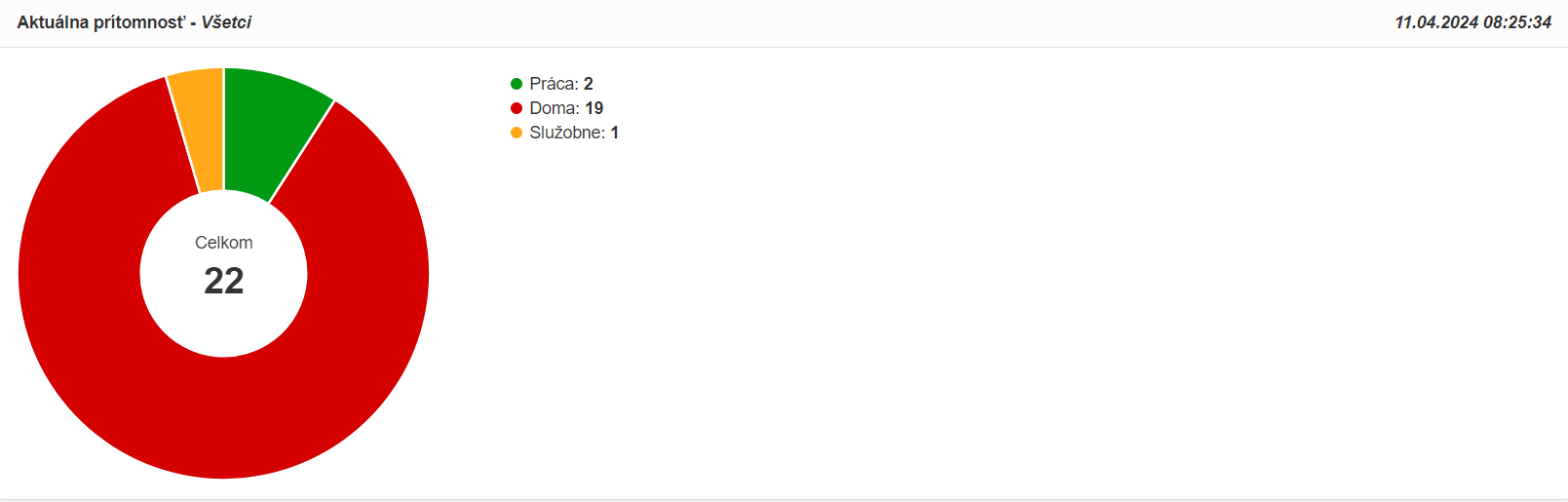
Zadanie do akej úrovne sa majú zobrazovať strediská v grafe okamžitej prítomnosti.
# Grid
Zobrazenie používané ako monitor okamžitej prítomnosti:
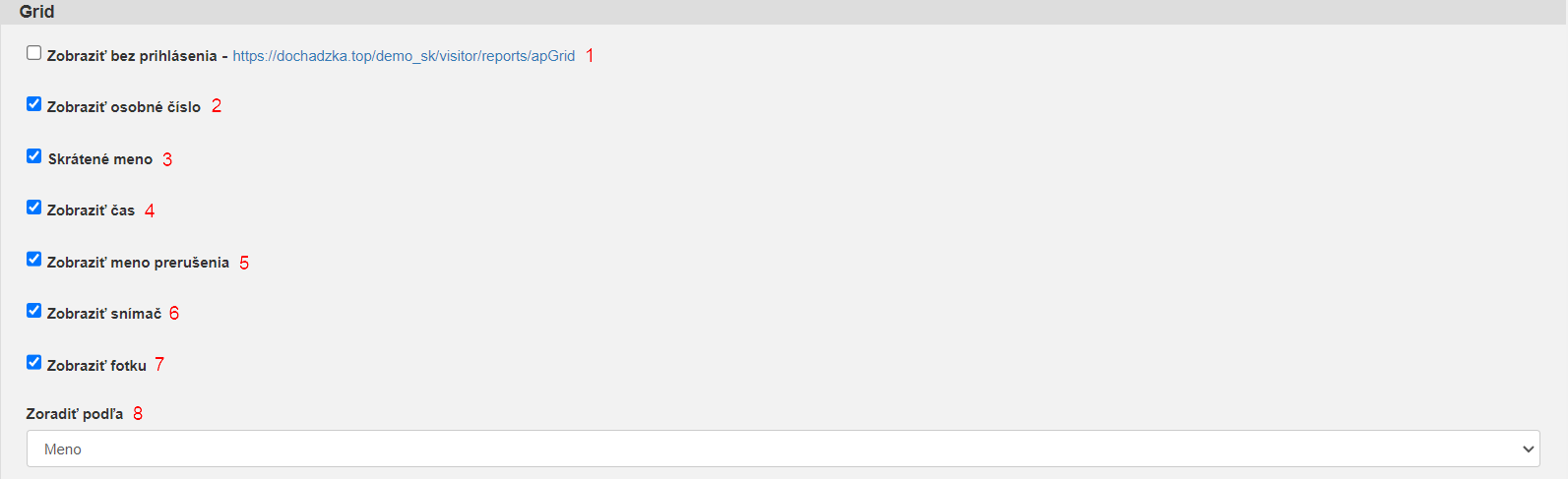
Zobraziť bez prihlásenia (1) - Webová adresa, na ktorej sa zobrazí monitor okamžitej prítomnosti aj bez prihlásenia do aplikácie webVisitor.
Zobraziť osobné číslo (2) - Zobrazí osobné číslo v aktuálnej prítomnosti pri gride.
Zobraziť skrátené meno (3) - Zobrazí meno v tvare plné priezvisko + prvé písmeno krstného mena (napr. Mrkva J.)
Zobraziť čas (4) - Zobrazí čas príchodu resp. odchodu.
Zobraziť meno prerušenia (5) - Ak je zamestnanec na prerušení zobrazí sa skratka prerušenia.
Zobraziť snímač (6) - Zobrazí snímač na ktorom bolo vykonané prerušenie(príchod, odchod).
Zobraziť fotku (7) - Po priložení myši k danému zamestnancovi sa zobrazí fotka.
Zoradiť podľa (8) - Rolovacie okno kde si môžeme vybrať podľa čoho chceme mať zobrazenie (Meno,Stredisko)
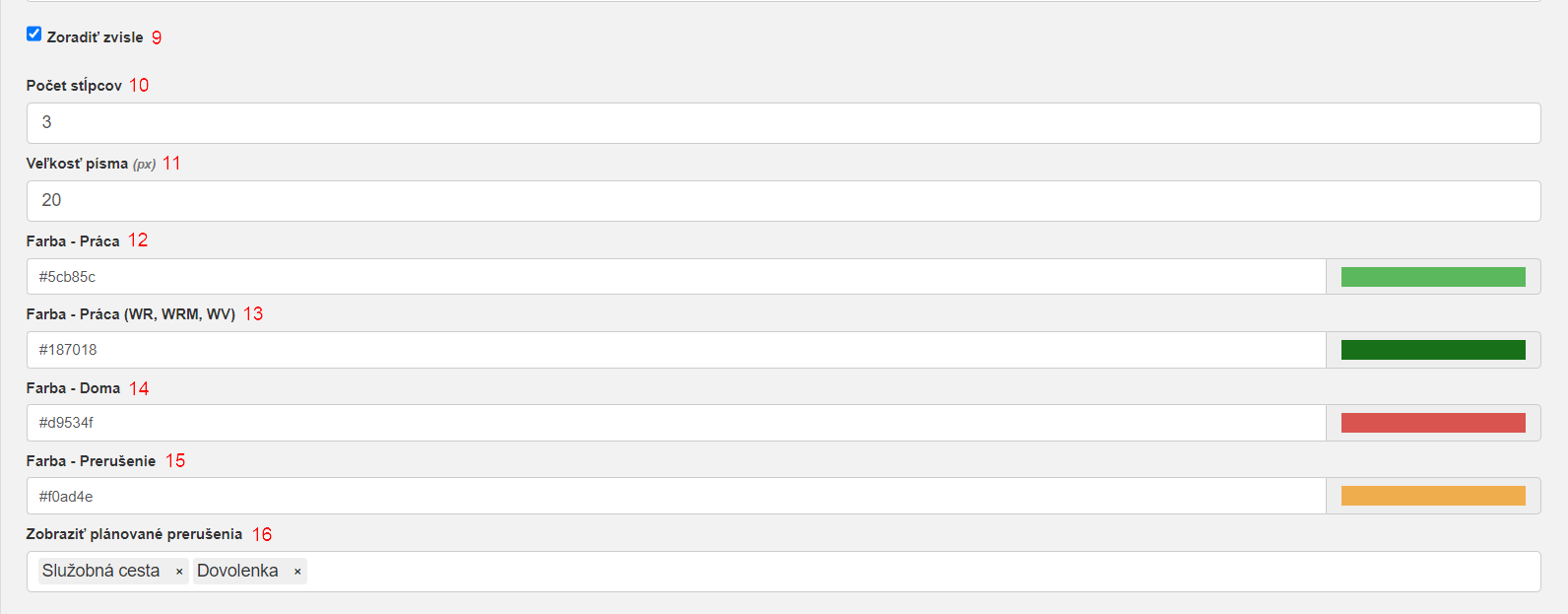
Zoradiť zvisle (9) - Zamestnanci sú zoradení zvisle podľa abecedy.
Počet stĺpcov (10) - Zadanie počtu zobrazovacích stĺpcov.
Veľkosť písma (11) - Definovanie veľkosti písma v zobrazení.
Farba práca (12) - Kliknutím na farebnú škálu definujte farbu pre zamestnanca v práci, ktorý sa odprezentoval na snímači.
Farba práca (WR, WRM, WV) (13) - Kliknutím na farebnú škálu definujte farbu pre zamestnanca, ktorý sa odprezentoval na (WR, WRM, WV).
Farba doma (14) - Kliknutím na farebnú škálu definujte farbu pre neprítomnosť v práci.
Farba pre prerušenie (15) - Definujte farbu, keď sa zamestnanec nachádza na prerušení.
Zobraziť plánované prerušenia (16) - Zobrazenie plánovaných prerušení, ktoré sú zadané v dochádzke zamestnanca (napr. dovolenka).
# Zmenová prítomnosť
Zobrazenie okamžitej prítomnosti na jednotlivých zmenách vrátane informácie o tom, kto na zmene mal byť a nie je a kto na zmene nemal byť a je.
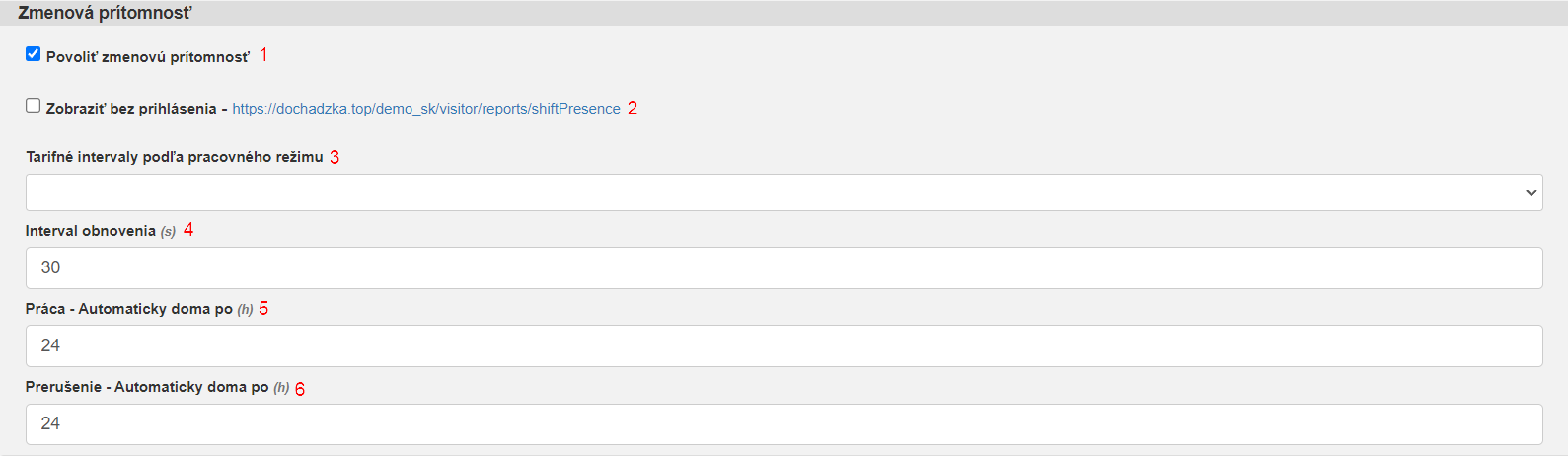
Povoliť zmenovú prítomnosť (1) - Povolenie zobrazenia zmenovej prítomnosti.
Zobraziť bez prihlásenia (2) - Link pre zobrazenie zmenovej prítomnosti bez nutnosti prihlásenia sa do aplikácie webVisitor.
Tarifné intervaly podľa pracovného režimu (3) - Ak je pracovnému režimu pridelený tarifný interval je možné zobraziť ho v zmenovej okamžitej prítomnosti:

Poznámka
Tarifný interval určuje od kedy do kedy trvajú pracovné zmeny a kto na danej pracovnej zmene je a nemal byť a kto nie je a mal byť.
Interval obnovenia (4) - Čas v sekundách, po ktorom sa obnovuje zobrazenie aktuálnej prítomnosti.
Práca - automaticky doma (5) - Čas v hodinách po poslednej transakcii (príchod), po akom sa má zamestnanec označiť v aktuálnej prítomnosti ako neprítomný.
Poznámka
Ak zamestnanec neukončí deň odchodom z práce a do označeného času neurobí žiadnu inú transakciu, tak systém automaticky po nastavenom čase (napr. 24 hod.) označí zamestnanca ako neprítomného v práci.
Prerušenie - automaticky doma - čas v hodinách po poslednej transakcii (odchod na prerušenie), po akom sa má zamestnanec označiť v aktuálnej prítomnosti ako neprítomný.
Poznámka
Ak zamestnanec neukončí deň príchodom z prerušenia a do označeného času neurobí žiadnu inú transakciu, tak systém automaticky po nastavenom čase (napr. 24 hod.) označí zamestnanca ako neprítomného v práci.
# Dochádzkový výstup
Nastavenia pre Dochádzkový výstup obsahujú základné parametre pre základné tlačové zostavy dochádzkového systému. Najprv zvoľte tlačovú zostavu a potom následne definujte základné parametre zobrazenia:

Zobraziť poznámku (1) - Zobrazí poznámku v mesačnom výkaze.
Sumáre v desiatkovej sústave (2) - Sumáre dochádzky je možné zobrazovať v šesťdesiatkovej alebo desiatkovej sústave. Ak nie je tento parameter zvolený, sumáre sú zobrazované v šesťdesiatkovej sústave.
Zobraziť príznak času (3) - V mesačnom výkaze budú zobrazené príznaky, či bol čas upravený alebo doplnený manuálnym zásahom, prípadne doplnený automatom.
# Nastavenia - Dochádzkový výstup
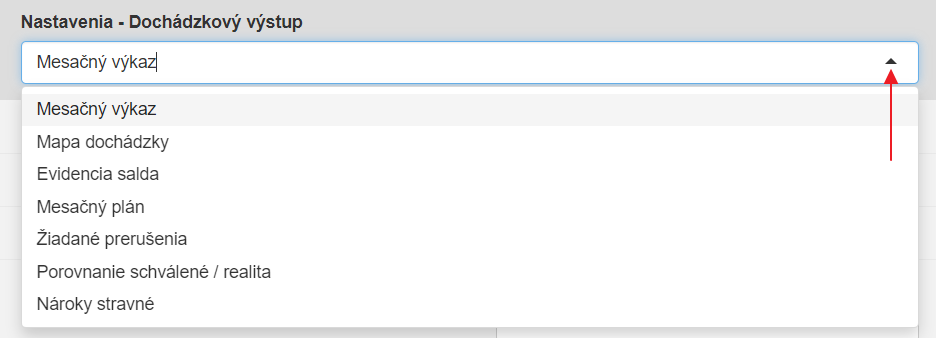
V rolovacom okne sa zobrazia možnosti akými je možné zobraziť výstup dochádzky(Mesačný výkaz,Mapa dochádzky,Evidencia saldaatď.).
# Mesačný výkaz
Tlačová zostava, ktorá zobrazuje podrobnú mesačnú dochádzku zamestnanca a zároveň predstavuje základný podklad pre výpočet mzdy zamestnanca.
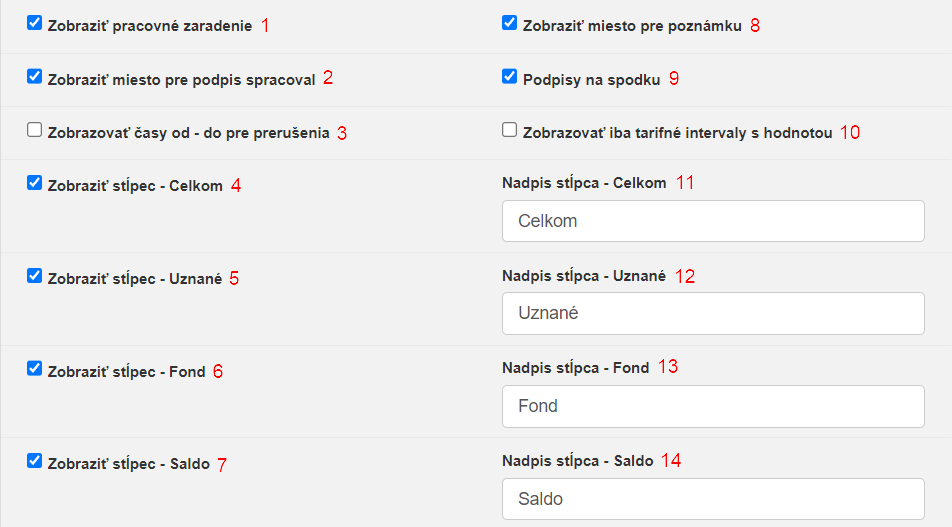
Zobraziť pracovné prostredie (1) - Zobrazí sa pracovné zaradenie zamestnanca priradené podľa číselníka pracovných zaradení.
Zobraziť miesto pre podpis spracoval (2) - Zobrazí miesto pre podpis spracovateľa dochádzky.
Zobrazovať časy od - do pre prerušenie (3) - v mieste výkazu, kde sa zobrazuje trvanie prerušenia a poznámka, tak bude vyznačené ešte trvanie prerušenia od-do.
Zobrazí stĺpec - Celkom (4) - Zobrazí stĺpec, ktorý sumárne ukazuje celkový počet odpracovaných hodín.
Zobraziť stĺpec - Uznané (5) - Zobrazí stĺpec, ktorý sumárne ukazuje celkový počet uznaných odpracovaných hodín.
Zobraziť stĺpec - Fond (6) - Zobrazí stĺpec, ktorý sumárne ukazuje predpísaný fond pracovnej doby.
Zobraziť stĺpec - Saldo (7) - Zobrazí stĺpec, ktorý sumárne ukazuje celkový počet plusových a mínusových hodín vzhľadom na predpísaný fond pracovnej doby.
Zobraziť miesto pre poznámku (8) - Vo výkaze zobrazí miesto pre prípadné dopísanie poznámky.
Podpisy na spodku (9) - Zobrazí podpisy na spodku dochádzky.
Zobrazovať iba tarifné intervaly s hodnotou (10) - Zobrazí iba tarifné intervaly s hodnotou.
Nadpis stĺpca - Celkom (11) - Premenuje prednastavený nadpis Celkom podľa uvedeného nadpisu.
Nadpis stĺpca - Uznané (12) - Premenuje prednastavený nadpis Uznané podľa uvedeného nadpisu.
Nadpis stĺpca - Fond (13) - Premenuje prednastavený nadpis Fond podľa uvedeného nadpisu.
Nadpis stĺpca - Saldo (14) - Premenuje prednastavený nadpis Saldo podľa uvedeného nadpisu.
# Mapa dochádzky

Skrátené meno (1) - V mape dochádzky bude zobrazené skrátene meno v tvare Priezvisko + prvé písmeno mena (napr.Mrkva J.).
# Evidencia salda
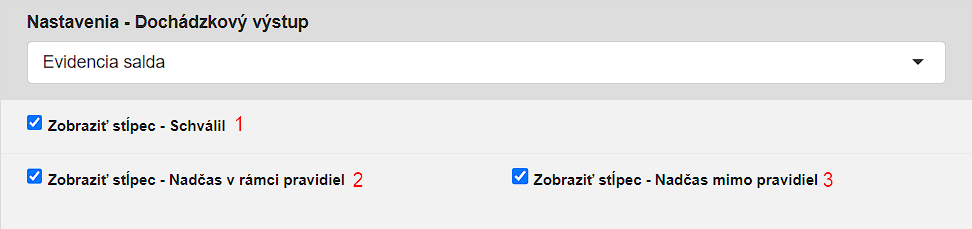
Zobraziť stĺpec - Schválil (1) - Zobrazí stĺpec, v ktorom bude uvedené meno schvaľovateľa.
Zobraziť stĺpec - Nadčas v rámci pravidiel (2) - Zobrazí nadčas, ktorý je v súlade s nastavenými pravidlami.
Zobraziť stĺpec - Nadčas mimo pravidiel (3) - Zobrazí nadčas, ktorý nie je v súlade s nastavenými pravidlami.
# Mesačný plán

Zobraziť farby (1) - V tlačovej zostave budú zobrazené farby podľa nastavenia farieb v pracovných intervaloch.
# Žiadané prerušenia
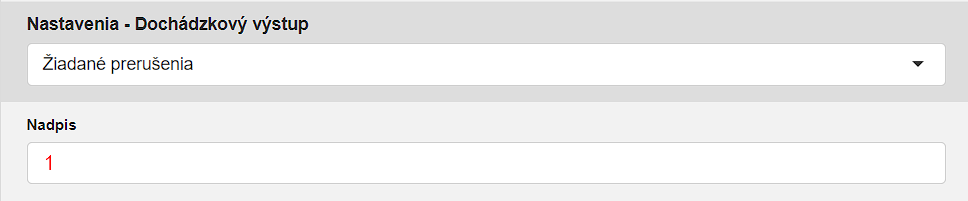
Nadpis (1) - Je možné zadať nadpis pre žiadané prerušenia.
# Porovnanie schválené/realita
Tlačová zostava, ktorá porovnáva schválený čas na prerušení a skutočný čas na prerušení.
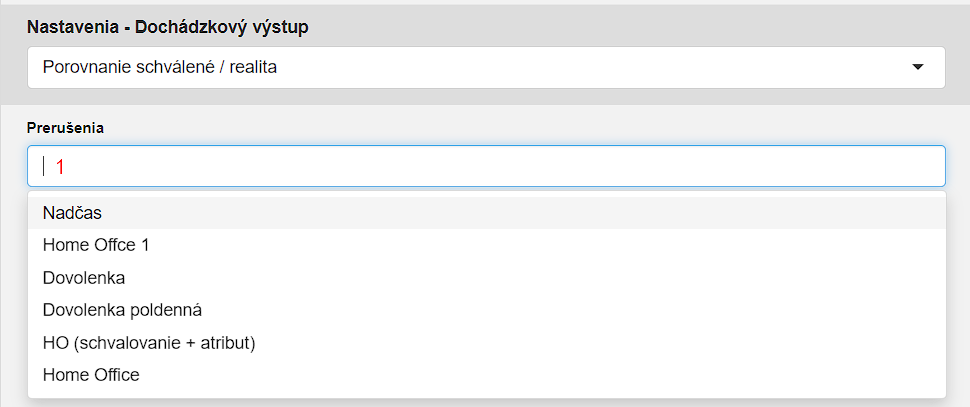
Prerušenia (1) - Vyberte prerušenia v rolovacom okne(Nadčas,Home Office,Dovolenkaatď.) ktoré bude tlačová zostava zobrazovať.
Poznámka
Porovnanie času pre schválené prerušenie "lekár" a originál času skutočne stráveného u lekára.
# Nároky stravné

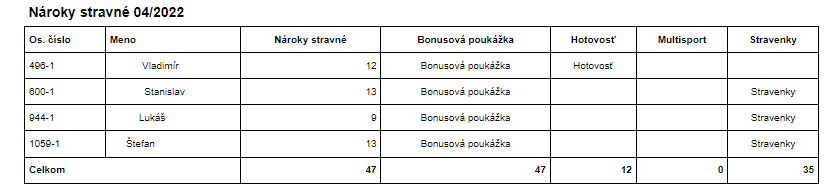
Atribúty zamestnanca - Nároky stravné (1) - V tlačovej zostave sa vytvorí poznámka k zamestnancovi podľa pridelených atribútov zamestnanca (napr. bonusová poukážka,mutlisport bonus atď.)
Príklad
Tlačová zostava bude vyzerať nasledovne:
Atribúty zamestnanca (2)
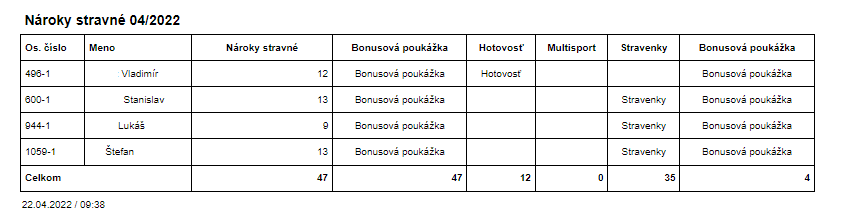
Ak zvolíme ešte atribúty zamestnanca:
Príklad:

V tlačovej zostave bude pridaný ešte ďalší stĺpec:
Poznámka
Atribúty zamestnanca sú plateným modulom. Ak nie je aktivovaný nemožno tlačovú zostavu nastaviť.
# Manažérsky prehľad
Základné nastavenia

Sumáre v desiatkovej sústave (1) - Všetky sumáre sa budú zobrazovať v desiatkovej sústave.
Rýchla voľba obdobia - Mesiace (2) - Zadáme počet koľko mesiacov chceme vidieť v rýchlej voľbe obdobia v manažérskych prehľadoch.
Nulová hodnota ako pomlčka (3) - Pokiaľ by sa mala zobraziť nulová hodnota ciže 0 namiesto nej sa zobrazí znak -.
Rýchla voľba obdobia - Roky (4) - Zadáme počet koľko rokov chceme vidieť v rýchlej voľbe obdobia v manažérskych prehľadoch.
# Nastavenia - Manažérsky prehľad
Mapa dochádzky - kumulatívy
V rolovacom okne si vyberieme pre ktorý manažérsky prehľad chceme robiť nastavenia. Na výber máme z dvoch (Mapa dochádzky - kumulatívy,Špecifické kumulatívy).
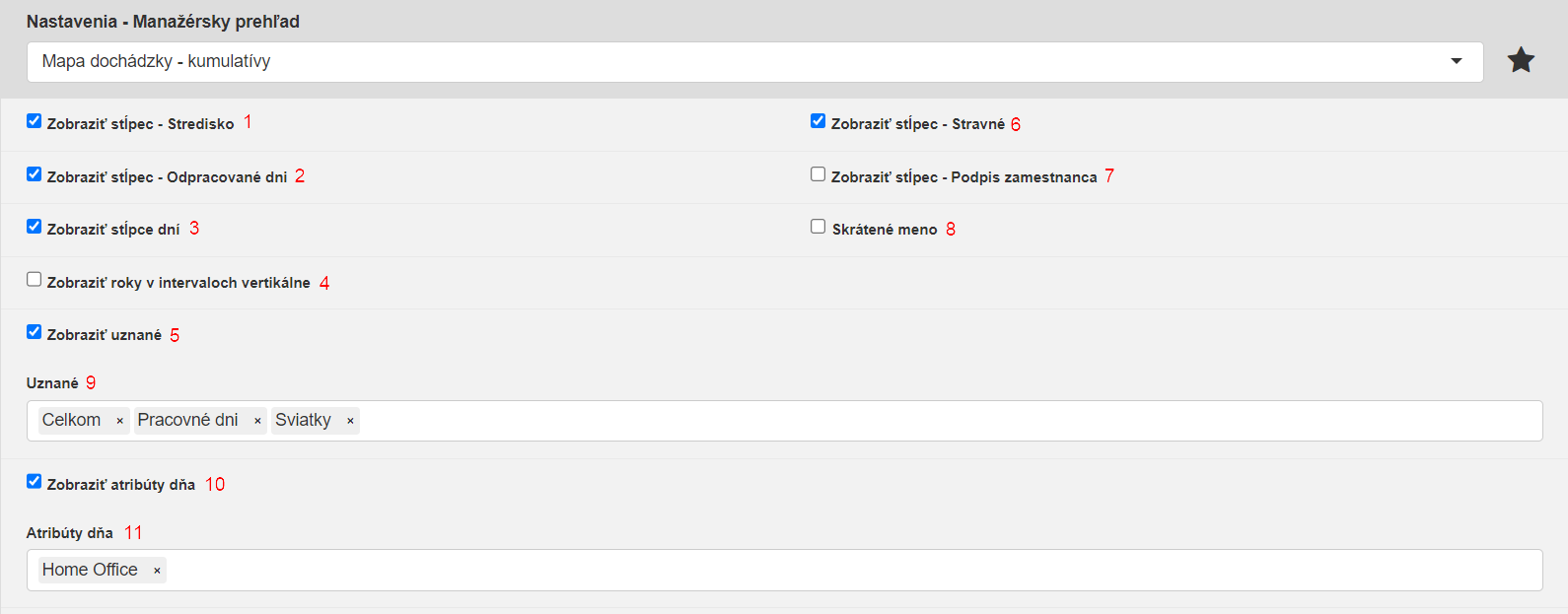
Zobraziť stĺpec - Stredisko (1) - Po zakliknutí zobrazí stĺpec stredisko v manažérskom prehľade.
Zobraziť stĺpec - Odpracované dni (2) - Po zakliknutí zobrazí stĺpec odpracované dni v manažérskom prehľade.
Zobraziť stĺpce dni (3) - Po zakliknutí zobrazí stĺpec dni v manažérskom prehľade.
Zobraziť roky v intervaloch vertikálne (4) - Po zakliknutí zobrazí roky v intervaloch vertikálne v manažérskom prehľade.
Zobraziť uznané (5) - Po zakliknutí zobrazí uznané dni v manažérskom prehľade.
Zobraziť stĺpec - Stravné (6) - Po zakliknutí zobrazí stĺpec stravné v manažérskom prehľade.
Zobraziť stĺpec - Podpis zamestnanca (7) - Po zakliknutí zobrazí stĺpec podpis v manažérskom prehľade.
Skrátené meno (8) - Po zakliknutí sa bude zobrazovať meno v skrátenej forme napr.(J.Mrkvička) v manažérskom prehľade.
Uznané (9) - Tu si vyberieme ktoré uznané chceme aby sa zobrazovali v manažérskom prehľade napr.(Celkom,Pracovné dni,Sviatky,Soboty,Nedele).
Zobraziť atribúty dňa (10) - Po zakliknutí zobrazí atribút dňa napr.(služobná cesta,home office atď.) v manažérskom prehľade.
Atribúty dňa (11) - Vyberieme si ktoré atribúty dňa(napr. Home Office,Nadčas,Sick Day, atď.) sa majú zobrazovať v mape dochádzky - kumulatívy.

Zobraziť prerušenia (12) - Po zakliknutí zobrazí všetky prerušenia ktoré daný zamestnanec urobil napr.(obed,príchod,odchod) v manažérskom prehľade.
Prerušenia (13) - Zvolíme si prerušenia ktoré chceme aby sa zobrazovali v manažérskom prehľade napr.(Dovolenka,Služobná cestaatď.).
Sčitovať prerušenia do jedného stĺpca (14) - Po zakliknutí sa budú sčítavať prerušenia do jedného stĺpca v manažérskom prehľade.
Sčitovať prerušenia do sumárov aj schválené plánované prerušenia (15) - Po zakliknutí sa budú sčitovať prerušenia do sumárov aj so schválenými a plánovanými prerušeniami v manažérskom prehľade.
Zobrazovať žiadosti o prerušenia (16) - Po zakliknutí sa budú sčítavať prerušenia do jedného stĺpca v manažérskom prehľade.
K prerušeniam zobraziť aj ich trvanie (17) - Po zakliknutí sa bude zobrazovať trvanie jednotlivých prerušení v manažérskom prehľade.
Špecifické kumulatívy
V rolovacom okne si vyberieme pre ktorý manažérsky prehľad chceme robiť nastavenia. Na výber máme z dvoch (Mapa dochádzky - kumulatívy,Špecifické kumulatívy).
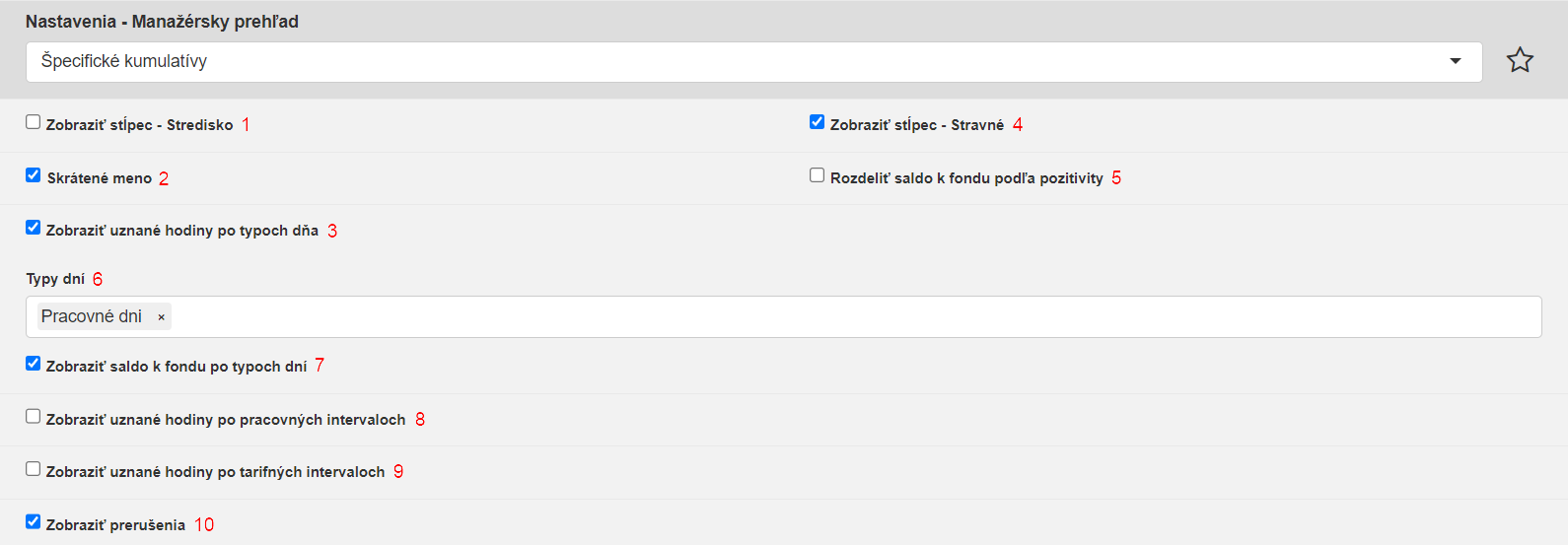
Zobraziť stĺpec - Stredisko (1) - Po zakliknutí zobrazí stĺpec stredisko v manažérskom prehľade.
Skrátené meno (2) - Po zakliknutí sa bude zobrazovať meno v skrátenej forme napr.(J.Mrkvička) v manažérskom prehľade.
Zobraziť uznané hodiny po typoch dňa (3) - Po zakliknutí sa budú zobrazovať uznané hodiny po typoch dňa v manažérskom prehľade.
Zobraziť stĺpec - Stravné (4) - Po zakliknutí zobrazí stĺpec stravné v manažérskom prehľade.
Rozdeliť saldo k fondu podľa pozitivity (5) - Po zakliknutí sa bude saldo rozdeľovať k fondu podľa pozitivity v manažérskom prehľade.
Typy dní (6) - Vyberieme si zo štyroch možností (Pracovné dni,Soboty,Nedele,Sviatky)
Zobraziť saldo k fondu po typoch dní (7) - Po zakliknutí sa bude saldo zobrazovať po typoch dní v manažérskom prehľade.
Zobraziť uznané hodiny po pracovných intervaloch (8) - Po zakliknutí sa budú uznané hodiny zobrazovať po pracovných intervaloch v manažérskom prehľade.
Zobraziť uznané hodiny po tarifných intervaloch (9) - Po zakliknutí sa budú uznané hodiny zobrazovať po tarifných intervaloch v manažérskom prehľade.
Zobraziť prerušenia (10) - Po zakliknutí sa budú zobrazovať prerušenia v manažérskom prehľade.

Prerušenia (11) - V rolovacom okne si vyberieme prerušenia ktoré chceme aby sa zobrazovali v manažérskom prehľade napr.(Dovolenka,Nadčas,Obed).
Zobraziť prerušenia v jednom stĺpci (12) - Po zakliknutí sa budú zobrazovať prerušenia v jednom stĺpci v manažérskych prehľadoch.
Sčitovať prerušenia do jedného stĺpca (13) - Po zakliknutí sa budú prerušenia sčitovať do jedného stĺpca v manažérskych prehľadoch.
Zalamovať prerušenia (14) - Po zakliknutí sa v manažérskych prehľadoch bude text v stĺpci prerušenia zalamovať na stred.
Názov stĺpca (15) - Zadáme aké prerušenie chceme aby sa zobrazovalo v stĺpci prerušenia v manažérskych prehľadoch.
Sčitované prerušenia (16) - V rolovacom okne si vyberieme sčitované prerušenia ktoré chceme aby sa nám zobrazovali v manažérskych prehľadoch.
# Pracovné intervaly
Pracovný interval - definuje začiatok a koniec jednej pracovnej zmeny a určuje fond pracovnej doby pre jeden deň. Pri inštalácii dochádzkového systému je prednastavený 8 hodinový pracovný interval.

Nový interval (1) - Po rozkliknutí sa otvorí nové okno kde sa nastavuje nový interval ktorý chceme pridať.
Zmazať označené (2) - Zmažú sa všetky označené intervaly.
Nastavenia 0H (3) - Nastavenia pre nulový interval.
Nastavenia 8H (4) - Nastavenia pre 8-hodinový pracovný interval.
# Základné nastavenia
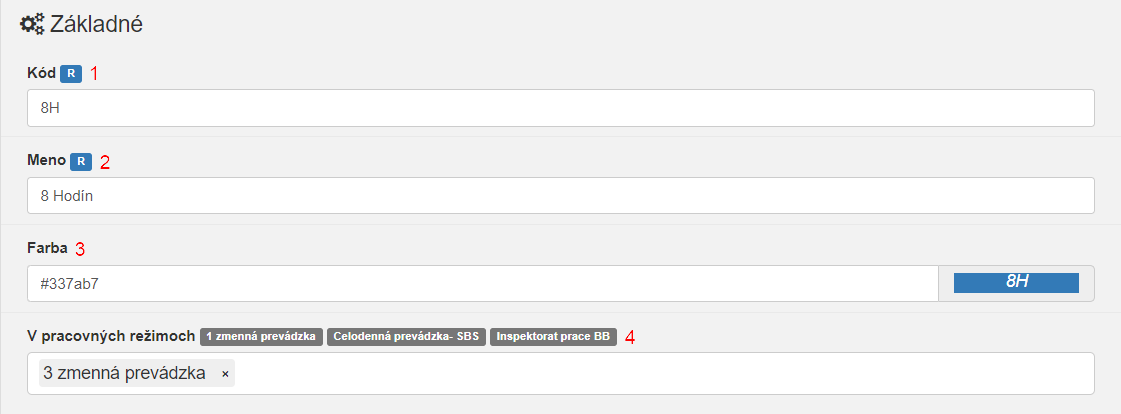
Kód (1) - Sem sa zadá kód intervalu pri nastavovaní nového pokiaľ máme otvorený už nastavený interval bude sa tu zobrazovať kód daného intervalu ako na obrázku.
Meno (2) - Sem sa zadá meno intervalu pri nastavovaní nového ale pokiaľ máme otvorený uź nastavený interval bude sa tu zobrazovať názov daného intervalu ako na obrázku.
Farba (3) - Tu sa nastaví farba pod akou sa bude interval zobrazovať v dochádzke.
V pracovných režimoch (4) - Tu si vyklikáme v akých pracovných režimoch bude daný interval napr.(1 zmenná prevádzka, 3 zmenná prevádzka,3 zmenná prevádzka)
# Pravidlá
V tomto okne sa nastavujú základné pravidlá pre daný interval.
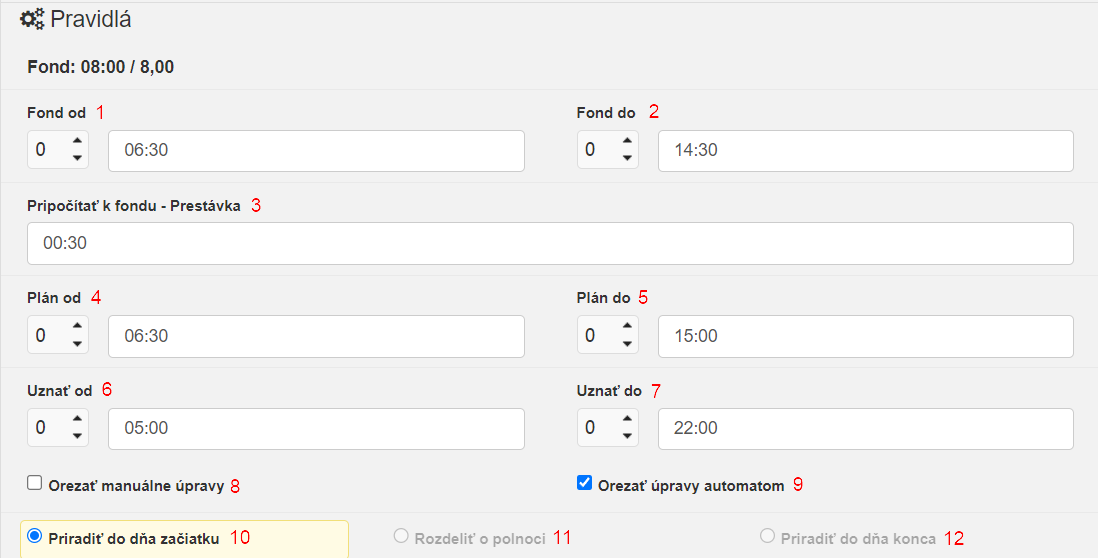
Fond od (1) - Fond do (2) - Tu nastavíme dĺžku denného fondu.
Pripočítať k fondu - Prestávka (3) - Zadáme dĺžku prestávky, ktorá sa k fondu pripočíta pri manuálnom/automatickom zadaní (celý deň).
Plán od (4) - Plán do (5) - Odzrkadľuje pracovnú dobu.
Uznať od (6) - Uznať do (7) - Interval v ktorom môže zamestnanec pracovať mimo tohto intervalu sa časy neuznajú.
Orezať manuálne úpravy (8) - Po zakliknutí oreže manuálne úpravy.
Orezať úpravy automatom (9) - Po zakliknutí bude úpravy orezávať automat.
Priradiť do dňa začiatku (10) - Po zakliknutí sa vždy každý priradí do dňa začiatku.
Rozdeliť o polnoci (11) - Po zakliknutí sa každý rozdelí o polnoci.
Priradiť do dňa konca (12) - Po zakliknutí sa každý priradí do dňa konca.
# Generovanie intervalov
V tomto okne sa nastavujú základné pravidlá pre daný interval.
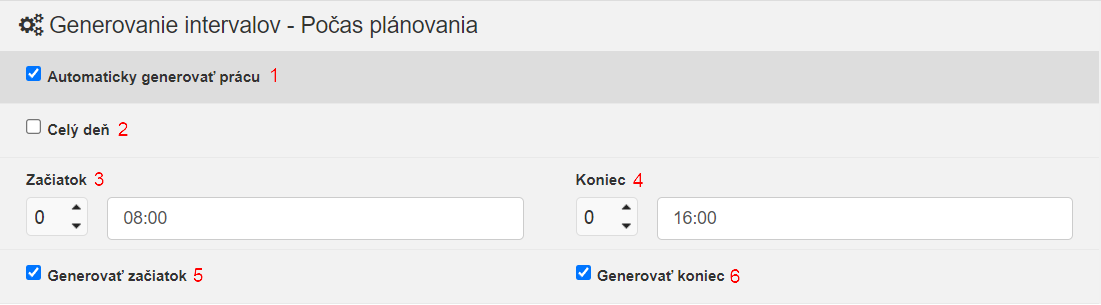
Automaticky generovať prácu (1) - Automaticky sa bude generovať práca.
Celý deň (2) - Po zakliknutí sa práca bude generovať automaticky na celý deň.
Začiatok (3) - Ak nie je zakliknuté pole Celý deň nastavujeme začiatok od kedy sa má práca generovať.
Koniec (4) - Ak nie je zakliknuté pole Celý deň nastavujeme koniec do kedy sa má práca generovať.
Generovať začiatok (5) - Po zakliknutí sa bude automaticky generovať začiatok práce.
Generovať koniec (6) - Po zakliknutí sa bude automaticky generovať koniec práce.
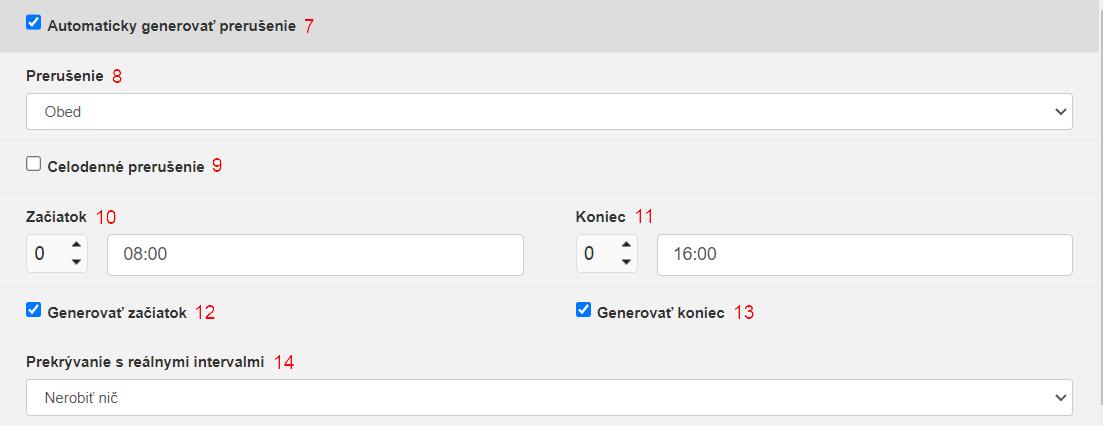
Automaticky generovať prerušenie (7) - Automaticky sa budú generovať prednastavené prerušenia (napr. 11:30 - obed).
Prerušenie (8) - V rolovacom okne si vyberieme aké prerušenie sa má generovať napr.(Obed,Home office,Školenie, atď.).
Celodenné prerušenie (9) - Po zakliknutí sa bude dané prerušenie generovať na celý deň.
Začiatok (10) - Čas od kedy sa bude generovať prerušenie teda čas kedy začína dané prerušenie.
Koniec (11) - Čas do kedy sa bude generovať prerušenie teda kedy končí dané prerušenie.
Generovať začiatok (12) - Po zakliknutí sa bude automaticky generovať začiatok daného prerušenia.
Generovať koniec (13) - Po zakliknutí sa bude automaticky generovať koniec daného prerušenia.
Prekrývanie s reálnymi intervalmi (14) - Máme na výber 3 možnosti (nerobiť nič,orezať reálne intervaly,orezať generované intervaly) po výbere jednej s týchto 3 možností sa pri prekrývaní s reálnymi intervalmi vykoná vybraná možnosť.
# Generovanie prerušení
V tejto sekcií sa pridávajú prerušenia ktoré budú generované automatom to znamená že budú generované automaticky.
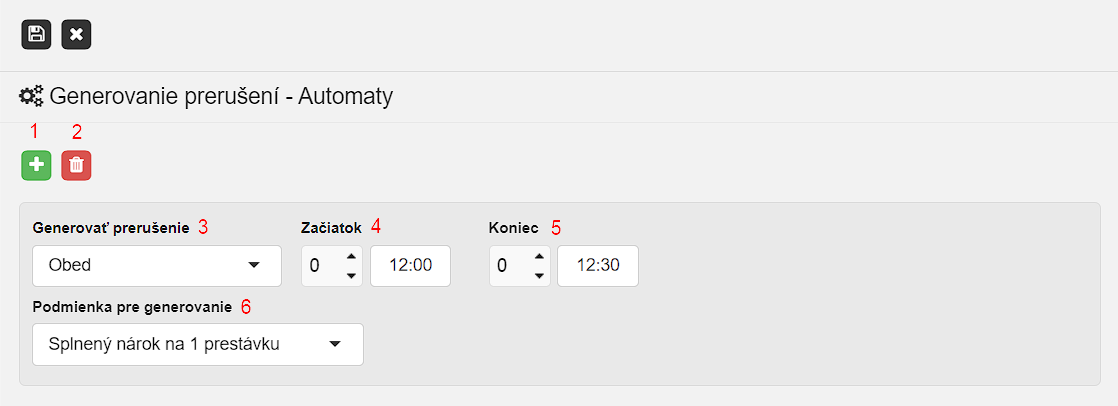
Pridať na koniec (1) - Pridá nové prerušenie na koniec zoznamu.
Vymazať zoznam (2) - Vymaže všetky pridané prerušenia.
Generovať prerušenie (3) - Výber názvu prerušenia so zoznamu prednastavených napr.(Obed).
Začiatok (4) - Čas od kedy sa bude generovať prerušenie teda čas kedy začína dané prerušenie.
Koniec (5) - Čas do kedy sa bude generovať prerušenie teda kedy končí dané prerušenie.
Podmienka pre generovanie (6) - Vyberieme 1 so 4 možností podľa toho ako potrebujeme.
# Zaokrúhľovanie
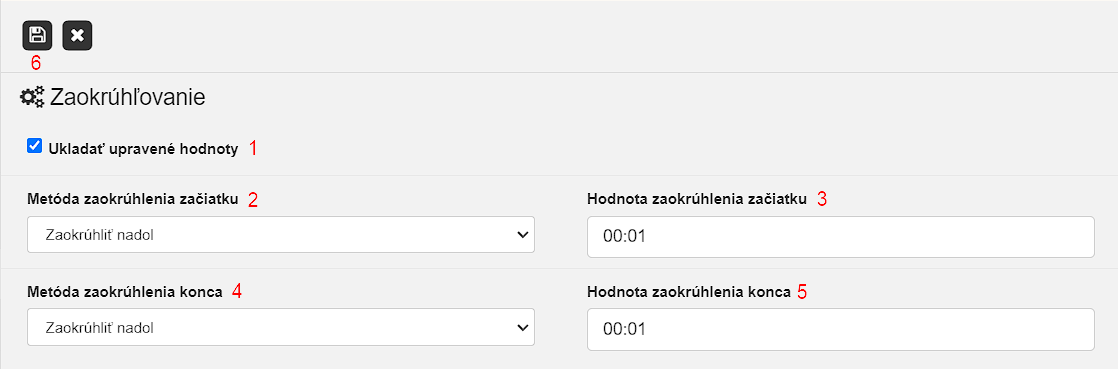
Ukladať upravené hodnoty (1) - Po zakliknutí bude ukladať už rovno upravené hodnoty podľa nastavení.
Metóda zaokrúhľovania začiatku (2) - Vyberieme si jednu zo štyroch metód zaokrúhlenia.
Hodnota zaokrúhľovania začiatku (3) - Vyberieme si jednu so štyroch metód zaokrúhlenia napr.(Nezaokrúhľovať,Zaokrúhliť na hor,Zaokrúhliť nadol,Zaokrúhliť matematicky).
Metóda zaokrúhľovania konca (4) - Vyberieme si jednu so štyroch metód zaokrúhlenia napr.(Nezaokrúhľovať,Zaokrúhliť na hor,Zaokrúhliť nadol,Zaokrúhliť matematicky).
Hodnota zaokrúhlenia konca (5) - Vyberieme si jednu so štyroch metód zaokrúhlenia.
Príklad
Ak nastavíme metódu zaokrúhľovania začiatku nadol a hodnotu zaokrúhlenia začiatku napr.(00:01) to znamená že pri danom pracovnom intervale sa bude napr. príchod zaokrúhľovať nadol tým pádom ak máme prísť do práce na 8:00 a prídeme 8:01 systém zaokrúhli príchod na 8:00.
# Korekcia +/-
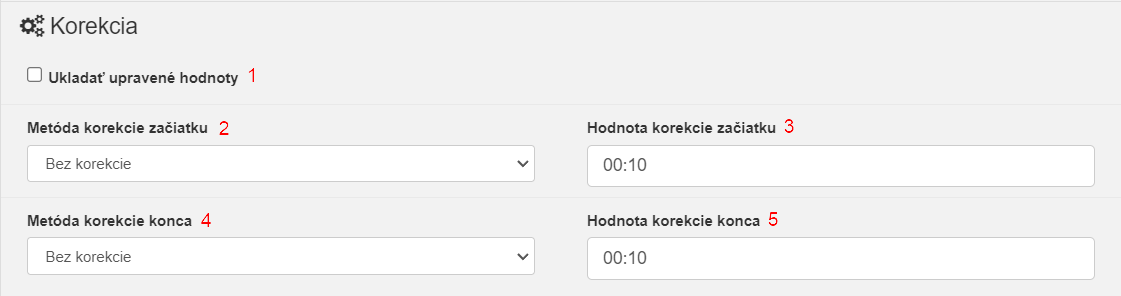
Ukladať upravené hodnoty (1) - Po zakliknutí bude ukladať už upravené hodnoty podľa nastavení.
Metóda korekcie začiatku (2) - Vyberieme si jednu z troch metód korekcie napr.(Bez korekcie,Pripočítať,Odpočítať ).
Hodnota korekcie začiatku (3) - Zadáme číselnú hodnotu korekcie začiatku.
Metóda korekcie Konca (4) - Vyberieme si jednu z troch metód korekcie napr.(Bez korekcie,Pripočítať,Odpočítať ).
Hodnota korekcie konca (5) - Zadáme číselnú hodnotu korekcie konca.
# Dopĺňanie nekompletných intervalov

Použiť iný začiatok/koniec (1) - Po zakliknutí sa nám povolí nastavenie iného začiatku a konca.
Začiatok (2) - Zadáme čas začiatku intervalu.
Koniec (3) - Zadáme čas konca intervalu.
# Povinná prítomnosť

Kontrolovať povinnú prítomnosť (1) - Po zakliknutí sa bude sledovať povinná prítomnosť v práci v čase od - od podľa nastavenia.
Povinná prítomnosť - Začiatok (2) - Čas od ktorého je zamestananec povinný byť v práci.
Povinná prítomnosť - Koniec (3) - Čas do ktorého je zamestnanec povinný byť v práci.
# Dochádzkové pravidlá
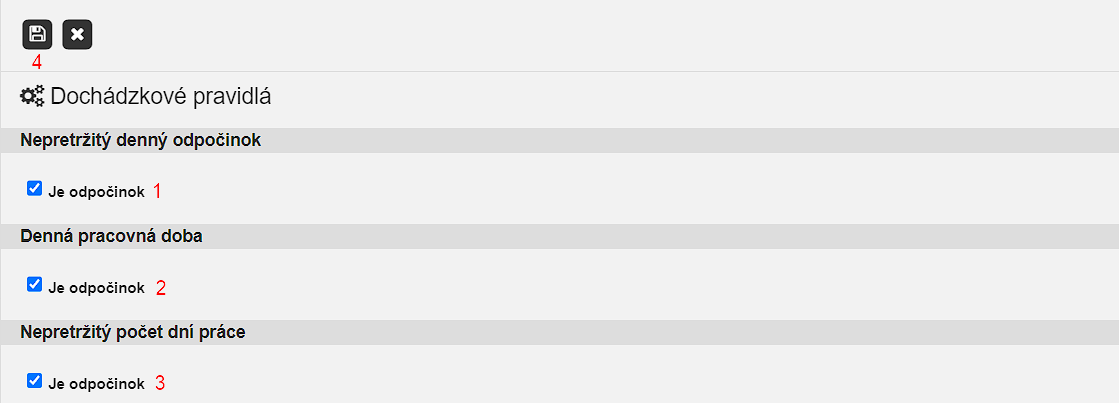
Nepretržitý denný odpočinok (1) - Bude nepretržitý denný odpočinok.
Denná pracovná doba (2) - Bude odpočinok cez dennú pracovnú dobu.
Nepretržitý počet dní práce (3) -
Uložiť (4) - Po zakliknutí uloží všetky vykonané zmeny v danej sekcií.
# Dochádzkové pravidlá
Nepretržitý denný odpočinok (1) - Po zakliknutí je pre daný pracovný interval odpočinok.
Denná pracovná doba (2) - Po zakliknutí je pre daný pracovný interval odpočinok.
Nepretržitý počet dní práce (3) - Po zakliknutí je pre daný pracovný interval odpočinok.
# Tarifné intervaly
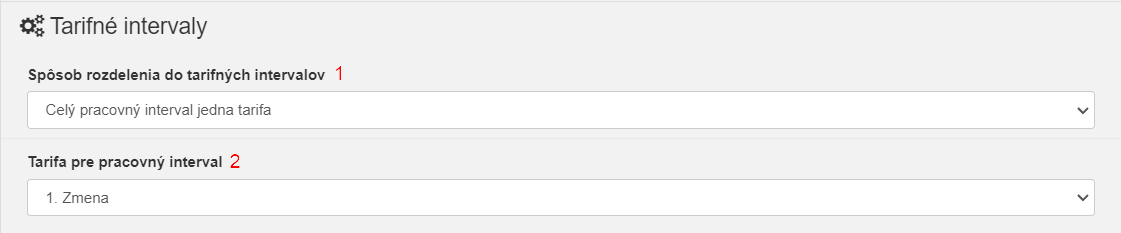
Spôsob rozdelenia do tarifných intervalov (1) - Máme 3 možnosti ako nastaviť rozdelenie tarifných intervalov a tými sú(neprideľovať tarifný interval, celý pracovný interval jedna tarifa, rozdeliť do taríf podľa nastavenia pracovného režimu).
Tarifa pre pracovný interval (2) - Vyberieme si z rolovacieho okna pre akú zmenu bude nastavený interval platiť.
# Prerušenia
Interval definovaný začiatkom a koncom, ktorý je súčasťou pracovnej doby ako napríklad obed, lekár atď. Prerušenie môže mať rôzny vplyv na pracovnú dobu:
- pričíta sa k pracovnej dobe (dovolenka)
- odpočíta sa od pracovnej doby (súkromne)
- len sa eviduje bez vplyvu na odpracovanú dobu
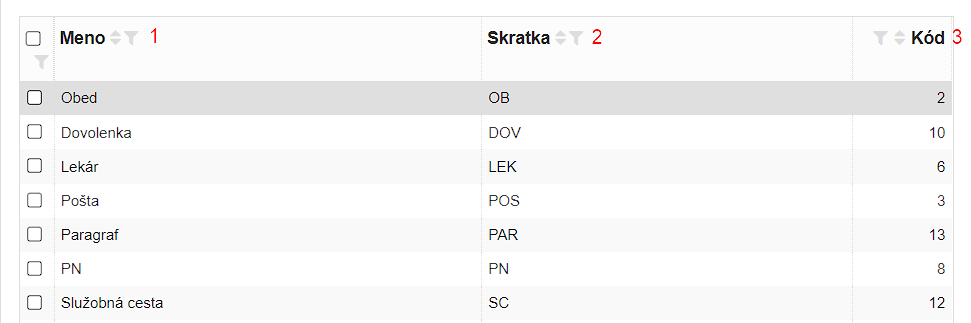
Meno (1) - V tomto stĺpci sa zobrazuje meno prerušenia.
Skratka (2) - V tomto stĺpci sa zobrazuje skratka prerušenia.
Kód (3) - V tomto stĺpci sa zobrazuje kód daného prerušenia.
- Po rozkliknutí konkrétneho prerušenia sa dostaneme do Nastavení prerušenia.
# Pravidlá
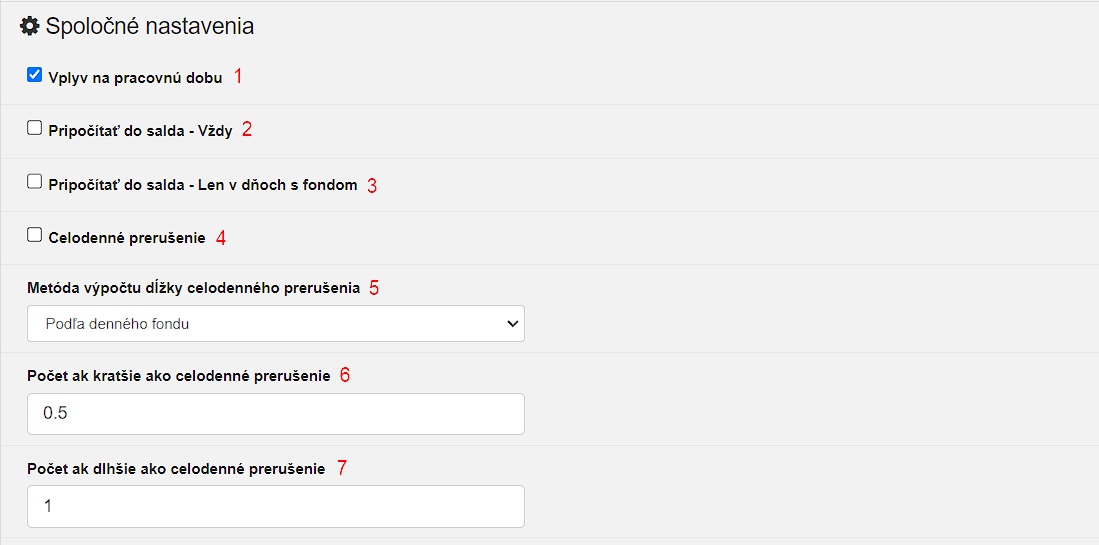
Vplyv na pracovnú dobu (1) - Ak zaklikneme toto políčko prerušenia budú mať vplyv na pracovnú dobu.
Pripočítať do salda - Vždy (2) - Po zakliknutí sa dané prerušenie vždy pripočíta do salda.
Pripočítať do salda - Len v dňoch s fondom (3) - Po zakliknutí sa dané prerušenie pripočíta do salda len v dňoch s fondom.
Celodenné prerušenie (4) - Po zakliknutí bude dané prerušenie celodenné.
Metóda výpočtu dĺžky celodenného prerušenia (5) - Tu si vyberieme 1 s 3 možností v rolovacom okne kde máme na výber(podľa denného fondu, priemerný týždenný pracovný čas, denná pracovná doba).
Počet ak kratšie ako celodenné prerušenie (6) - Zadávame hodnotu 0 - 1.
Príklad
Ak zadám hodnotu 0.5 a mám metódu výpočtu dĺžky celodenného prerušenia nastavenú podľa denného fondu 0.5 bude chápaná ako poldenná dovolenka.
Počet ak dlhšie ako celodenné prerušenie (7) - Zadávame hodnotu 0 - 1.
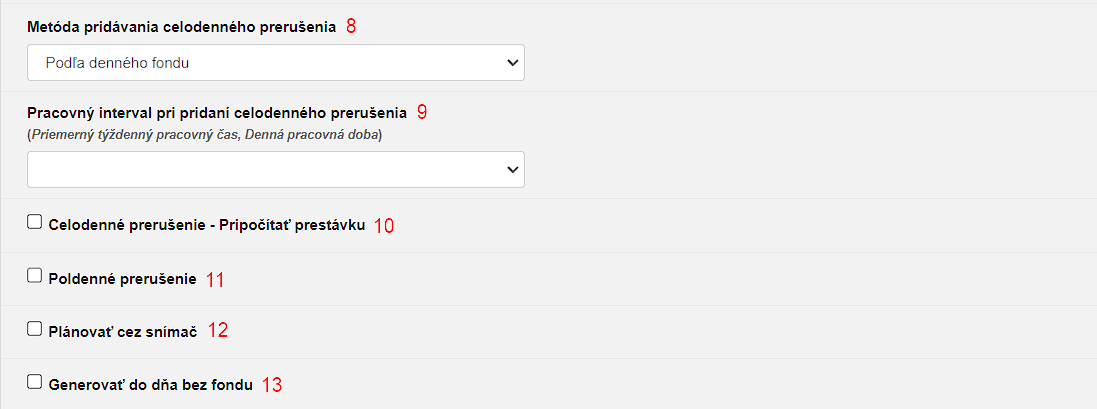
Metóda pridávania celodenného prerušenia (8) - Tu si vyberieme 1 s 3 možností v rolovacom okne kde máme na výber(podľa denného fondu, priemerný týždenný pracovný čas, denná pracovná doba).
Pracovný interval pri pridaní celodenného prerušenia (9) -
Celodenné prerušenie - Pripočítať prestávku (10) - Po zakliknutí nám bude k celodennému prerušeniu pripočítavať prestávku.
Poldenné prerušenie (11) - Po zakliknutí bude dané prerušenie ako poldenné.
Plánovať cez snímač (12) - Po zakliknutí bude dané prerušenie plánované cez snímač.
Generovať do dňa bez fondu (13) - Po zakliknutí sa bude dané prerušenie generovať do dňa bez fondu.
# Povolený interval
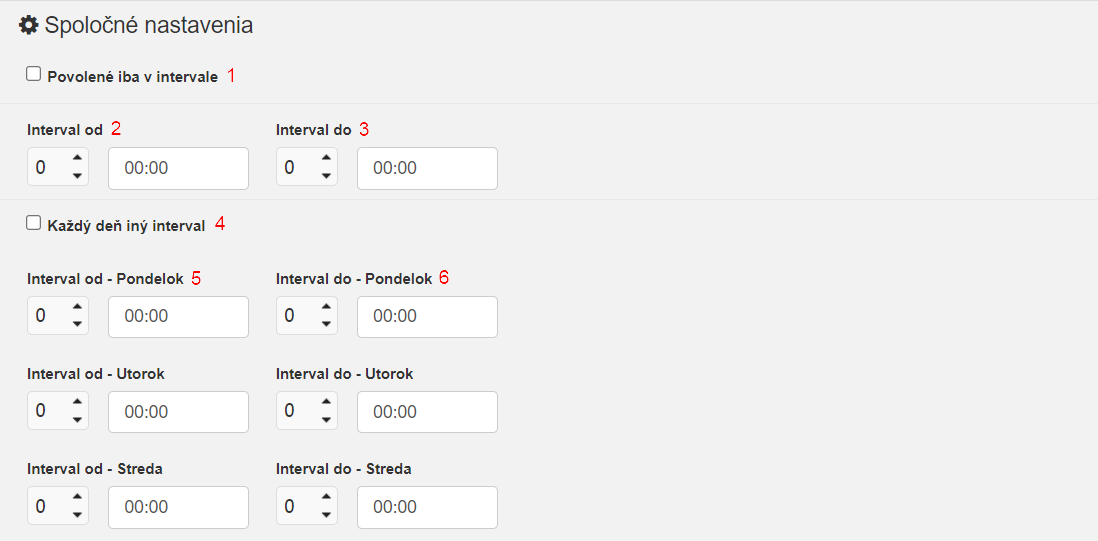
Povolené iba v intervale (1) - Po zakliknutí bude prerušenie povolené len v nastavenom intervale.
Interval od (2) - Čas od kedy bude povolené dané prerušenie.
Interval do (3) - Čas do kedy bude povolené dané prerušenie.
Každý deň iný interval (4) - Po zakliknutí si budeme musieť nastaviť povolený čas od - do pre daný interval.
Interval od - Pondelok (5) - Čas od kedy bude povolené dané prerušenie v Pondelok.
Interval do - Pondelok (6) - Čas do kedy bude povolené dané prerušenie v Pondelok.
Poznámka
Interval od - do Pondelok sa na každý osobitný deň zadáva rovnako. Intervaly na konkrétne dni ako napr. Pondelok, Utorok atď. má zmysel definovať len pokiaľ je zaškrtnuté pole Každý deň iný interval.
# Schvaľovanie
Nastavenie ako sa má správať prerušenie v rámci schvaľovacieho procesu.
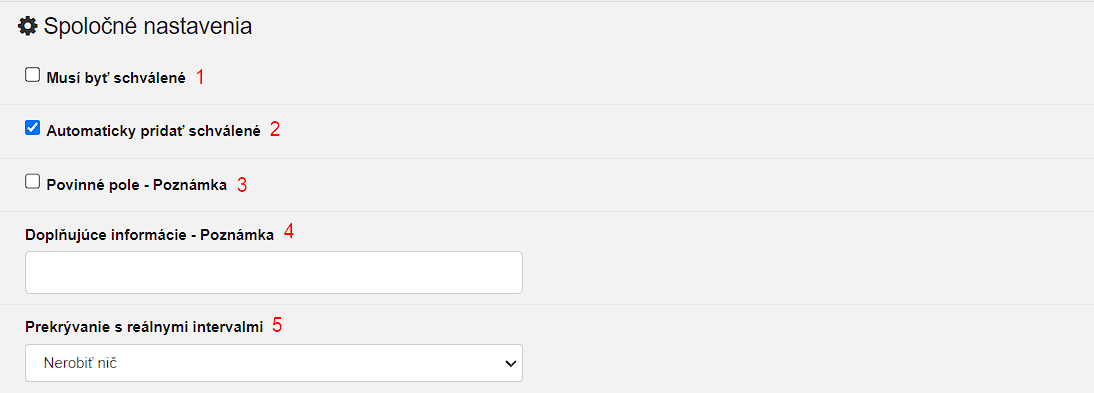
Musí byť schválené (1) - Po zakliknutí bude musieť byť dané prerušenie schválené vedúcim.
Automaticky pridať schválené (2) - Po zakliknutí bude automaticky pridávať schválené prerušenie do dochádzky.
Povinné pole - Poznámka (3) - Po zakliknutí bude musieť byť niečo napísané v poli poznámka napr.(Zamietam dovolenku z dôvodu nedostatku pracovnej sily).
Doplňujúce informácie - Poznámka (4) - Text ktorý sa napíše do tohto poľa sa zobrazí vždy pri prerušení ako poznámka.
Prekrývanie s reálnymi intervalmi (5) - V rolovacom okne si vyberieme 1 z 3 možností a tými sú(nerobiť nič, orezať reálne intervaly, orezať generované intervaly).
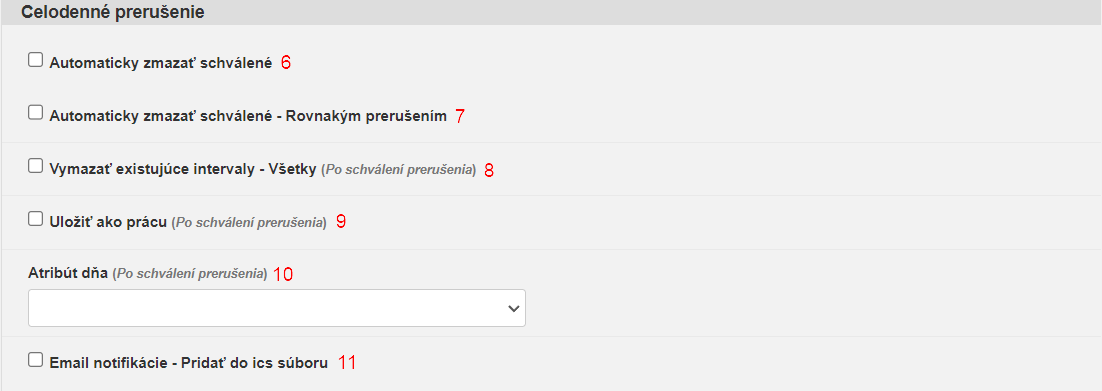
Automaticky zmazať schválené (6) - Po zakliknutí sa automaticky zmažú schválené celodenné prerušenia.
Automaticky zmazať schválené - Rovnakým prerušením (7) - Po zakliknutí sa automaticky zmažú schválené celodenné prerušenia rovnakým prerušením.
Vymazať existujúce Intervaly - Všetky (8) - Po zakliknutí vymaže všetky existujúce intervaly (po schválení prerušenia).
Uložiť ako prácu (9) - Po zakliknutí uloží ako prácu (po schválení prerušenia)
Atribút dňa (10) - V rolovacom okne si vyberieme 1 zo 6 možností podľa toho aký atribút dňa chceme pri celodennom prerušení (po schválení prerušenia).
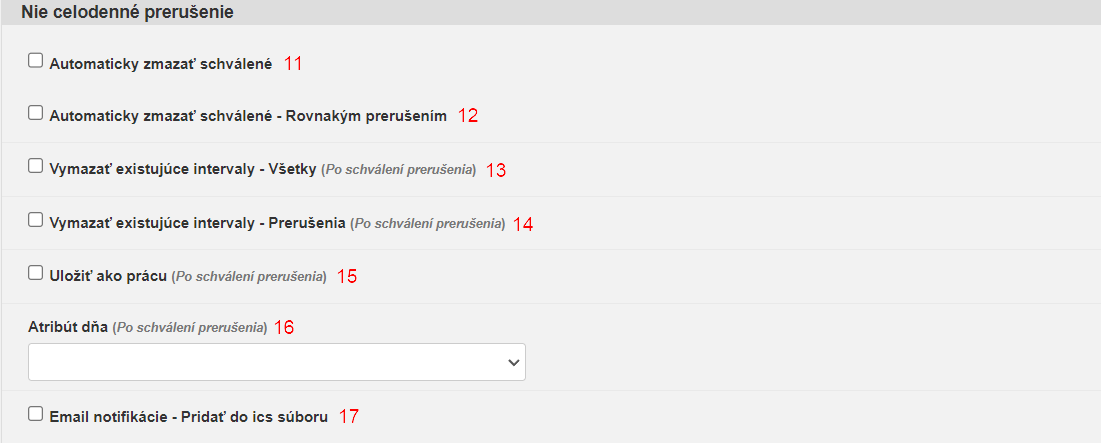
Automaticky zmazať schválené (11) - Po zakliknutí sa automaticky zmažú schválené nie celodenné prerušenia.
Automaticky zmazať schválené - Rovnakým prerušením (12) - Po zakliknutí sa automaticky zmažú schválené nie celodenné prerušenia rovnakým prerušením.
Vymazať existujúce intervaly - Všetky (13) - Po zakliknutí sa vymažú všetky existujúce intervaly (po schválení prerušenia).
Vymazať existujúce intervaly - Prerušenia (14) - Po zakliknutí vymaže existujúce intervaly - Prerušenia (po schválení prerušenia).
Uložiť ako prácu (15) - Po zakliknutí sa dané nie celodenné prerušenie uloží ako práca.
Atribút dňa (16) - Tu si v rolovacom okne vyberieme aký chceme nastaviť atribút dňa (po schválení prerušenia).
Email notifikácie - Pridať do ics súboru (17) - Po zakliknutí sa budú email notifikácie pridávať do ics súboru.
# Nároky
Definuje či počas prerušenia vznikajú nároky na stravné a prestávku a za akých podmienok.
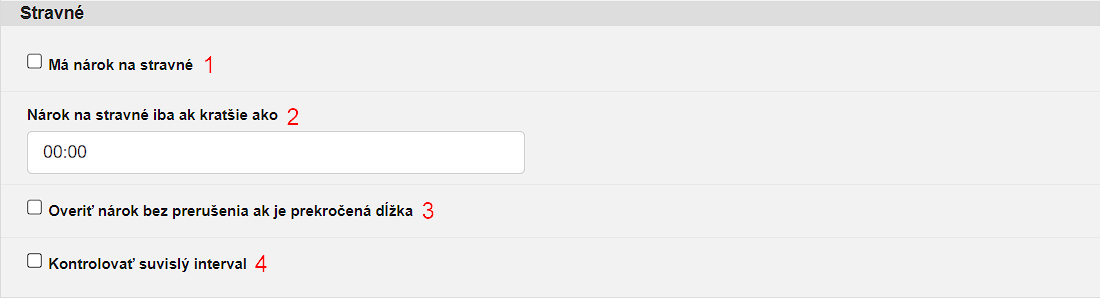
Má nárok na stravné (1) - Po zakliknutí bude aktivovaný nárok na stravné pre dané prerušenie.
Nárok na stravné iba ak kratšie ako (2) - Nastavujeme čas ktorý ak je kratší ako zadaná hodnota tak má zamestnanec nárok na stravné ak už je dĺžka daného prerušenia dlhšia ako zadaný čas zamestnanec má nárok na diety.
Overiť nárok bez prerušenia ak je prekročená dĺžka dňa (3) - Po zakliknutí overuje nárok na stravné ak je prekročená dĺžka bez prerušenia.
Kontrolovať súvislý interval (4) - Po zakliknutí kontroluje súvislý interval.
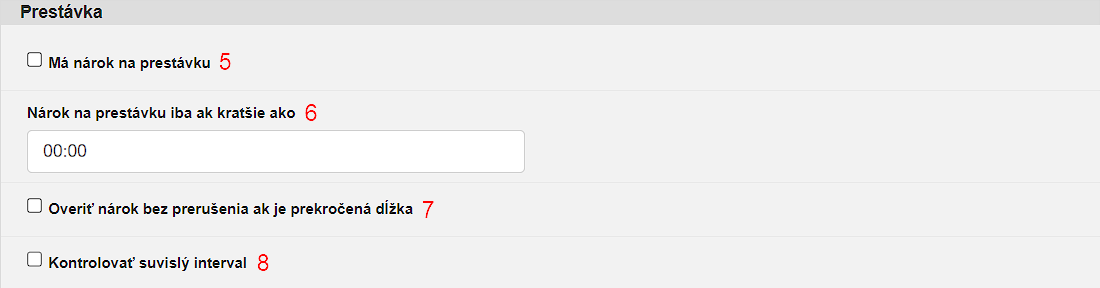
Má nárok na prestávku (5) - Po zakliknutí má zamestnanec nárok na prestávku pri danom prerušení.
Nárok na prestávku iba ak kratšie ako (6) - Nastavujeme čas ktorý ak je kratší ako zadaná hodnota tak má zamestnanec nárok na prestávku ak už je dĺžka daného prerušenia dlhšia ako zadaný čas nemá nárok na prestávku.
Overiť nárok bez prerušenia ak je prekročená dĺžka (7) - Po zakliknutí overuje nárok na prestávku ak je prekročená dĺžka bez prerušenia.
Kontrolovať súvislý interval (8) - Po zakliknutí sa bude kontrolovať súvislý interval.
# Zaokrúhľovanie (Začiatok/Koniec)
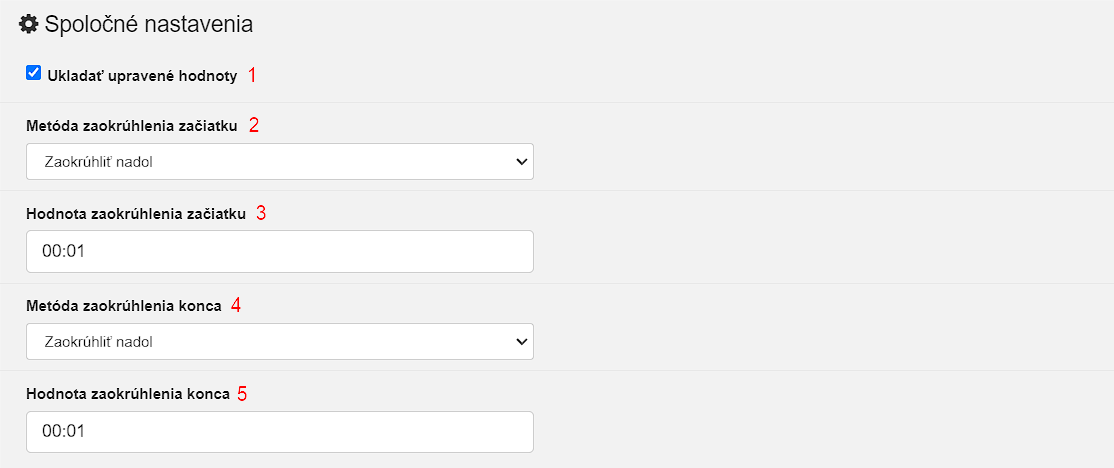
Ukladať upravené hodnoty (1) - Po zakliknutí sa budú ukladať upravené hodnoty podľa nastavenia zaokrúhľovania.
Metóda zaokrúhľovania začiatku (2) - Z rolovacieho okna si vyberieme jednu z možností zaokrúhľovania.
Hodnota zaokrúhľovania začiatku (3) - Nastavíme si čas od ktorého sa má zaokrúhľovať hodnota začiatku.
Metóda zaokrúhlenia konca (4) - Z rolovacieho okna si vyberieme jednu z možností zaokrúhľovania.
Hodnota zaokrúhlenia konca (5) - Nastavíme si čas od ktorého sa má zaokrúhľovať hodnota konca.
# Zaokrúhľovanie (Dĺžka)
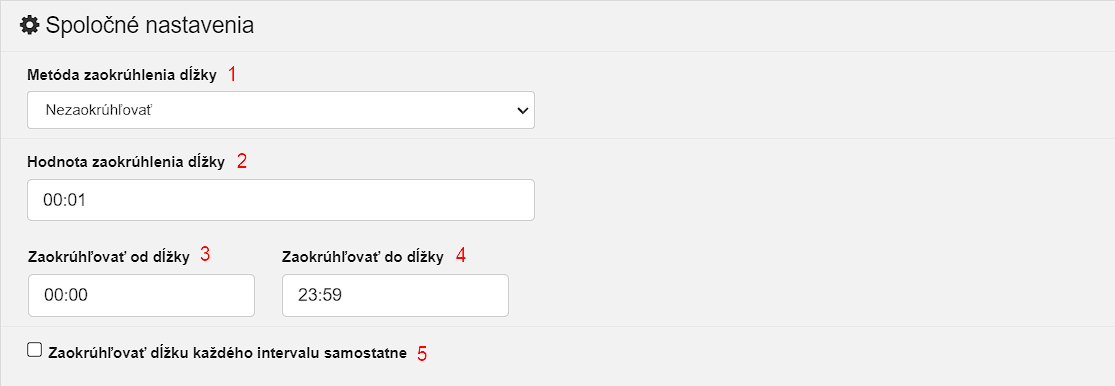
Metóda zaokrúhlenia dĺžky (1) - Z rolovacieho okna si vyberieme jednu z možností zaokrúhľovania.
Hodnota zaokrúhlenia dĺžky (2) - Nastavíme si čas ktorý sa ešte bude zaokrúhľovať do času daného prerušenia.
Príklad
Ak budeme mať nastavené zaokrúhlenie na 00:05 tak ak máme začiatok pracovnej doby 8:00 a prišli by sme 8:04 tak sa nám čas príchodu zaokrúhli na 8:00. Ale ak by sme prišli 8:10 tak už by sa nám evidoval príchod 8:10 a zaokrúhlenie sa nevykoná.
Zaokrúhliť od dĺžky (3) - Čas od ktorého sa dá zaokrúhliť daný interval.
Zaokrúhliť do dĺžky (4) - Čas do ktorého sa dá zaokrúhliť daný interval.
Zaokrúhľovať dĺžku intervalu samostatne (5) - Po zakliknutí bude zaokrúhľovať dĺžku každého intervalu samostatne.
# Korekcia
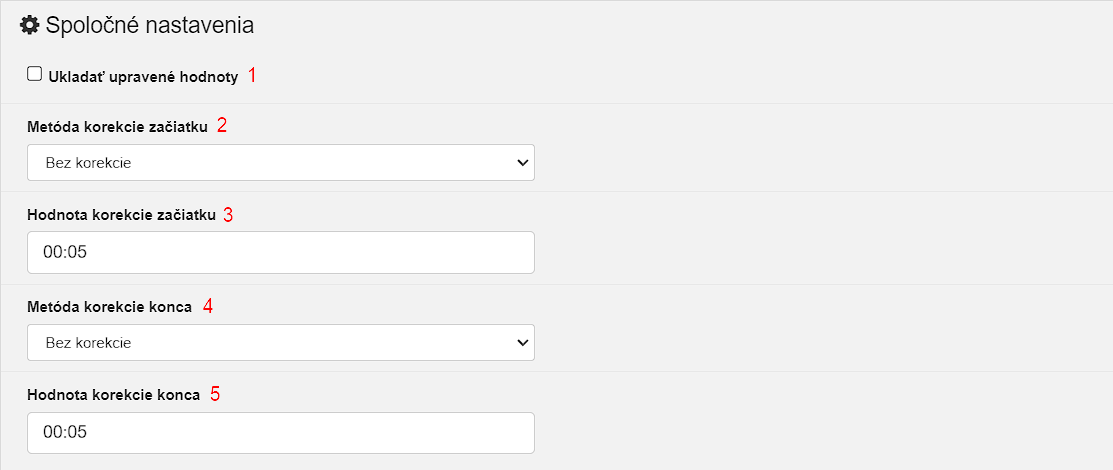
Ukladať upravené hodnoty (1) - Po zakliknutí sa budú ukladať manuálne upravené hodnoty.
Metóda korekcie začiatku (2) - V rolovacom okne si vyberieme jednu z troch možností korekcie začiatku daného prerušenia.
Hodnota korekcie začiatku (3) - Zadávame čas korekcie začiatku pre dané prerušenie.
Metóda korekcie konca (4) - V rolovacom okne vyberieme jednu z troch možností.
Hodnota korekcie konca (5) - Zadávame čas korekcie konca pre dané prerušenie.
# Dopĺňanie nekompletných intervalov
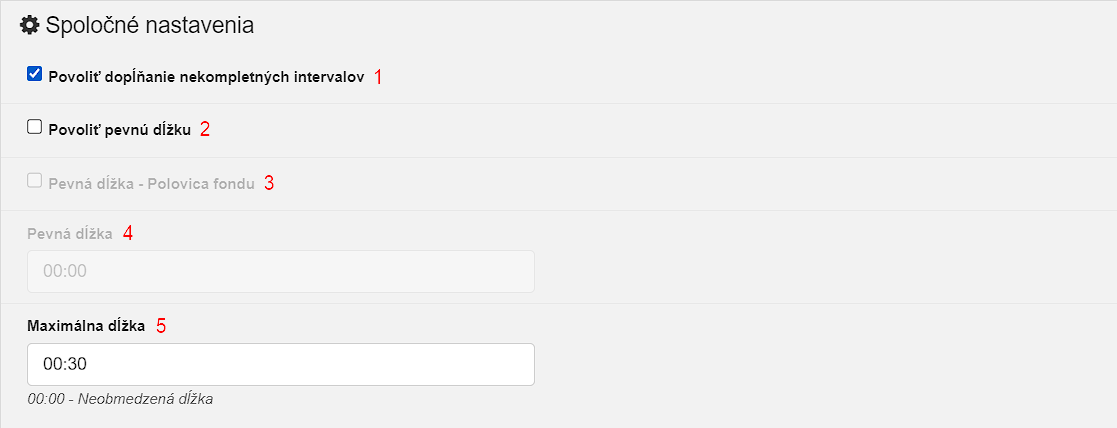
Povoliť dopĺňanie nekompletných intervalov (1) - Po zakliknutí bude povolené dopĺňanie nekompletných intervalov.
Povoliť pevnú dĺžku (2) - Po zakliknutí sa povolí dopĺňanie pevnej dĺžky nekompletných intervalov.
Pevná dĺžka - Polovica fondu (3) - ???
Pevná dĺžka (4) - Tu sa manuálne zadá pevná dĺžka prerušenia pre nekompletný interval.(Dá sa zadať len v prípade ak je zakliknuté políčko Povoliť pevnú dĺžku)
Maximálna dĺžka (5) - Zadávame maximálnu dĺžku pre nekompletný interval.(Dá sa zadať len v prípade ak nie je zakliknuté políčko Povoliť pevnú dĺžku).
# Oprava dĺžky

Pripočítať k dĺžke (1) - Po zakliknutí sa prerušenie bude pripočítavať k dĺžke podľa denného fondu.
# Limit
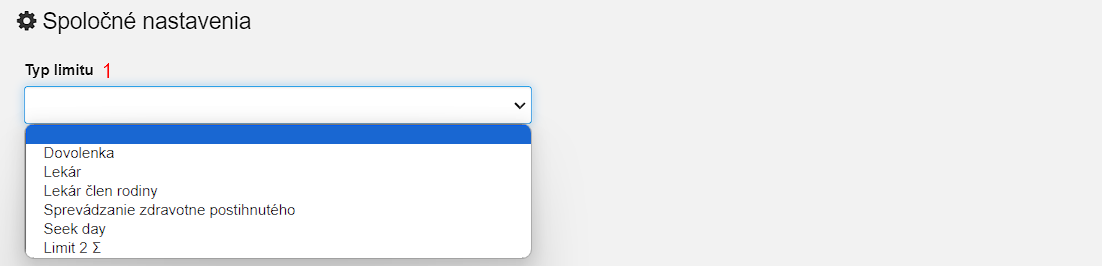
Typ limitu (1) - Nastavujeme vtedy ak prerušenie patrí do limitovaných prerušení(dovolenka, lekár, sprevádzanie člena rodiny).Je možné zadefinovať ešte 2 voliteľné limity (napr. sick day).
# Dochádzkové pravidlá
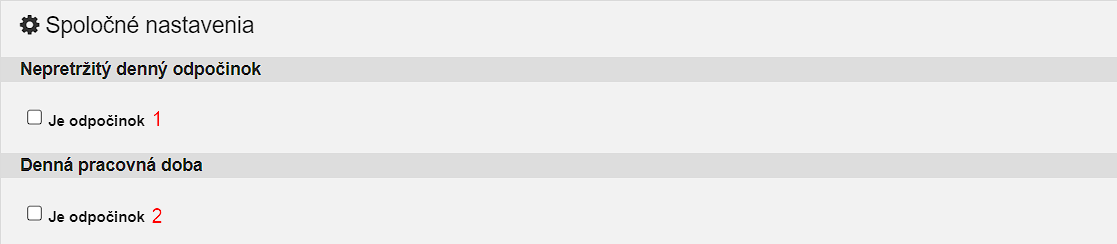
Nepretržitý denný odpočinok (1) - Po zakliknutí je prerušenie považované za odpočinok pri kontrole denného odpočinku.
Denná pracovná doba (2) - ???
# Mzdy

Exportovať priemer (1) - Po zakliknutí sa exportuje priemerná hodnota prerušenia do mzdového softvéru.
# Limity prerušení

Meno - Limit 1 (1) - Sem zadáme názov limitu ktorý chceme pridať do limitov.
Skratka - Limit 1 (2) - Sem zadáme skratku limitu 1 napr.(Pre Sick Day zadáme skratku SD).
# Export na mzdy

Typ exportu (1) - V rolovacom okne si vyberieme typ exportu pre náš používaný mzdový systém.
Exportovať mesačné sumáre (2) - Po zakliknutí sa budú dať exportovať mesačné sumáre.
Export denné sumáre (3) - Po zakliknutí sa budú dať exportovať denné sumáre.
Exportovať podľa nastavenia mzdového kódu (4) - Po zakliknutí sa bude exportovať podľa nastavenia mzdového kódu.
# Mzdové kódy
Číselník pre zadávanie mzdových kódov pre export do mzdových SW.
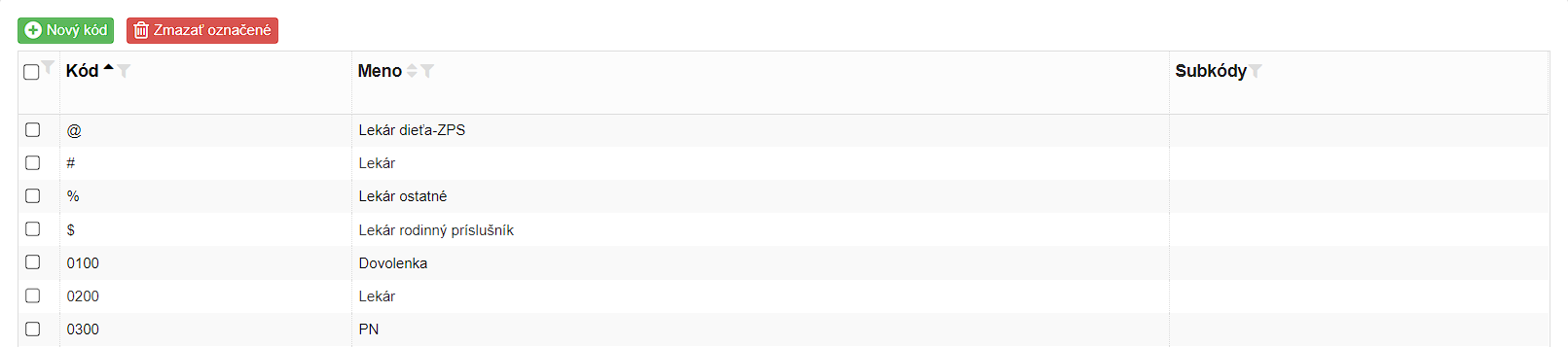
Nový kód - Po kliknutí sa otvorí okno pre nastavenie nového mzdového kódu.
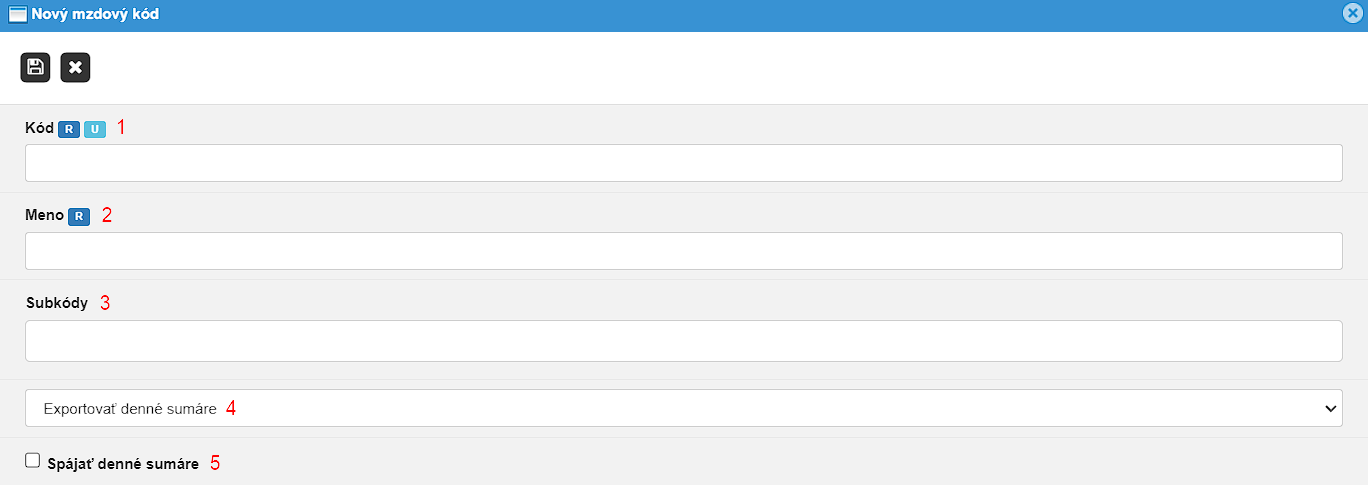
Kód (1) - Sem zadáme kód nového mzdového kódu.
Meno (2) - Sem zadáme meno mzdového kódu.
Subkódy (3) - Sem vieme zadať nový subkód alebo vyberieme s už existujúcich preddefinovaných mzdových kódov.
Export denné/mesačné sumáre (4) - Tu si vyberieme v rolovacom okne jednu z dvoch možností exportu.
Spájať denné sumáre (5) - Po zakliknutí sa budú pre daný mzdový kód spájať denné sumáre.
Zmazať označené (2) - Vymaže všetky označené mzdové kódy v tabuľke.
Kód (3) - Označenie mzdového kódu v zozname.
Meno (4) - Celé meno mzdového kódu v zozname.
Subkódy (5) - Označenie subkódu v tabuľke.
# Tarifné intervaly
Slúžia pre presné vymedzenie trvania jednotlivých pracovných režimov (resp. pracovných zmien).

Nový interval (1) - Po kliknutí sa otvorí okno pre nastavenie nového tarifného intervalu.
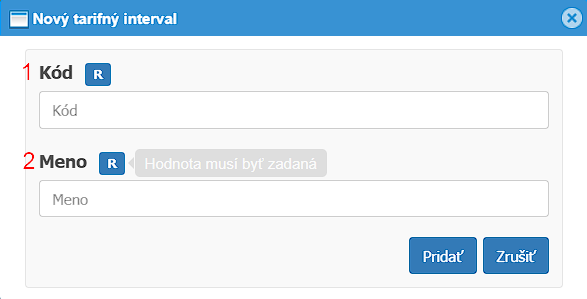
Kód (1) - Sem zadáme kód tarifného intervalu pod ktorým bude tarifný interval vystupovať.
Meno (2) - Sem zadáme názov tarifné intervalu.
Zmazať označené (2) - Po označení jednotlivých tarifných intervalov a kliknutí na zmazať označené sa vymažú všetky označené tarifné intervaly.
Meno (3) - Tu môžeme vidieť názvy jednotlivých tarifných intervalov. Po kliknutí na názov tarifného intervalu v zozname sa otvorí okno upraviť záznam kde sa dajú zmeniť nastavenia tarifného intervalu rovnako ako pri nastavovaní nového.
Kód (4) - Kód pod ktorým je definovaný tarifný interval ako vidíme v zozname.
# Atribúty
V tejto sekcií vidíme zoznam všetkých atribútov kde môžeme vidieť napr.(Meno, Kód). Po rozkliknutí riadku snímača sa dostaneme do Nastavení atribútu.
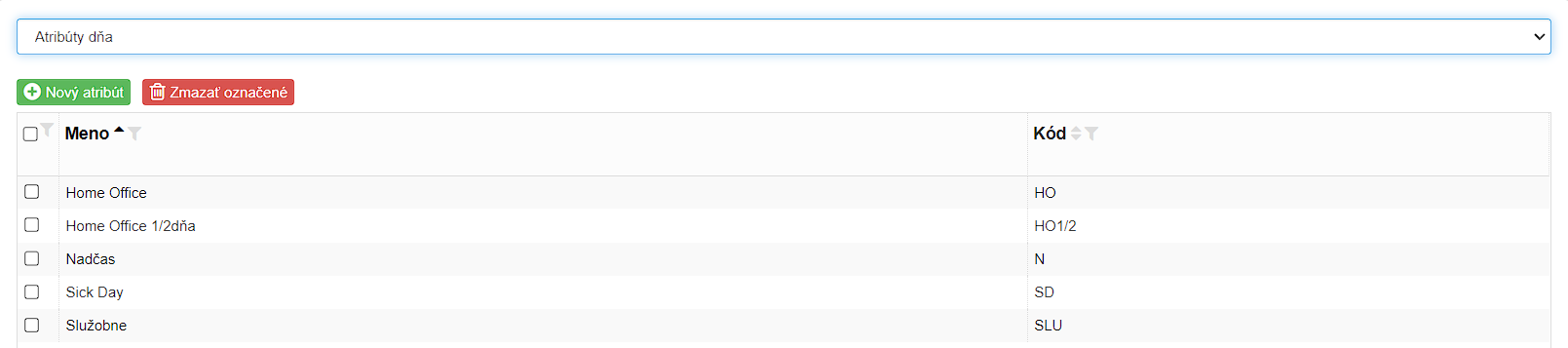
Atribúty dňa/Atribúty mesiaca (1) - Rolovacie okno kde sa vieme prepnúť medzi atribútmi dňa a atribútmi mesiaca.
Nový atribút (2) - Po kliknutí sa otvorí okno kde nastavujem nový atribút ak som v zozname pre atribút dňa vytvorí sa nový atribút dňa ak v zozname pre atribút mesiaca tak sa vytvorí atribút mesiaca.
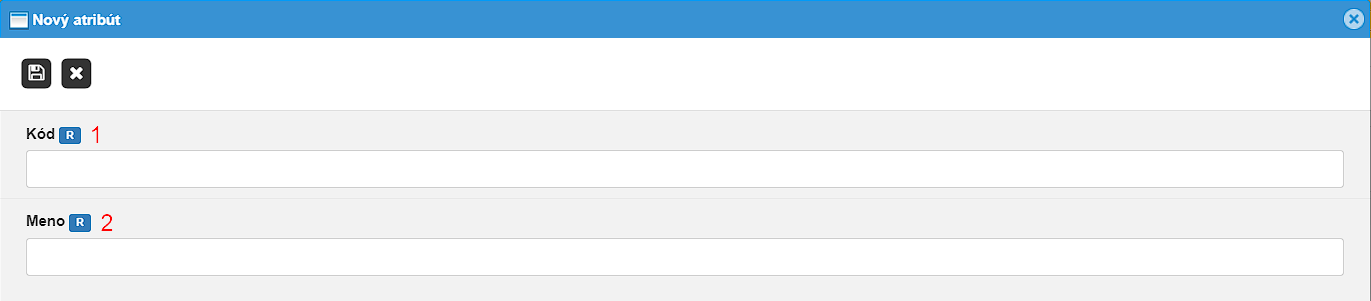
Kód (1) - Sem zadáme kód tarifného intervalu pod ktorým bude atribút vystupovať.
Meno (2) - Sem zadáme názov atribútu.
Zmazať označené (3) - Po označení jednotlivých atribútov a kliknutí na zmazať označené sa vymažú všetky označené atribúty.
Meno (4) - Tu môžeme vidieť názvy jednotlivých atribútov. Po kliknutí na názov atribútu v zozname sa otvorí okno nastavenia atribútu kde sa nastavuje atribút.
Nastavenia atribútu
Základné
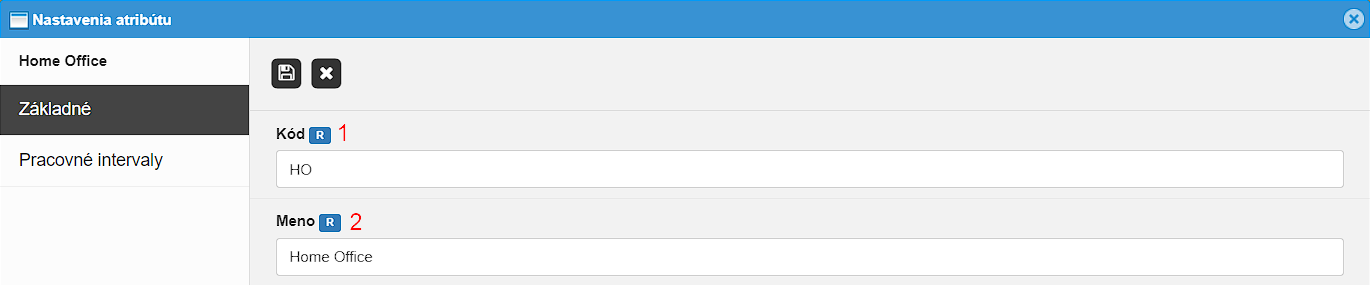
Kód (1) - Tu vidíme a môžeme zmeniť kód daného atribútu.
Meno (2) - Tu vidíme názov daného atribútu a môžeme ho meniť.
Pracovné intervaly

Použiť iné - Uznať od (1) - Po zakliknutí sa zobrazí uznať od kde nastavíme čas od kedy chceme aby sa atribút aplikoval.
Použiť iné - Uznať do (2) - Po zakliknutí sa zobrazí uznať od kde nastavíme čas od kedy chceme aby sa atribút aplikoval.
# Snímače
V tejto sekcií vidíme zoznam všetkých snímačov kde môžeme vidieť napr.(Meno, Názov, Kód). Po rozkliknutí riadku snímača sa dostaneme do Nastavení snímača.
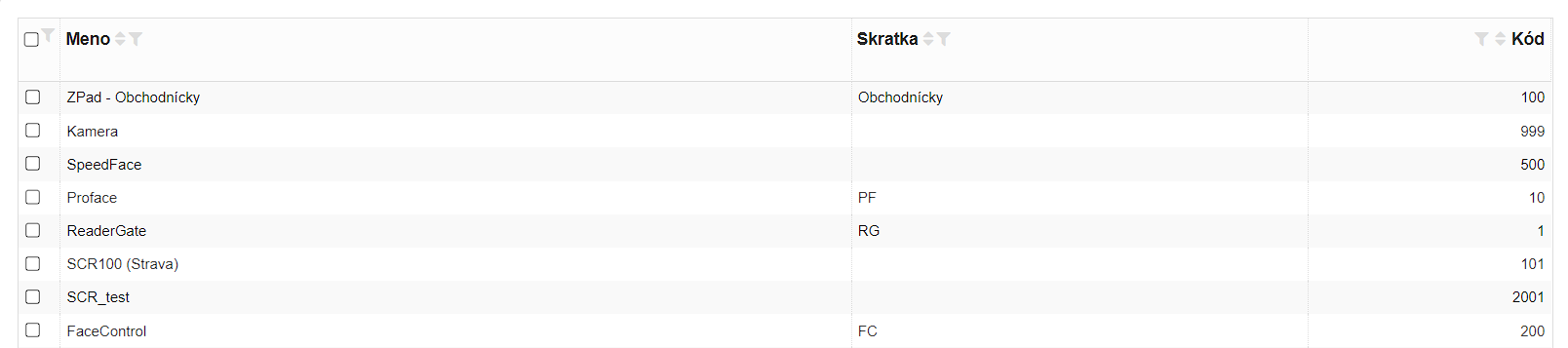
Nastavenia snímača
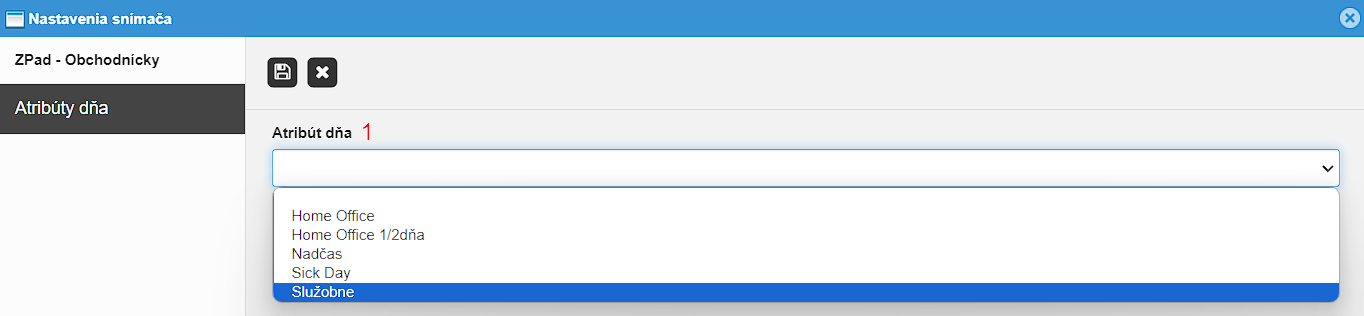
Atribút dňa (1) - Tu si v rolovacom okne môžeme zmeniť atribút dňa. Pokiaľ nechceme robiť zmeny nechávame defaultne prázdne.
# Zamestnanci

Nastavenia zamestnanca


Atribúty zamestnanca (1) - Definujeme atribút pre daného zamestnanca napr.(Bonus, Hotovosť, Stravenky).
Os. číslo (2) - Nastavíme os.číslo pred daného zamestnanca.
Kód - Kalendár (3) - Zadáme kód kalendára pre daného zamestnanca.
# Log činností

Koľko mesiacov archivovať (1) - Zadáme koľko mesiacov sa má archivovať log činností.
Logovať - Zmena nastavení (2) - Po zakliknutí sa bude logovať zmeny nastavení.
Logovať - Zmena prístup strediská (3) - Po zakliknutí sa bude logovať zmeny prístupu na strediská.
Logovať - Zmena zámku mesačnej dochádzky (4) - Po zakliknutí sa bude logovať zmeny zámku mesačnej dochádzky.
Logovať - Zmena oprávnení (5) - Po zakliknutí sa bude logovať zmeny oprávnení.
Logovať - Zmena stavu transakcie (6) - Po zakliknutí sa bude logovať zmeny stavu transakcie.
# Správa modulov
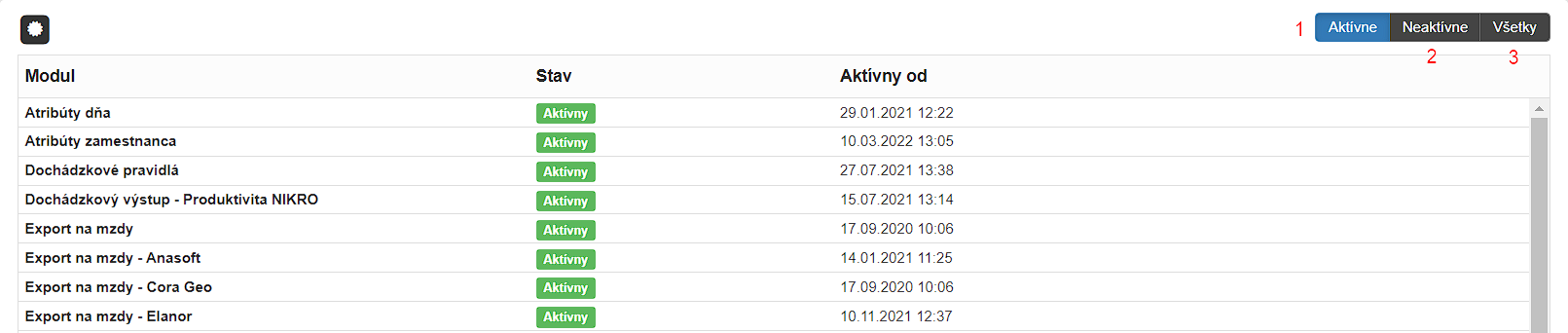
Aktívne (1) - Po zakliknutí zobrazí všetky aktívne moduly.

Neaktívne (2) - Po zakliknutí zobrazí všetky neaktívne moduly.
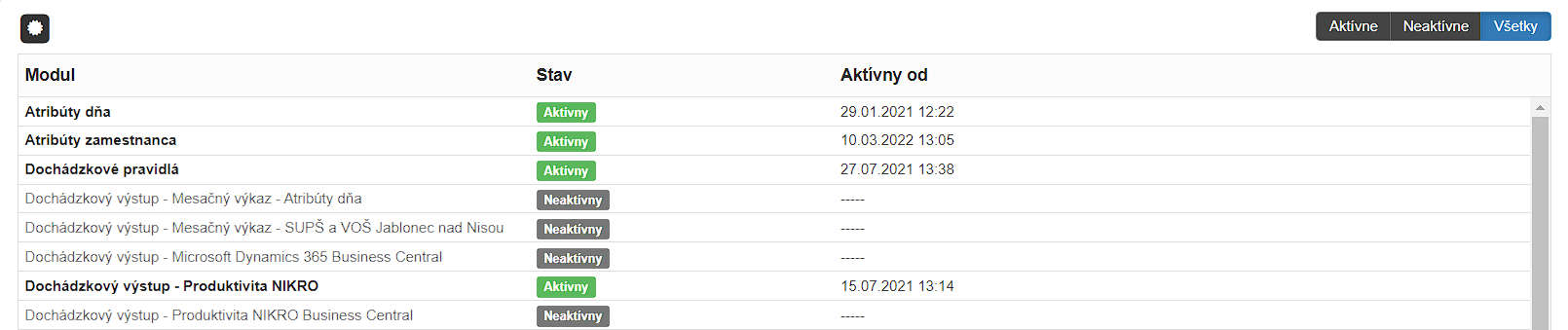
Všetky (3) - Po zakliknutí zobrazí aktívne aj neaktívne moduly.