# Snímače - Správa snímačov
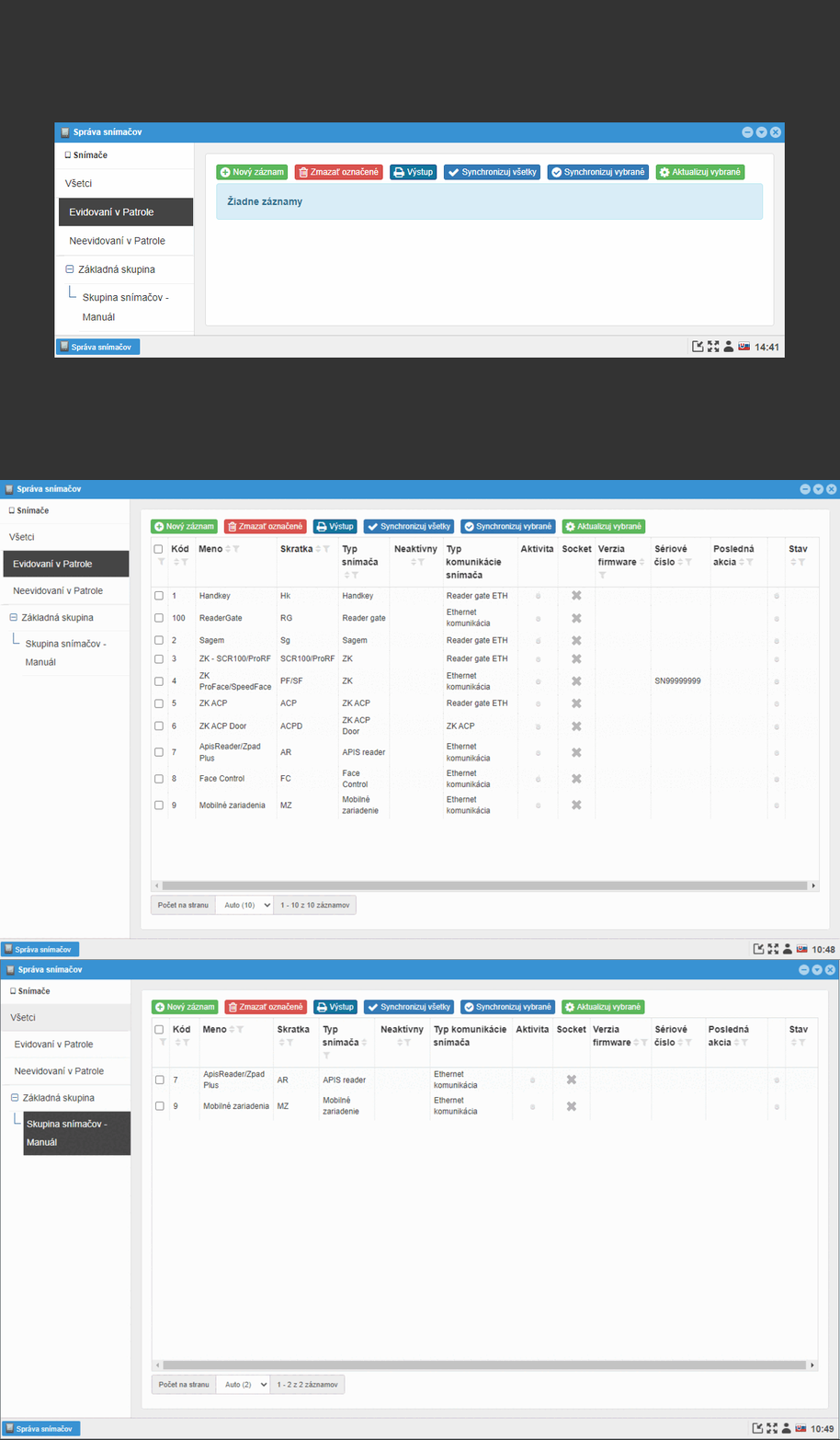
Tento číselník je určený na prácu so snímačmi pre prístup a dochádzku, zároveň aj pre kontrolu ich komunikácie so serverom. Je možné pridávať, upravovať, mazať snímače, synchronizovať informácie konfigurácie a vzorky.
 |
|---|
# Typy snímačov
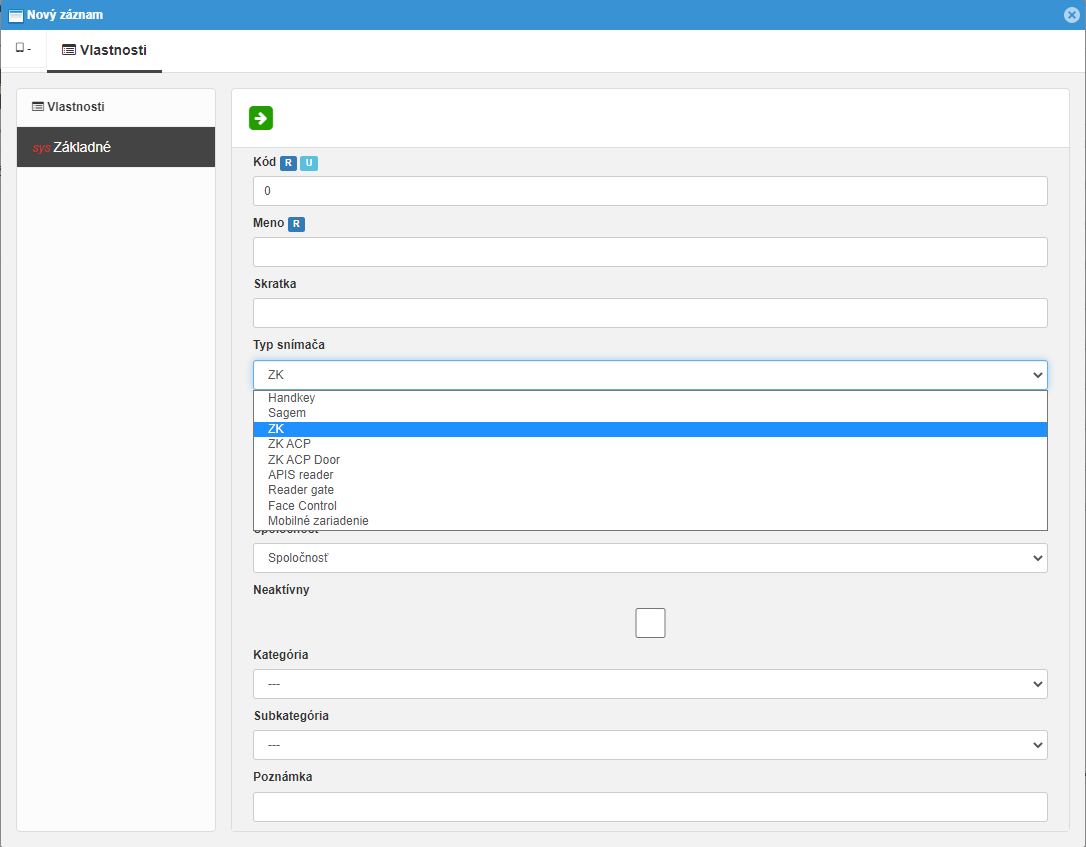
Keďže každý z typov snímačov ktoré používame komunikuje trochu inak je potrebné ich zaradiť. Typy snímačov:
# Handkey
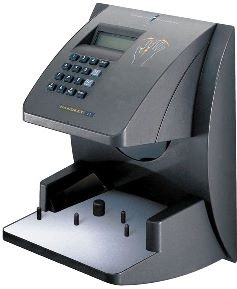
Aktuálne, v praxi, už tieto snímače nepoužívame. Pod snímače typu Handkey patrí snímač Handkey II. Slúžia na overovanie užívateľa pomocou znakov na jeho ruke.
# Sagem
V súčastnosti tento typ snímačov nepoužívame.
# ZK
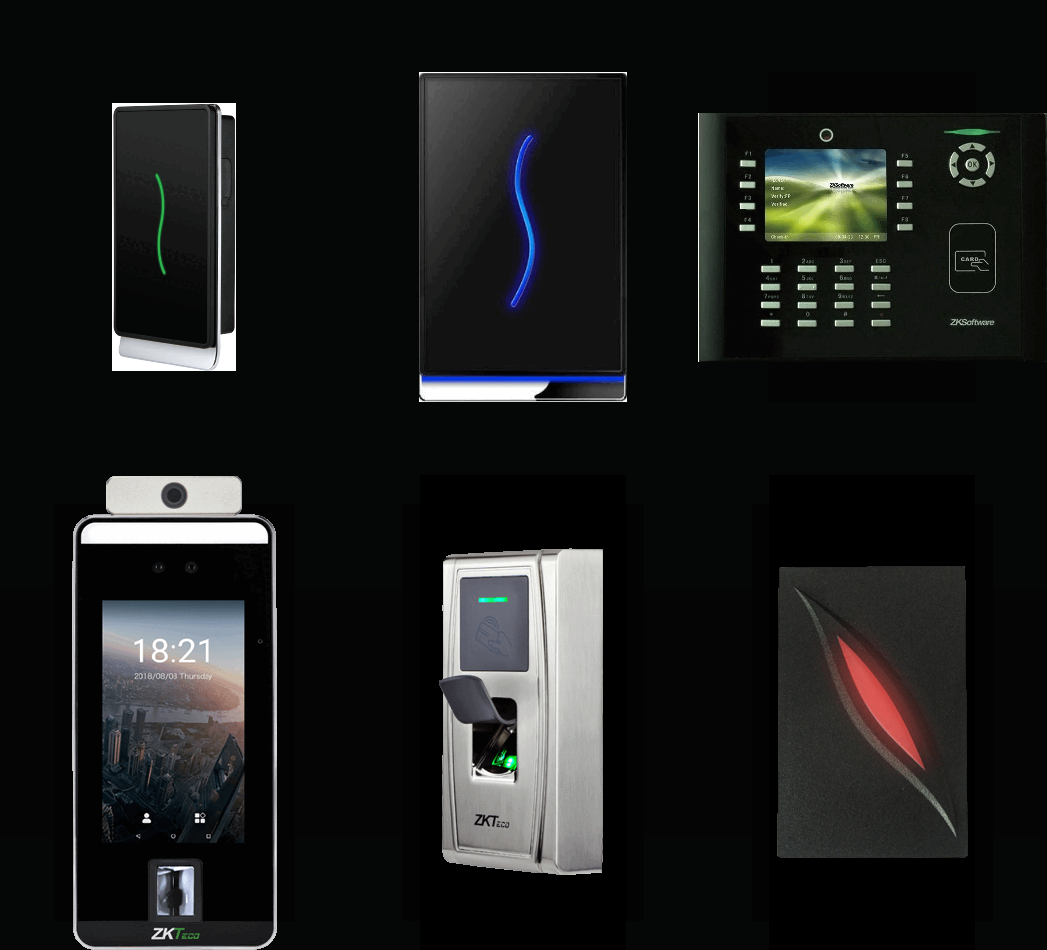
Pod typ snímača ZK sa radia napríklad snímače ProRF a jeho starší brat SCR100, rovanko aj iClock S880 a ďalej ProFace a SpeedFace, taktiež sa ešte môže využiť aj MA300.
Snímače ProRF a SCR100 slúžia na overovanie užívateľa pomocou karty typu EM, MF a HID.
Snímač iClock S880 sa používajú na overovanie pomocou odtlačku prsta, karty a PIN.
Snímače ProFace a SpeedFace sa dajú použiť na overovanie pomocou odtlačku prsta, vzorky dlane, vzorky tváre, karty rovnakých typov EM/MF/HID. Tieto snímače môžu overovať aj nasadenie rúška a teplotu užívateľa podľa nastavenia limitu. Všetko ale záleží výbere snímača pred zakúpením.
Snímač MA300 je zase určený na overovanie užívateľa pomocou odtlačku prsta.
# ZK ACP
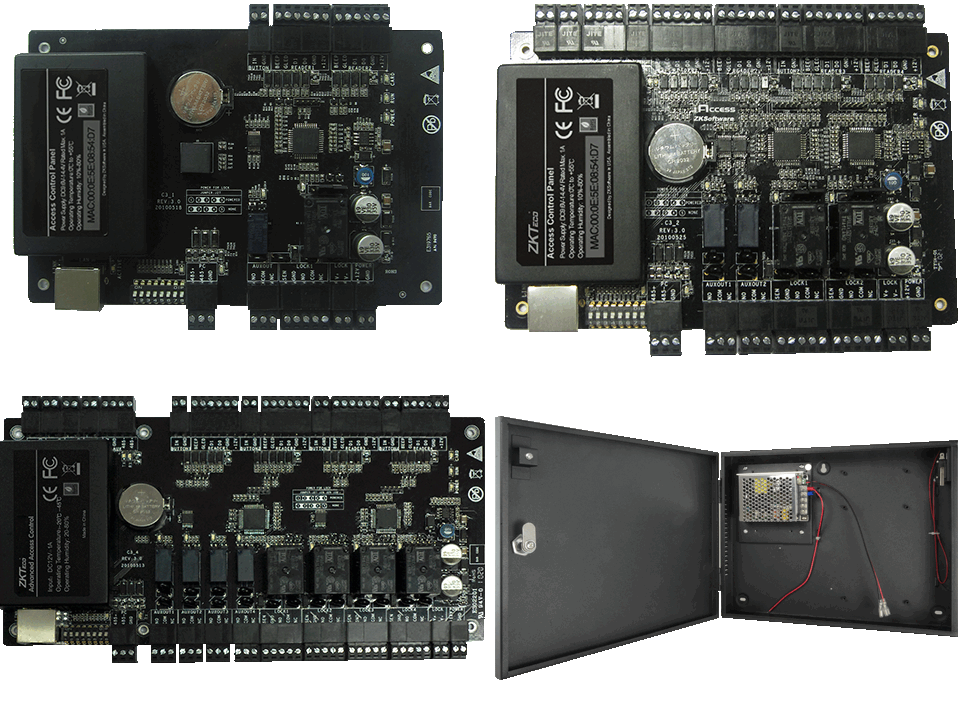
Typ snímača C3-100/200/400 nie je snímač ako taký. Jedná sa o zloženie viacero zariadení v jednej kovovej krabici. Obsahuje samotné C3-100/200/400 kde prvá číslica za "-" znamená na koľko dverí je ho možné použiť. K tomu sa pridáva zdroj, batéria a snímače KR600. Pričom pri jedných dverách musí existovať ZK ACP a jedno ZK ACP Door, pri každých ďalších aj ďalšie ZK ACP Door. Používa sa napríklad pri turniketoch.
# ZK ACP Door
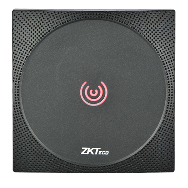
Typ snímača ZK ACP Door je napríklad snímač KR600, ktorý sa pripája priamo na C3-100/200/400. Overuje užívateľa pomocou jeho karty typu EM a IC.
# APIS reader
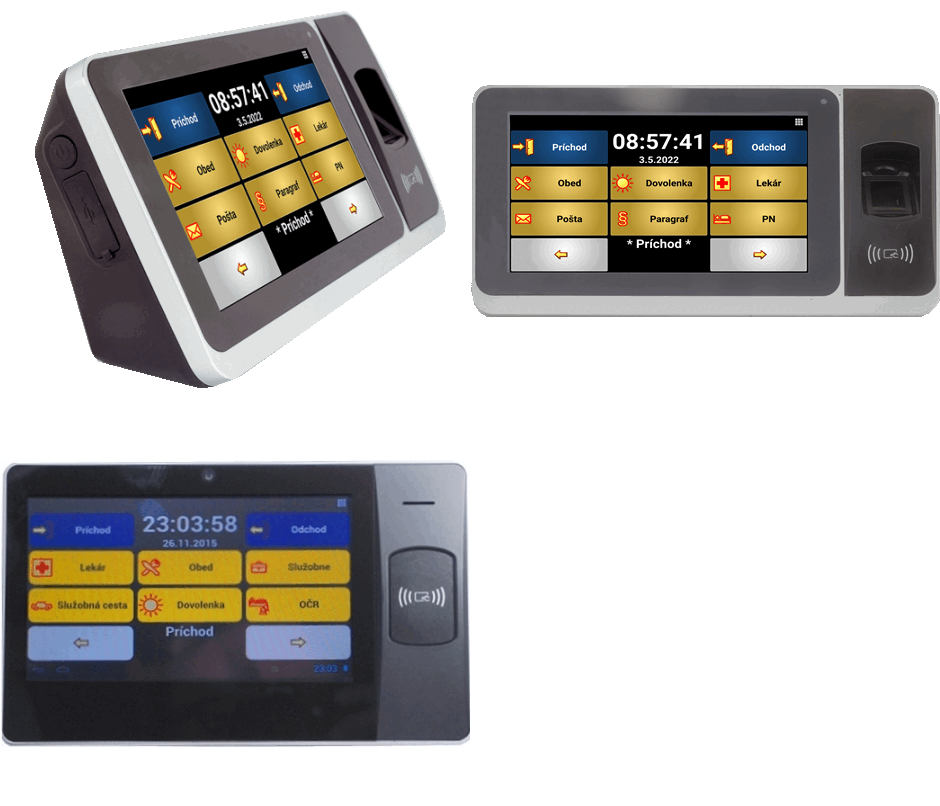
APIS reader je snímač upravovaný našou spoločnosťou. Obsahuje základný android, nutné základné aplikácie ku chodu a náš systém. Všetko nepotrebné je odstránené. Medzi tento typ snímačov patria staršie BioPad, aktuálne Zpad a pracuje sa na update nových Zpad snímačov, ktoré fungujú na inej verzii OS. Tieto snímače overujú užívateľov pomocou karty EM/MF/HID a odtlačku prsta (podľa objednávky; snímač overuje iba jeden druh karty, podľa nastavenia). Je na nich možnosť vytvorenia fotografie pri overení/neoverení. Menu je nastaviteľné.
# Reader gate
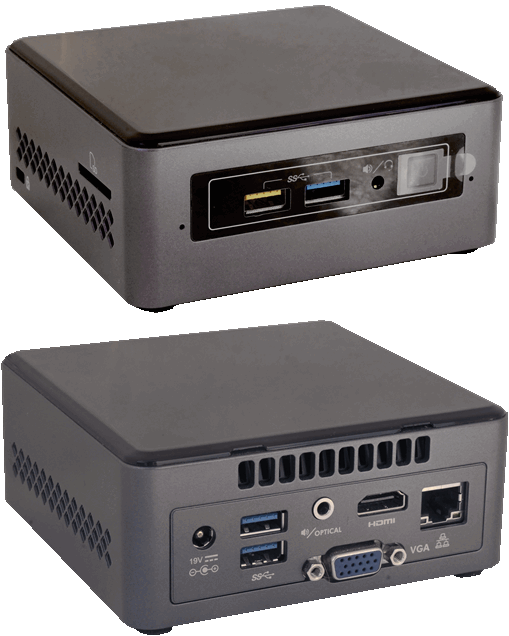
Reader gate slúži ako poštár snímačov ZK, ktoré bez neho nie je možné rozoznať. Využívame na to miniPc NUC. V kombinácií s dotykovým displejom a snímačom kariet/prstov sa dá použiť aj ako objednávací systém pre WebApetit objednávanie stravy.
# Face Control
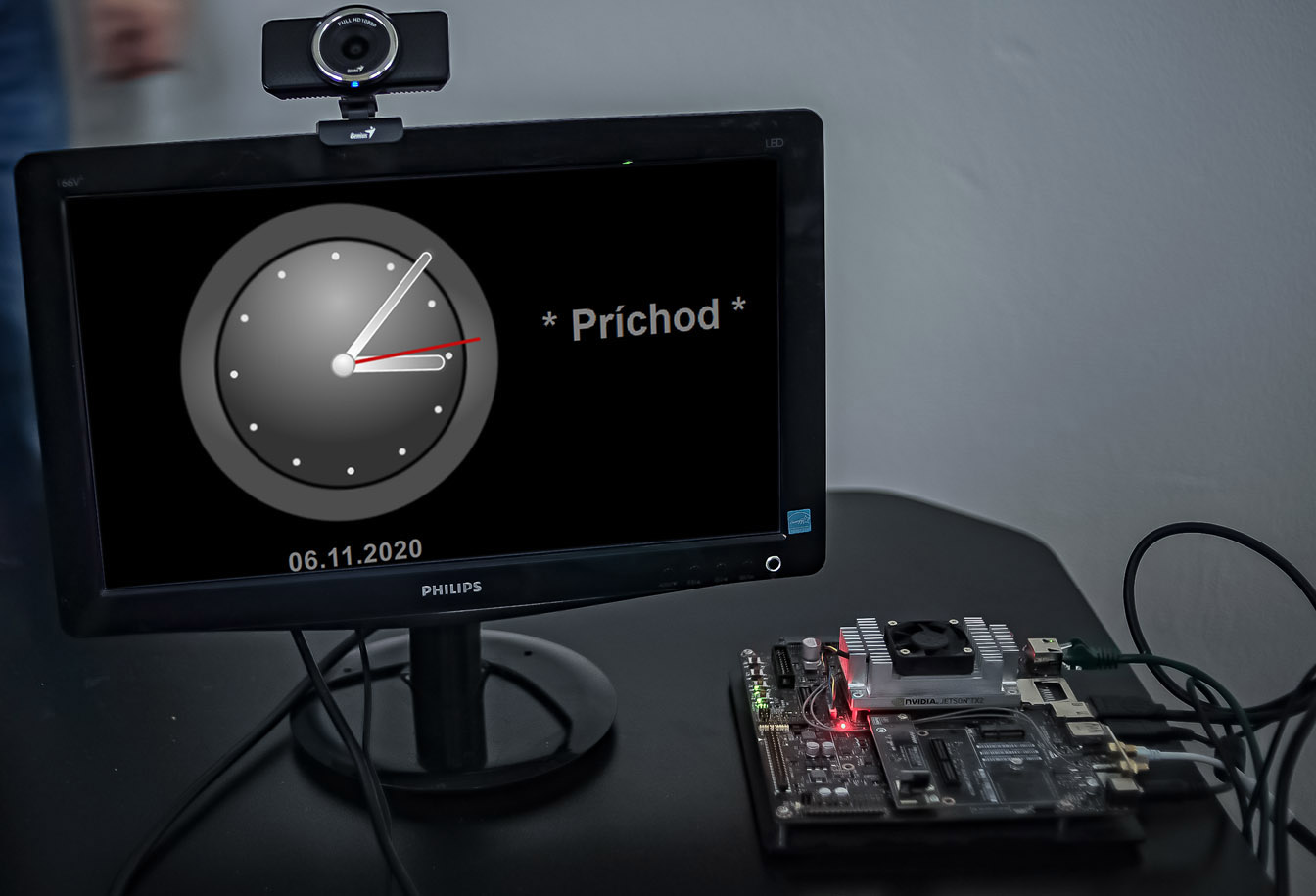
MiniPC Jetson TX2 + kamera + displej
# Mobilné zariadenie
Patria sem Tablety a iné podobné mobilné zariadenia s operačným systémom android. Používajú sa hlavne ako snímače pre webApetit.
# Snímače - filtrovanie
 |
|---|
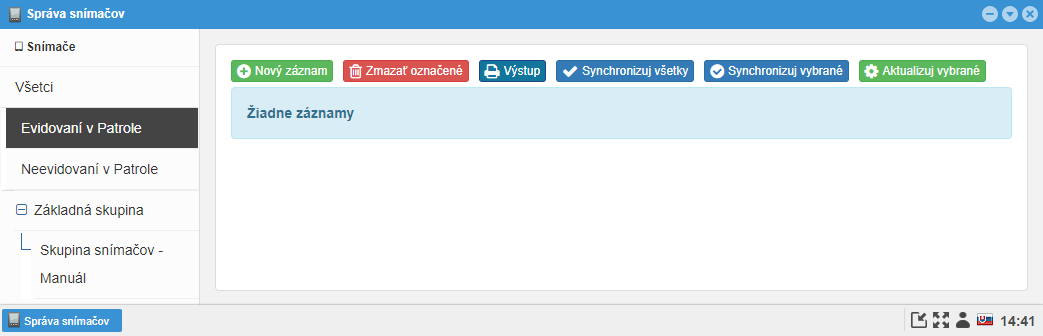
Pri otvorení okna snímačov si na ľavej strane obrazovky môžete všimnúť rozdelenie snímačov do rozličných skupín. Pri každom prvom otvorení okna je automaticky vybraný filter evidovaných snímačov Evidovaní v patrole. Filter pri práci so snímačmi je vhodné používať hlavne ak máte väčšie množstvo snímačov a vytvorili ste si ich skupiny. Spodná časť filtra sa upravuje podľa Skupiny snímačov.
# Práca so snímačom
V číselníku snímače môžete vložiť nový snímač, editovať existujúce snímače, odstrániť snímače, odoslať vzorky užívateľov na snímače a po otvorení daného snímača aj zo snímača.
Tlačidlá v hlavnej časti okna:
Nový záznam- vytvoriť evidenciu nového snímačaZmazať označené- vymazať označené snímače z modulov webPatrol a Systém*1Výstup- vytlačiť aktuálne otvorenú, viditeľnú tabuľku snímačovSynchronizuj všetky- odoslať vzorky všetkých užívateľov na všetky snímačeSynchronizovať všetkých užívateľov na vybrané snímače- vymaže všetky vzorky na snímači a zapíše všetky vzorky zo serveraSynchronizovať len zmenených užívateľov na vybrané snímače- porovná vzorky na snímači so vzorkami zo servera, nahradí rozličné vzorky na snímači, doplní neexistujúce vzorky
Synchronizuj vybrané- odoslať vzorky všetkých užívateľov na vybrané snímačeSynchronizovať všetkých užívateľov na vybrané snímače- vymaže všetky vzorky na snímači a zapíše všetky vzorky zo serveraSynchronizovať len zmenených užívateľov na vybrané snímače- porovná vzorky na snímači so vzorkami zo servera, nahradí rozličné vzorky na snímači, doplní neexistujúce vzorky
Aktualizuj vybrané- aktualizovať firmware označeného snímača
Poznámka:
*1 Nutné oprávnenia v module Systém
Upozornenie:
Aktualizuj vybrané funguje iba v prípade nastavenia zo strany APIS spol s.r.o.. V opačnom prípade iba zistí verziu zo snímača (a zároveň premaže jeho sériové číslo vo webPatrole)
 |
|---|
# Nový záznam
Na predpríprave snímača bežne pracuje softvérový technik. Pri vytváraní nového záznamu snímača sa postupne otvárajú ďalšie možnosti nastavení podľa predchádzajúcich vybraných a vyplnených údajov.
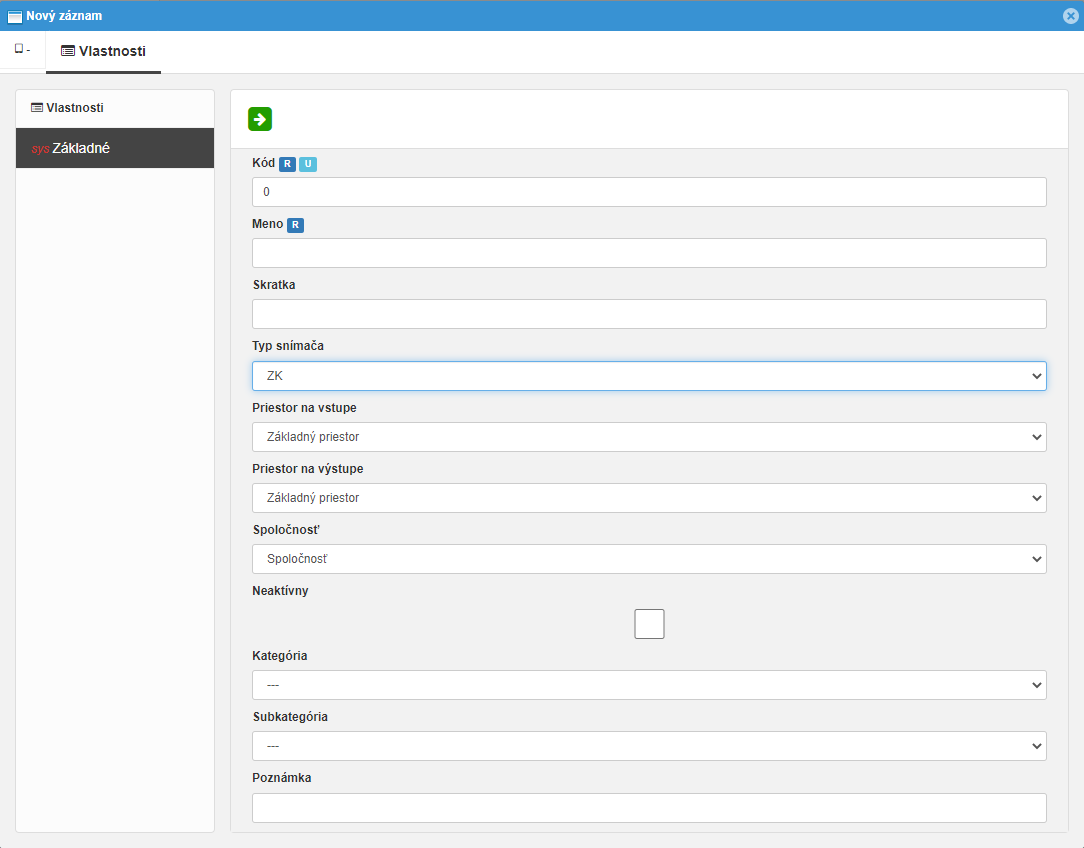
Spočiatku je viditeľná iba kategória Vlastnosti s pod-kategóriou Základné, ktorá patrí pod modul Systém. Je tak označená ikonou  . Takúto pod-kategóriu môže upravovať iba užívateľ s oprávnením v danom module, až potom sa otvoria/zobrazia ďalšie.
Poznámka:
Bežne s evidenciou snímačov pracuje softvérový technik. V prípade, že aj napriek tomu chcete vytvoriť nový záznam snímača je potrebné vyplniť minimálne povinné polia a vybrať správny typ snímača, ktorý sa už potom nedá upraviť.
V prípade ProFace a SpeedFace síce pole sériového čísla nie je označené ako povinné, ale je nutné ho správne vyplniť, inak nebude fungovať komunikácia medzi serverom a snímačom.
# Editácia záznamu snímača
Editovacie okno snímača otvoríte dvojklikom na meno daného snímača. Pri editácii už plne vytvoreného a nastaveného snímača máte možnosť si otvoriť každú z kategórií.
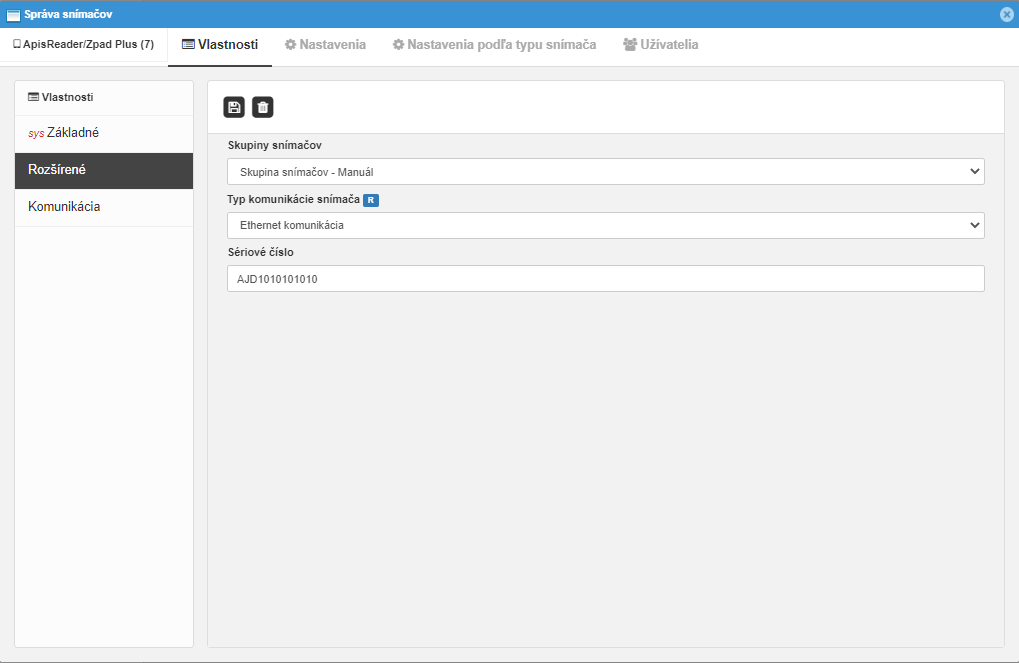
Najpodstatnejšie pri editácii snímača je využívanie importu užívateľov zo snímača, nastavenia kláves, prípadne aj úprava niektorých základných nastavení a ich synchronizácia so snímačom. Taktiež môžete upraviť nastavenia komunikácie ak sa nepoužíva aktívna komunikácia a snímaču bolo nutné zmeniť IP adresu. Atď.
# Zmazať označené
Zmaže označené snímače z webPatrolu.
# Výstup
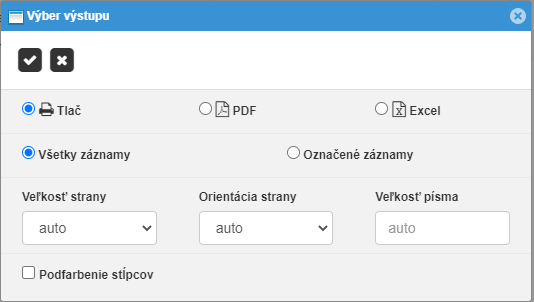
Po odfiltrovaní si môžete daný výsledok vytlačiť pomocou ikony výstupu, kde si budete môcť vybrať formát súboru a ďalšie možnosti.
# Synchronizuj všetky/vybrané
Pri synchronizácií všetkých/vybraných snímačov sa Vám otvorí okno s výberom synchronizácie všetkých užívateľov, alebo iba zmenených užívateľov.
- v prípade všetky sa z určených snímačov vymažú všetci užívatelia a nahradia sa užívateľmi evidovanými vo webPatrole.
- v prípade vybrané sa vymažú a zapíšu iba užívatelia, ktorý sa nezhodujú medzi snímačom a webPatrolom. (nahradia sa na snímači záznamom z webPatrolu)

# Ďalšie možnosti
Po kliknutí pravým tlačidlom myši na snímač sa Vám otvorí výber z možností:
- Správa snímačov - editácia nastavení snímača, import užívateľov zo snímača, atď.
- Zmazať - zmaže daný snímač z webPatrolu a Systému (nutné oprávnenia v module Systém)
# Okno snímača
Pre funkčnosť každého snímača musia byť uložené niektoré údaje. Pre iné stačia predvolené nastavenia a niektoré zas nemusíte nastaviť vôbec. Nie každý typ snímača má rovnaké vlastnosti a tak aj ich okno nastavení nie je úplne rovnaké.
# Vlastnosti
Prvou kategóriou v okne snímača sú Vlastnosti, do ktorej sa ukladajú najdôležitejšie nastavenia potrebné k fungovaniu snímača, rozšírené vlastnosti a vlastnosti komunikácie, ktoré sa menia podľa typu snímača.
# Základné
Kód- evidenčné čísloMeno- názov zariadenia (podľa Vašeho uváženia)Skratka- skratka názvu (podľa Vašeho uváženia)Typ snímača- výber Typu snímača je možné zadať iba pri vytváraní nového snímača, inak je nutné pridať snímač opätovnePriestor na vstupe- označuje tým z ktorého sektora užívateľ odchádzaPriestor na výstupe- označuje tým do ktorého sektora užívateľ prichádzaSpoločnosť- označuje pre ktorej spoločnosti snímač patríNeaktívny- označuje snímač ako neaktívny, snímač automaticky nedostáva príkazi a nestahujú sa transakcieKategória- výber kategórie nie je povinný (ak sa napríklad používa snímač pre evidenciu dochádzky), označuje sa tým cieľ snímača:Doch- evidencia dochádzky (webVisitor)Prist- evidencia prístupu (webPatrol)Strav- objednávanie stravy (webApetit)Navstevn- evidencia prístupu iných osôb (webLuxDoor)Obchodz- evidencia obchádzok
Subkategória- rovnako ako kategória nie je v niektorých prípadoch výber povinný, označuje sa tým vedľajšia rola snímača:Prich- evidencia príchodovOdcho- evidencia odchodovObjedn- evidencia objednávok stravyVydaj- evidencia výdaju stravy
Poznámka
Poznámka:
Označenie priestoru sa používa ak chcete evidovať v ktorom sektore sa užívateľ nachádza a je vtedy nutné vytvoriť aj iné ako základný sektor "Základný priestor"
# Rozšírené
Skupiny snímačov- snímač sa zaraduje do skupiny snímačovTyp komunikácie snímača- vyberá sa z možností:ReaderGate- SCR100, ProRF, MA300, ...Ethernet- ReaderGate, ApisReader, ProFace, SpeedFace, ...
Sériové číslo- nutné vyplniť pri ProFace, SpeedFace; vhodné vyplniť všade
# Komunikácia
Líši sa podla typu snímača:


Možnosť Aktívna komunikácia (snímač sám aktívne komunikuje s webPatrolom) sa väčšinou používa pri zariadeniach komunikujúcich priamo cez Eternet.
Pri snímačoch ktoré nepoužívajú aktívnu komunikáciu je potrebné:
IP adresa- definovať ich pevnú IP adresuPort- pri niektorých typoch ako SCR100 je potrebné definovať aj port (bežne 4370)Prihlasovacie meno- vyplniť v prípade ak je iné ako základnéHeslo- vyplniť v prípade ak je iné ako základné
# Nastavenia
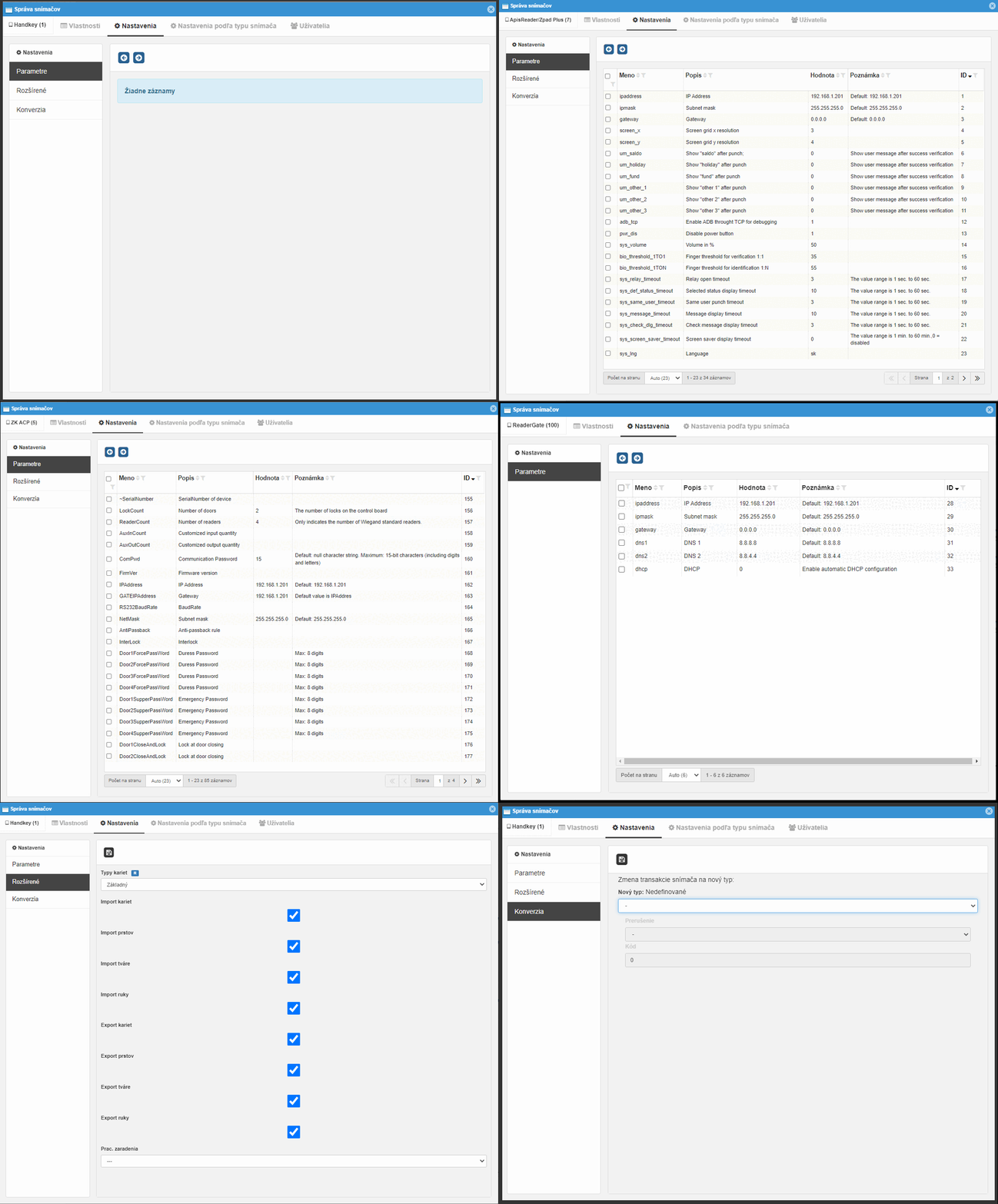
Kategória Nastavenia obsahuje synchronizovateľné nastavenia snímača podla druhu snímača a teda pre ich rozličnosť sú aj nastavenia rozdielne.
# Parametre
Nastavenia snímača, ktoré možno upraviť aj cez server (najskôr stiahnuť aktuálne nastavenia snímača, potom upraviť a odoslať). Napríklad pri snímači typu APIS Reader je možné upraviť sieťové nastavenia, rozloženie menu, hlasitosť, silu overovania odtlačku prsta, atď.
Poznámka:
Je vhodnejšie ak tieto nastavenia necháte na softvérového technika.
# Rozšírené
Vyberá sa tu typ kariet, ktorý má snímač používať. Možnosti určenia importu/exportu typov vzoriek s ktorými snímač má pracovať a pre aké pracovné zaradenie je určený.
Príklad
V prípade, že nastavíte aby snímač importoval iba vzorky kariet a ruky, zároveň aby exportoval iba vzorky rúk, tak pri synchronizácií snímača sa na snímač zapíšu iba vzorky kariet a ruky. A pri importovaní vzoriek zo snímača sa zapíšu do DB servera iba vzorky rúk.
# Konverzia
Nastavenie zmeny všetkých nových transakcií na iný typ (pri neidentifikovanom pracuje iba s údajmi tak, ako ich snímač odošle).
Príklad
Dá sa využiť napríklad ak potrebujete aby všetky overenia na danom snímači boli považované za odchod na prerušenie Fajčiarska prestávka.
# Nastavenia podľa typu snímača
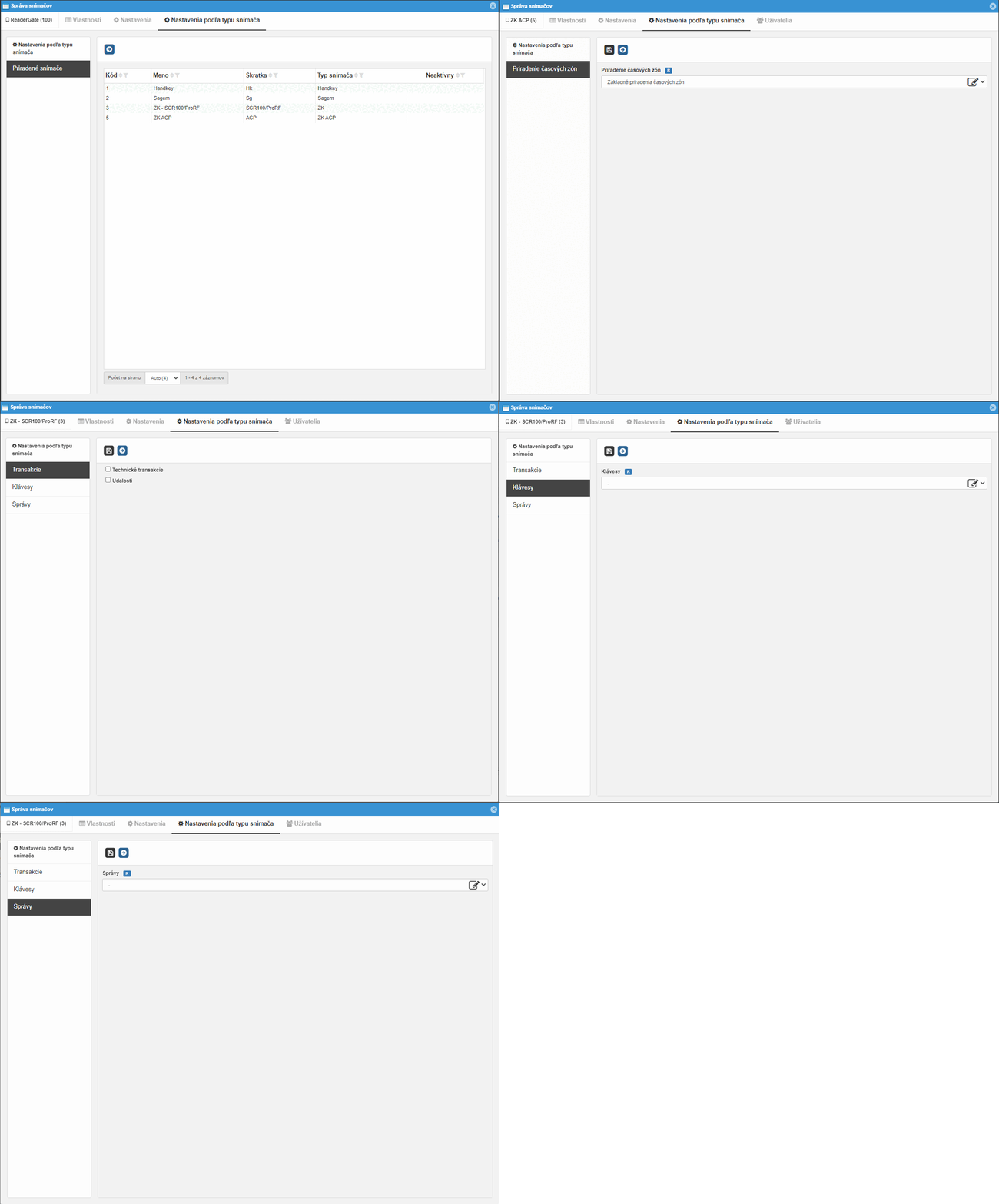
Nastavenia podľa typu snímača sú určené na upresnenie práce snímača. Napríklad pri snímači typu ApisReader (Zpad, Biopad) je možné nastaviť klávesy a ich funkčnosť, ktoré sa budú zobrazovať na obrazovke snímača. Pri type ReaderGate (NUC) je zas možnosť prideľovať mu snímače s ktorými má komunikovať ako ich brána.
# ApisReader
Klávesy- možnosť výberu a odoslania nastavených kláves na snímač Nastavenia - číselníky podľa typu snímačov - Snímače typu APIS ReaderSprávy- možnosť nastavenia správy, ktorá sa má zobraziť po výbere nastavenej klávesy z menu
# ZK
Transakcie- Možnosti nastavenia prijímania technických transakcií a informácií o udalostiach (pre softvérových/hardvérových technikov, identifikácia problémov)Klávesy- ak má snímač displej, priradenie a odoslanie kláveso na snímač Nastavenia - číselníky podľa typu snímačov - Snímače typu ZKSprávy- V tejto chvíli sa nepoužíva
# ZK ACP
Priradenie časových zón- Základné priradenie časových zón je:- Vždy - všade
- Nikdy - nikde
- Môžete si vytvoriť aj ďalšie
# ReaderGate
Priradené snímače- snímače s ktorými má ReaderGate komunikovať
# Užívatelia
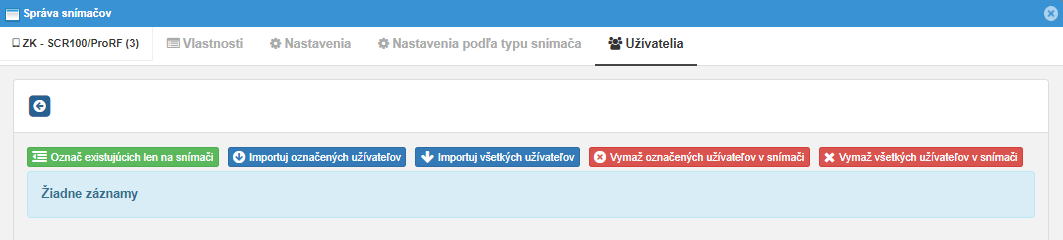
Daná kategória je viditeľná na typoch snímača ktoré obsahujú evidenciu vzoriek užívateľov.
 |
|---|
Načítaj zoznam užívateľov zo snímača- Načíta základné údaje užívateľov, ktorý sa nachádzajú v záznamoch snímača. Neupravuje vzorky užívateľov na serveri.Označ existujúcich len na snímači- Označí z aktuálnej tabuľky zoznamu užívateľov načítaných zo snímača iba užívateľov, ktorý ešte nemajú žiaden záznam s rovnakým PINom vo webPatroleImportuj označených užívateľov- Importuje označených užívateľov zo snímača na serverImportuj všetkých užívateľov- Importuje všetkých užívateľov zo snímača na serverVymaž označených užívateľov- Vymaže označených užívateľov zo snímača
# Importovanie užívateľov zo snímača
- Načítať užívateľov zo snímača pomocou
 .
. - Označiť užívateľov, ktorých chcete načítať na server. (môžete importovať aj všetkých, ale trvá to dlhšie a môže to spôsobiť komplikácie pri prepise originálnych informácií na nastavené informácie pred importovaním)
- Importovať užívateľov s výberom z možností
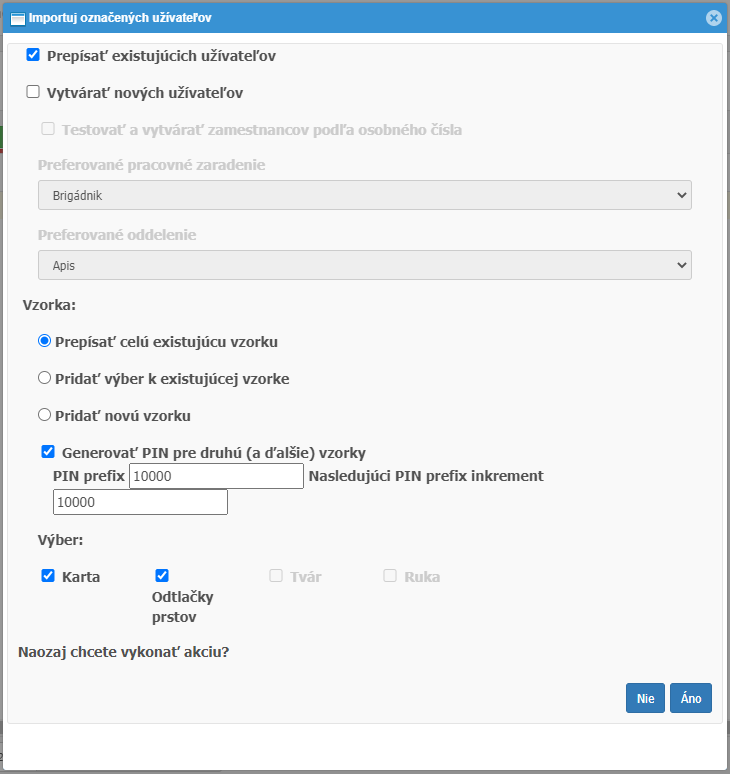
V tomto prípade je viacero možností pre rozličné účely:
Prepísať existujúcich užívateľov- nahradí dáta užívateľov v systéme dátami užívateľov zo snímačaVytvárať nových užívateľov- ak užívateľ v snímači ešte neexistuje aj v systéme, zapíše hoTestovať a vytvárať zamestnancov podľa osobného čísla- ak zamestnanec ešte neexistuje v systéme, vytvorí iba užívateľa; zamestnanca, ak má existovať, bude potrebné vytvoriť manuálne*1
- Počkať na vykonanie importu
Poznámka
*1 nutné povoliť túto možnosť v nastaveniach