# Skupinové nastavenia
Pomocou skupinových nastavení je možné doladiť nastavenia dochádzkových pravidiel pre rôzne skupiny zamestnancov až na úroveň jedného zamestnanca.
# Skupiny nastavení
# Pracovný režim- nastavenia
# Základné

Skratka (1) - Sem sa zadá skratka pre daný pracovný režim.
Meno (2) - Sem sa zadá meno pracovného režimu.
# Regionálne
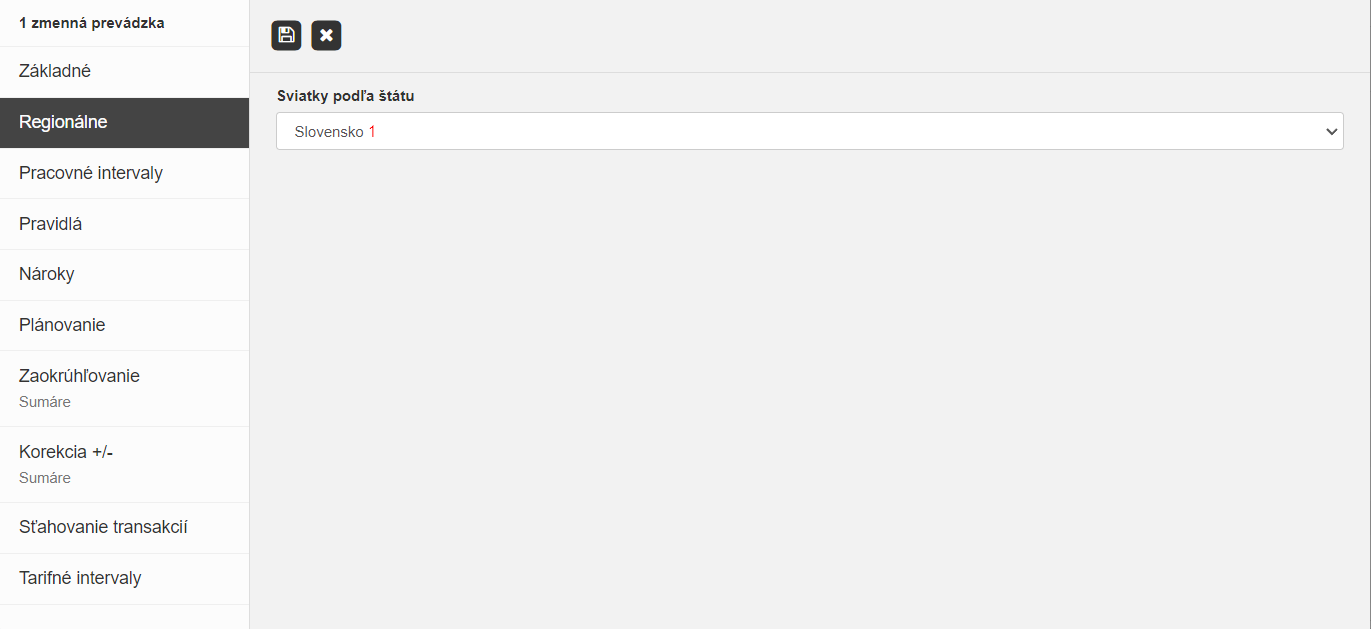
Sviatky podľa štátu (1) - V rolovacom okne sa vyberie štát podľa ktoŕeho sa majú generovať sviatky.
# Pracovné intervaly
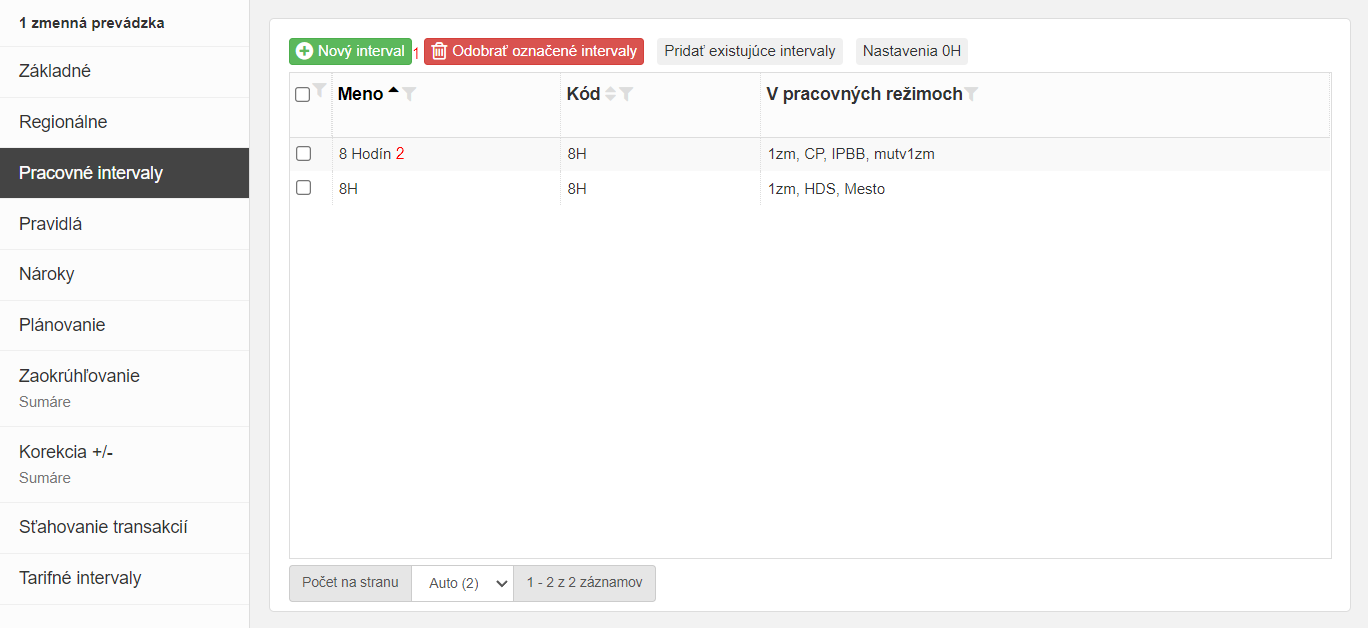
Nový interval (1) - Po kliknutí na tlačidlo nový interval si vieme nastaviť nový pracovný interval.
Pracovný interval (2) - Po kliknutí na existujúci pracovný interval sa dostaneme do nastavovacieho okna pre daný pracovný interval.
# Pravidlá
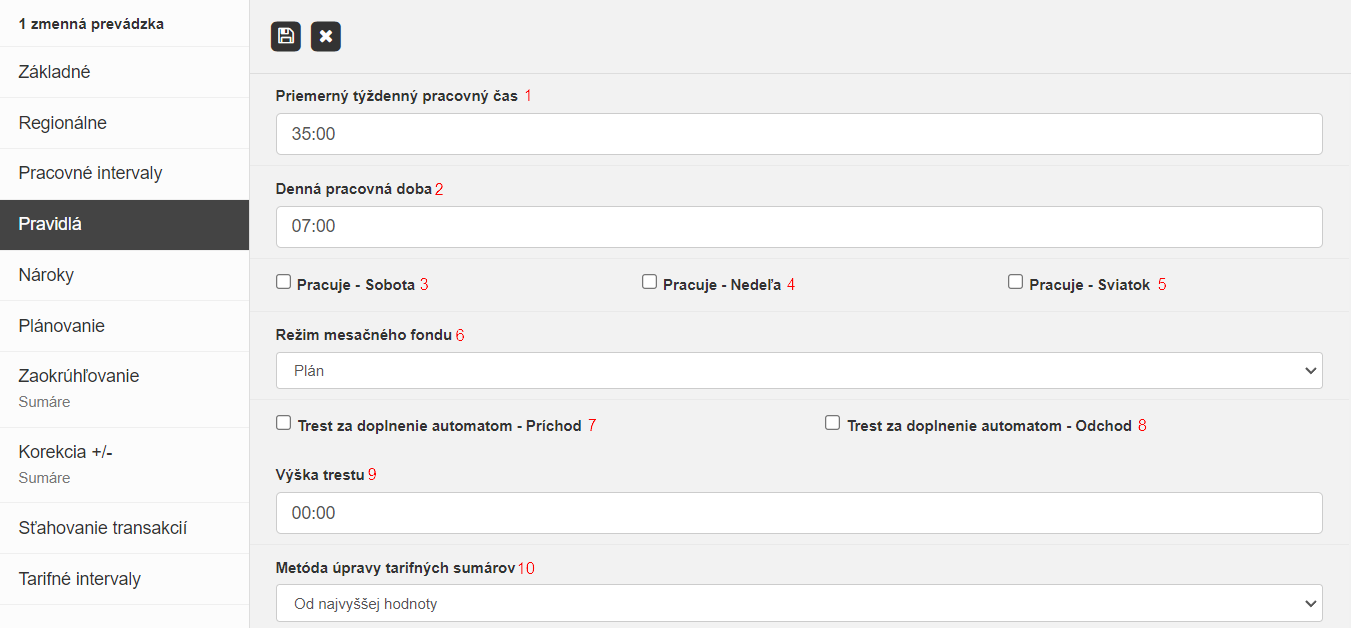

Priemerný pracovný čas (1) - Sem zadáme aký má byť priemerný týždenný pracovný čas.
Denná pracovná doba (2) - Sem zadáme aká má byť denná pracovná doba.
Pracuje - Sobota (3) - Po zakliknutí bude nastavené že sa pracuje aj v sobotu.
Pracuje - Nedeľa (4) - Po zakliknutí bude nastavené že sa pracuje aj v nedeľu.
Pracuje - Sviatok (5) - Po zakliknutí bude nastavené že sa pracuje aj vo sviatok.
Režim mesačného fondu (6) - V rolovacom okne sa vyberie jedna s možností(Plán Nastavenia Priemerný týždenný pracovný čas)
Trest za doplnenie automatom - Príchod (7) - Po zakliknutí sa bude aplikovať trest za doplnenie príchodu automatom.
Trest za doplnenie automatom - Odchod (8) - Po zakliknutí sa bude aplikovať trest za doplnenie odchodu automatom.
Výška trestu (9) - Sem sa zadá časová hodnota trestu.
Metóda úpravy tarifných sumárov (10) - V rolovacom okne si vyberieme jednu z týchto možností(Od najvyššej hodnoty Od najnižšej hodnoty Od konca intervalu práca)
Nastaviť atribút dňa podľa snímača (11) - Po zakliknutí sa nastaví atribút dňa podľa snímača.
# Nároky
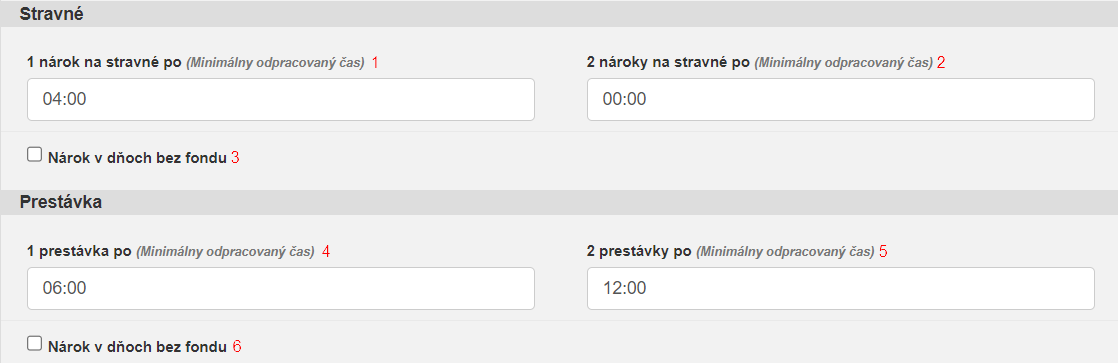
1 nárok na stravné po (1) - Sem zadáme čas po ktorom má zamestnanec nárok na prvé stravné.
2 nárok na stravné po (2) - Sem zadáme čas po ktorom má zamestnanec nárok na druhé stravné.
Nárok v dňoch bez fondu (3) -
1 prestávka po (4) - Sem zadáme čas po ktorom má zamestnanec nárok na prvú prestávku.
2 prestávka po (5) - Sem zadáme čas po ktorom má zamestnanec nárok na druhú prestávku.
Nárok v dňoch bez fondu (6) - Po zakliknutí bude mať zamestnanec nárok na prestávky aj v dňoch bez fondu.
# Plánovanie
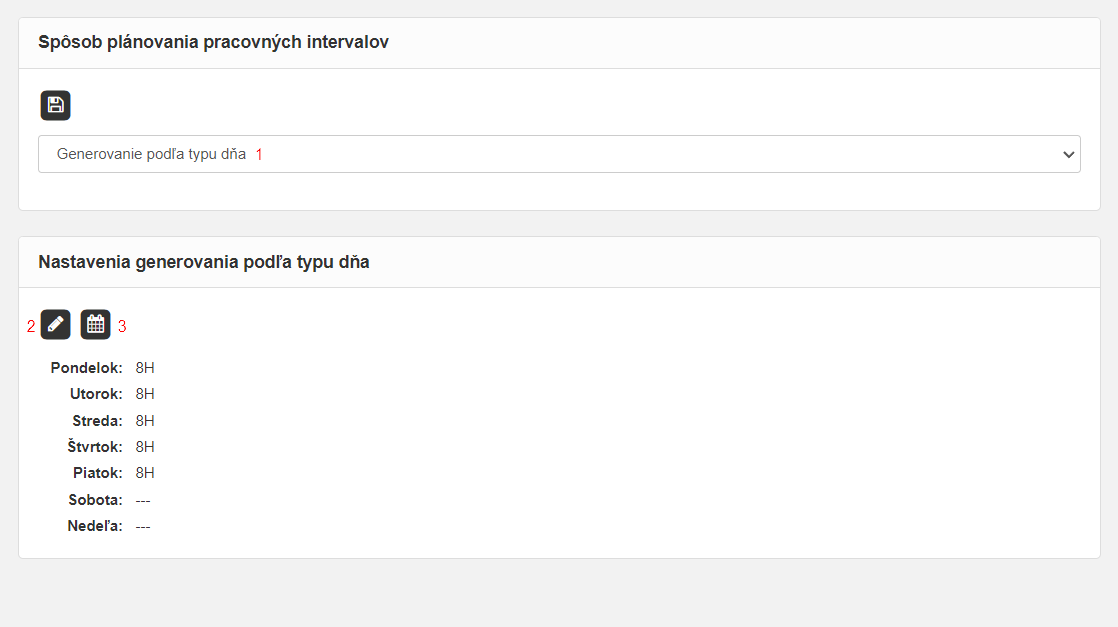
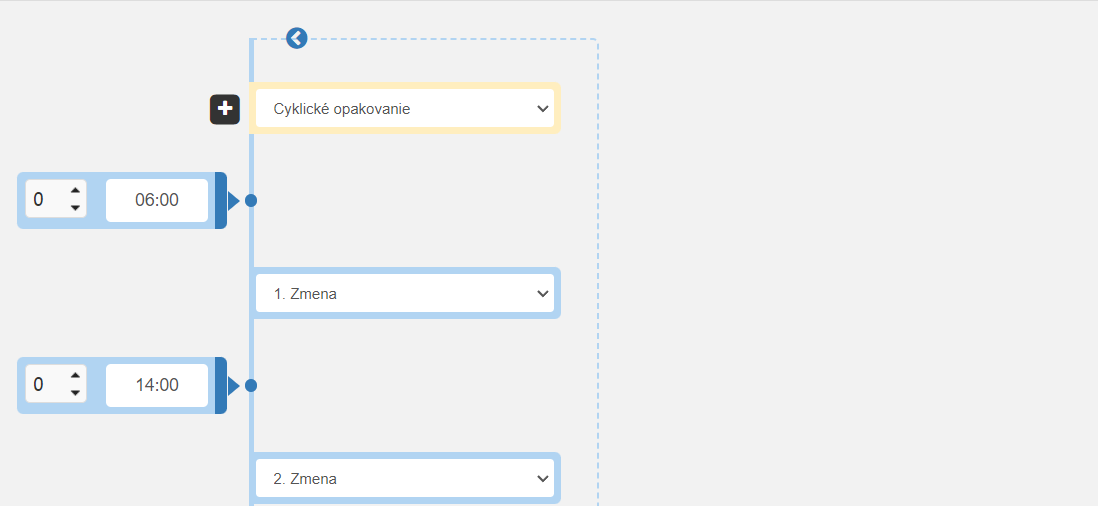
Spôsob plánovania pracovných intervalov (1) - Tu v rolovacom okne si vyberieme jednu z troch možností(Generovanie podľa typu dňa Cyklické generovanie Manuálne)
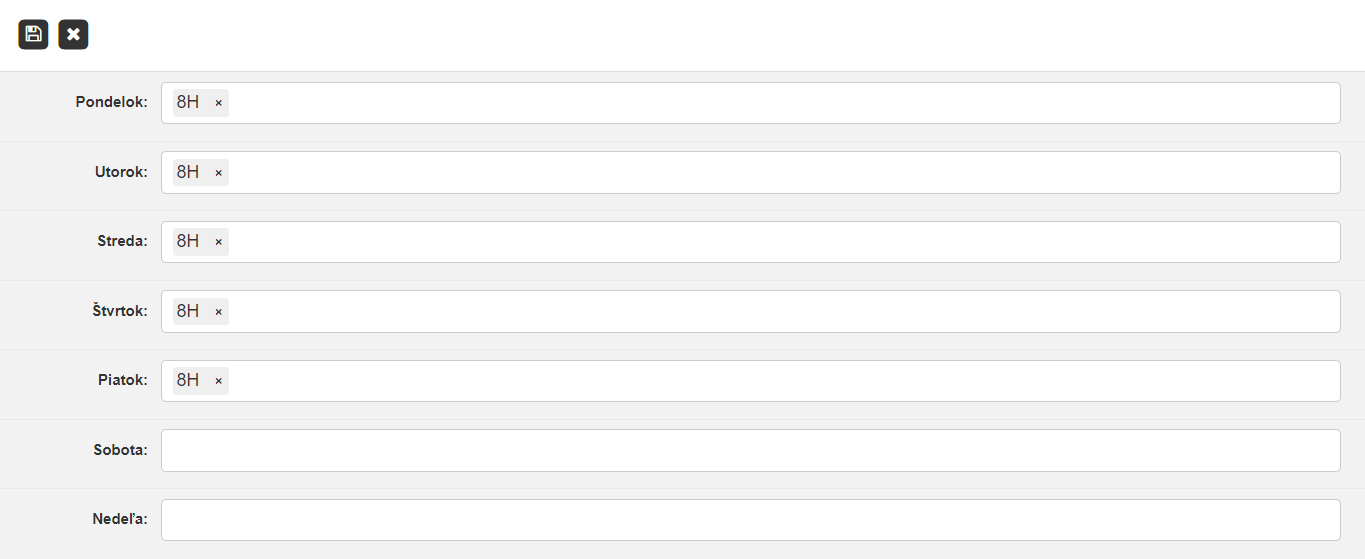
Upraviť generátor (2) - Cez túto ikonu sa dá manuálne nastaviť alebo upravovať plán pracovných intervalov.
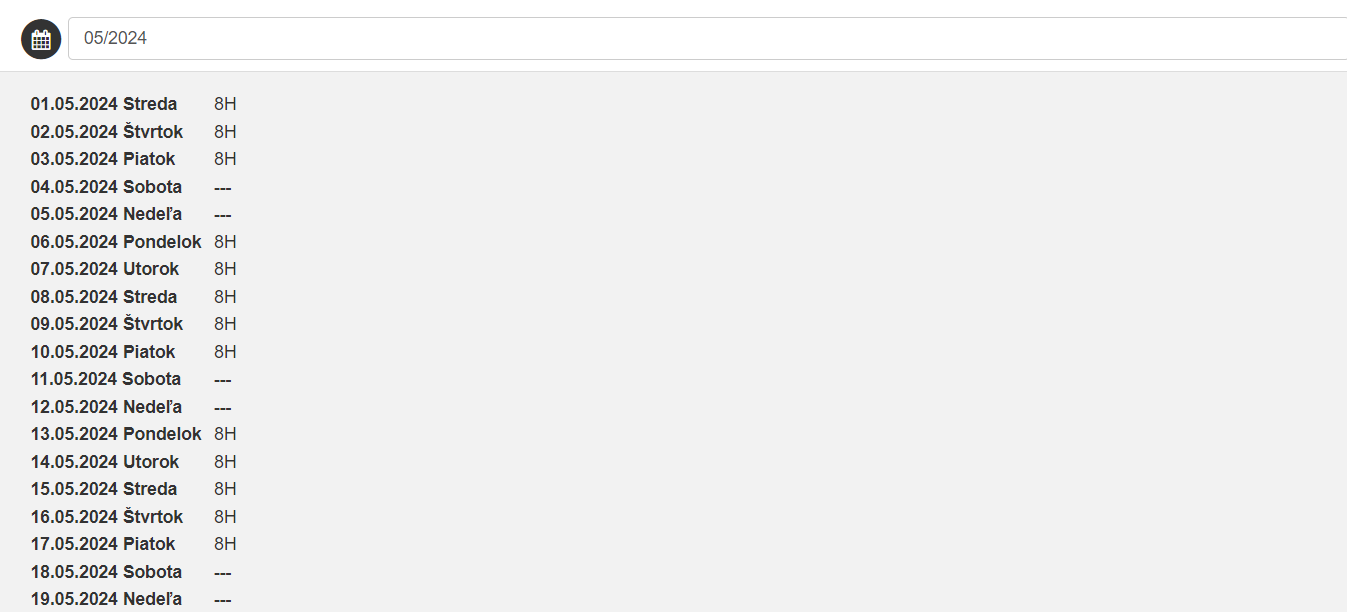
Ukážka generovania (3) - Po kliknutí na túto ikonu sa zobrazí náhľad generovania pracovných intervalov na aktuálny mesiac.
# Zaokrúhľovanie

Metóda zaokrúhlenia - Uznané v práci (1) - V rolovacom okne si vyberieme z týchto metód zaokrúhľovania(Nezaokrúhľovať Zaokrúhliť nahor Zaokrúhliť nadol Zaokrúhliť matematicky)
Hodnota zaokrúhlenia - Uznané v práci (2) - Sem zadáme časovú hodnotu koľko sa má zaokrúhľovať ak sa zaokrúhľovať má.
# Korekcia +/-**

Metóda korekcie - Uznané v práci (1) - V rolovacom okne vyberieme jeden so spôsobov (Bez korekcie Pripočítať Odpočítať) akým sa má robiť korekcia pre uznané v práci.
Hodnota korekcie - Uznané v práci (2) - Sem zadáme časovú hodnotu korekcie hh:mm.
# Sťahovanie transakcií
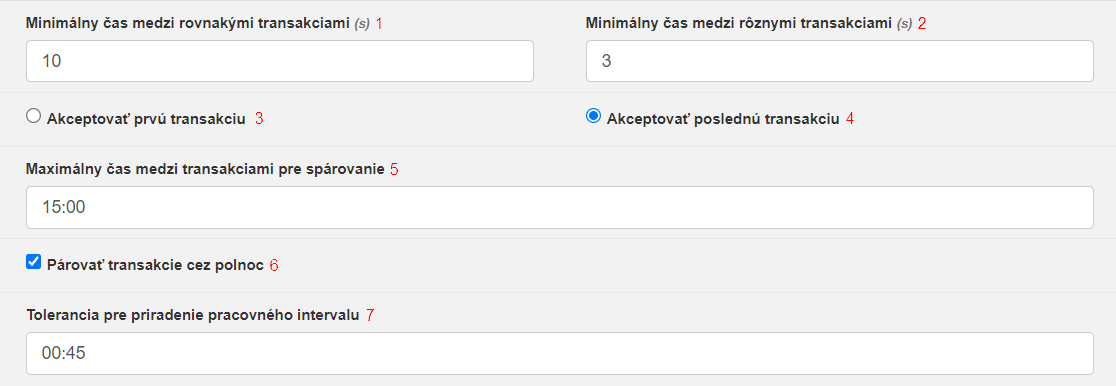
Minimálny čas medzi rovnakými transakciami (1) - Sem zadáme hodnotu času v sekundách medzi rovnakými transakciami.
Minimálny čas medzi rôznymi transakciami (2) - Sem zadáme hodnotu času v sekundách ktorý musí byť medzi rôznymi transakciami.
Akceptovať prvú transakciu (3) - Po zakliknutí sa bude akceptovať prvá vykonaná transakcia.
Akceptovať poslednú transakciu (4) - Po zakliknutí sa bude akceptovať posledná vykonaná transakcia.
Maximálny čas medzi transakciami pre správanie (5) - Sem zadáme hodnotu maximálneho času medzi jednotlivými transakciami pre spárovanie v tvare hh:mm.
Párovať transakcie cez polnoc (6) - Po zakliknutí sa budú všetky transakcie párovať cez polnoc.
Tolerancia pre priradenie pracovného intervalu (7) - Sem zadáme hodnotu kde definuje aká bude tolerancia pre priradenie intervalu v tvare hh:mm.
# Tarifné intervaly

# Saldo
# Základné

Skratka (1) - Sem zadáme skratku pre dané saldo.
Meno (2) - Sem zadáme meno pre dané saldo.
# Pravidlá

Neuznať denný nadčas menší ako (1) - Sen zadáme hodnotu pod ktorú sa nemá uznať denný nadčas v tvare hh:mm.
Počítať saldo (2) - Po zakliknutí sa bude počítať saldo.
Počítať týždenné saldo (3) - Po zakliknutí sa bude počítať týždenné saldo.
# Zaokrúhľovanie
Metóda zaokrúhlenia denného salda (1) - V rolovacom okne vyberieme jednu z možností zaokrúhľovania salda (Nezaokrúhľovať Zaokrúhliť nahor Zaokrúhliť nadol Zaokrúhliť matematicky).
Hodnota zaokrúhlenia denného salda (2) - Sem zadáme hodnotu ktorá sa má zaokrúhľovať v tvare hh:mm.
# Prenos
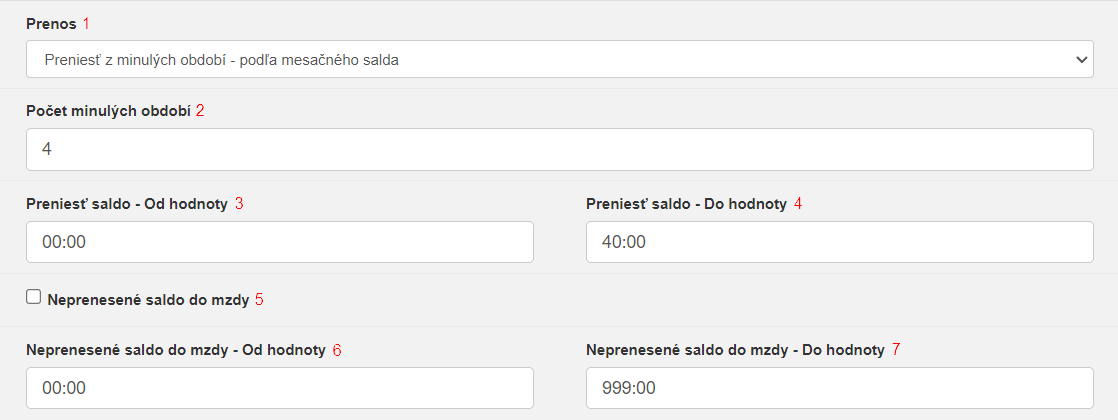
Prenos (1) - V rolovacom okne vyberieme jednu z možností prenosu salda (Neprenášať Preniesť všetko Všetko do mzdy Preniesť z minulých období - podľa mesačného salda Preniesť z minulých období - podľa denných sáld Preniesť z minulých období - podľa prerušení)
Počet minulých období (2) - Sem zadávame počet období koľko sa má saldo prenášať.
Preniesť saldo - Od hodnoty (3) - Sem zadáme hodnotu od ktorej sa má saldo prenášať.
Preniesť saldo - Do hodnoty (4) - Sem zadáme hodnotu do ktorej sa má saldo prenášať.
Neprenesené saldo do mzdy (5) - Po zakliknutí sa saldo automaticky prenesie do mzdy.
Neprenesené saldo do mzdy - Od hodnoty (6) - Sem zadáme hodnotu od ktorej sa má neprenesené saldo prenášať do mzdy.
Neprenesené saldo do mzdy - Do hodnoty (7) - Sem zadáme hodnotu do ktorej sa má neprenesené saldo prenášať do mzdy.
# Prerušenia
# Základné

Skratka (1) - Sem zadáme skratku prerušenia.
Meno (2) - Sem zadáme meno prerušenia.
# Nastavenia prerušení
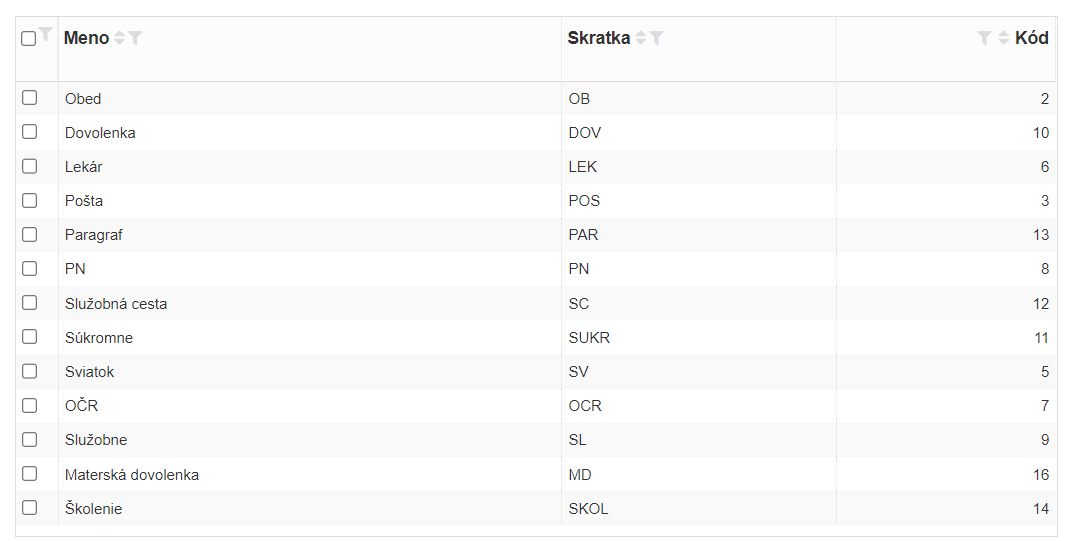
Vyberieme si ktoré prerušenie chceme nastaviť.
# Limity prerušení
# Základné

Skratka (1) - Sem zadáme skratku limitu prerušenia.
Meno (2) - Sem zadáme meno limitu prerušenia.
# Dovolenka
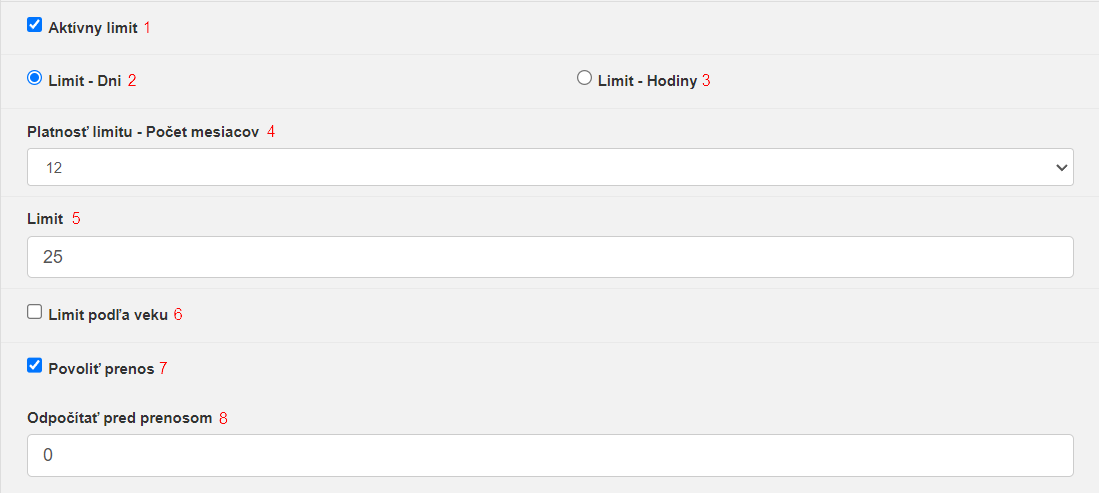

Aktívny limit (1) - Po zakliknutí bude dovolenka aktívny limit.
Limit - Dni (2) - Po zakliknutí sa bude dovolenka zobrazovať v dochádzke ako počet dní.
Limit - Hodiny (3) - Po zakliknutí sa bude dovolenka zobrazovať v dochádzke ako počet hodín.
Platnosť limitu - Počet mesiacov (4) - V rolovacom zozname vyberieme jednu platnosť limitu v mesiacoch (1 2 4 6 12).
Limit (5) - Počet dní alebo hodín podľa nastavenia pre daný limit.
Limit podľa veku (6) - Po zakliknutí si vieme pridať skupinu kde zadáme spodnú hranicu veku a vrchnú hranicu veku + počet koľko dní daného limitu má mať daná skupina.
Povoliť prenos (7) - Po zakliknutí sa bude tento limit prenášať do nasledujúceho mesiaca/obdobia.
Odpočítať pred prenosom (8) - Sem zadáme počet koľko sa má z daného limitu odpočítať pred prenosom do ďalšieho obdobia.
Preniesť maximálne (9) - Sem zadáme hodnotu koľko z daného limitu sa môže maximálne preniesť do ďalšieho obdobia.
Zrušiť starú hodnotu k dátumu (10) - Sem zadáme dátum ku ktorému sa má zrušiť stará hodnota limitu.
Zobraziť starú a novú hodnotu oddelene (11) - Po zakliknutí sa bude stará a nová hodnota limitu zobrazovať oddelene.
Mimo limit nahradiť ako (12) - V rolovacom okne vyberieme ako sa má limit nahradiť.
# Lekár
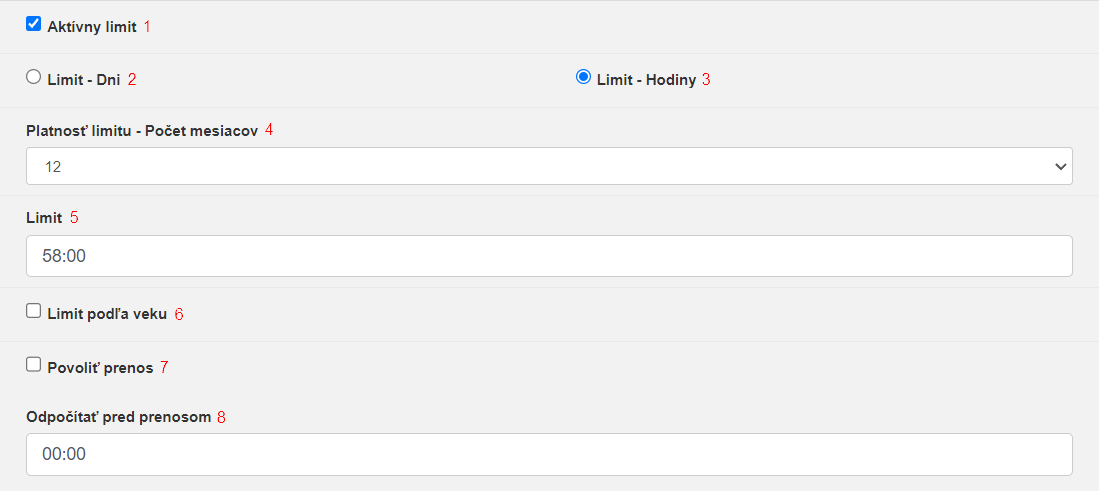

Aktívny limit (1) - Po zakliknutí bude daný limit aktívny.
Limit - Dni (2) - Po zakliknutí sa bude limit zobrazovať ako počet dní.
Limit - Hodiny (3) - Po zakliknutí sa bude limit zobrazovať ako počet hodín.
Platnosť limitu - Počet mesiacov (4) - V rolovacom zozname vyberieme jednu platnosť limitu v mesiacoch (1 2 4 6 12).
Limit (5) - Počet dní alebo hodín podľa nastavenia pre daný limit.
Limit podľa veku (6) - Po zakliknutí si vieme pridať skupinu kde zadáme spodnú hranicu veku a vrchnú hranicu veku + počet koľko dní daného limitu má mať daná skupina.
Povoliť prenos (7) - Po zakliknutí sa bude tento limit prenášať do nasledujúceho mesiaca/obdobia.
Odpočítať pred prenosom (8) - Sem zadáme počet koľko sa má z daného limitu odpočítať pred prenosom do ďalšieho obdobia.
Preniesť maximálne (9) - Sem zadáme hodnotu koľko z daného limitu sa môže maximálne preniesť do ďalšieho obdobia.
Zrušiť starú hodnotu k dátumu (10) - Sem zadáme dátum ku ktorému sa má zrušiť stará hodnota limitu.
Zobraziť starú a novú hodnotu oddelene (11) - Sem zadáme dátum ku ktorému sa má zrušiť stará hodnota limitu.
Mimo limit nahradiť ako (12) - V rolovacom okne vyberieme ako sa má limit nahradiť.
# Lekár člen rodiny
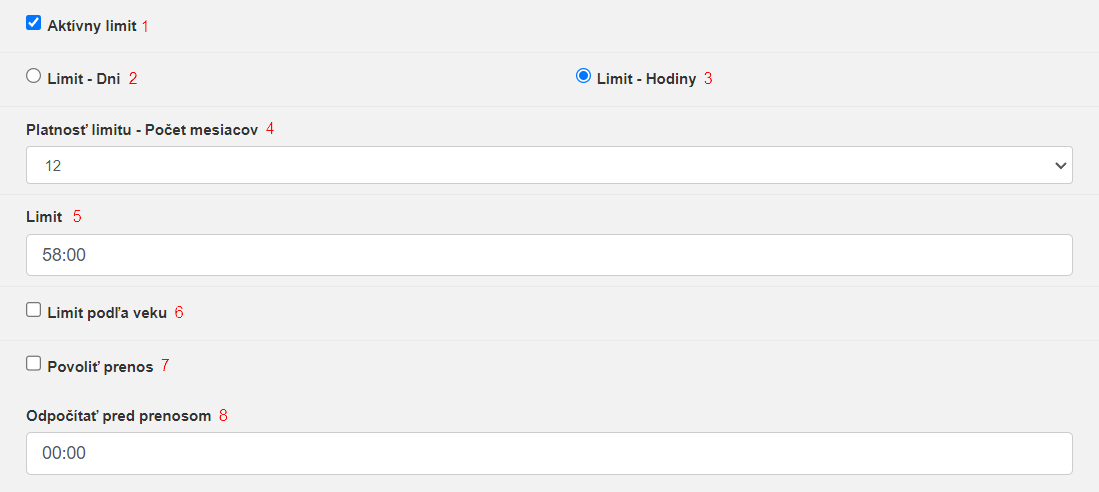

Aktívny limit (1) - Po zakliknutí bude daný limit aktívny.
Limit - Dni (2) - Po zakliknutí sa bude limit zobrazovať ako počet dní.
Limit - Hodiny (3) - Po zakliknutí sa bude limit zobrazovať ako počet hodín.
Platnosť limitu - Počet mesiacov (4) - V rolovacom zozname vyberieme jednu platnosť limitu v mesiacoch (1 2 4 6 12).
Limit (5) - Počet dní alebo hodín podľa nastavenia pre daný limit.
Limit podľa veku (6) - Po zakliknutí si vieme pridať skupinu kde zadáme spodnú hranicu veku a vrchnú hranicu veku + počet koľko dní daného limitu má mať daná skupina.
Povoliť prenos (7) - Po zakliknutí sa bude tento limit prenášať do nasledujúceho mesiaca/obdobia.
Odpočítať pred prenosom (8) - Sem zadáme počet koľko sa má z daného limitu odpočítať pred prenosom do ďalšieho obdobia.
Preniesť maximálne (9) - Sem zadáme hodnotu koľko z daného limitu sa môže maximálne preniesť do ďalšieho obdobia.
Zrušiť starú hodnotu k dátumu (10) - Sem zadáme dátum ku ktorému sa má zrušiť stará hodnota limitu.
Zobraziť starú a novú hodnotu oddelene (11) - Sem zadáme dátum ku ktorému sa má zrušiť stará hodnota limitu.
Mimo limit nahradiť ako (12) - V rolovacom okne vyberieme ako sa má limit nahradiť.
# Sprevádzanie zdravotne postihnutého
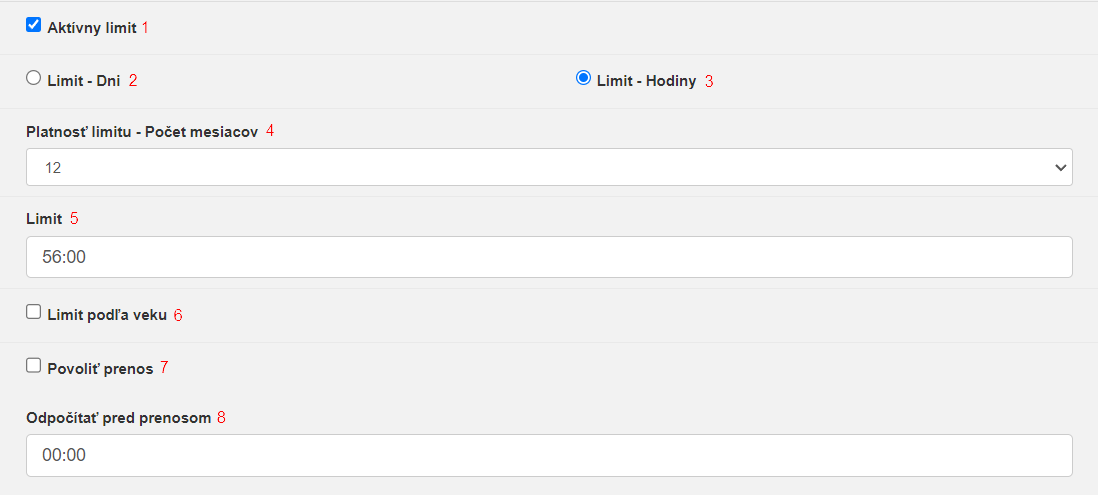

Aktívny limit (1) - Po zakliknutí bude daný limit aktívny.
Limit - Dni (2) - Po zakliknutí sa bude limit zobrazovať ako počet dní.
Limit - Hodiny (3) - Po zakliknutí sa bude limit zobrazovať ako počet hodín.
Platnosť limitu - Počet mesiacov (4) - V rolovacom zozname vyberieme jednu platnosť limitu v mesiacoch (1 2 4 6 12).
Limit (5) - Počet dní alebo hodín podľa nastavenia pre daný limit.
Limit podľa veku (6) - Po zakliknutí si vieme pridať skupinu kde zadáme spodnú hranicu veku a vrchnú hranicu veku + počet koľko dní daného limitu má mať daná skupina.
Povoliť prenos (7) - Po zakliknutí sa bude tento limit prenášať do nasledujúceho mesiaca/obdobia.
Odpočítať pred prenosom (8) - Sem zadáme počet koľko sa má z daného limitu odpočítať pred prenosom do ďalšieho obdobia.
Preniesť maximálne (9) - Sem zadáme hodnotu koľko z daného limitu sa môže maximálne preniesť do ďalšieho obdobia.
Zrušiť starú hodnotu k dátumu (10) - Sem zadáme dátum ku ktorému sa má zrušiť stará hodnota limitu.
Zobraziť starú a novú hodnotu oddelene (11) - Sem zadáme dátum ku ktorému sa má zrušiť stará hodnota limitu.
Mimo limit nahradiť ako (12) - V rolovacom okne vyberieme ako sa má limit nahradiť.
# Sprevádzanie zdravotne postihnutého

Aktívny limit (1) - Po zakliknutí bude daný limit aktívny.
# Voliteľný limit 1
Aktívny limit (1) - Po zakliknutí bude daný limit aktívny.
# Voliteľný limit 2
Aktívny limit (1) - Po zakliknutí bude daný limit aktívny.
# Automaty
# Základné

Skratka (1) - Sem zadáme skratku limitu prerušenia.
Meno (2) - Sem zadáme meno limitu prerušenia.
# Dopĺňanie nekompletných intervalov
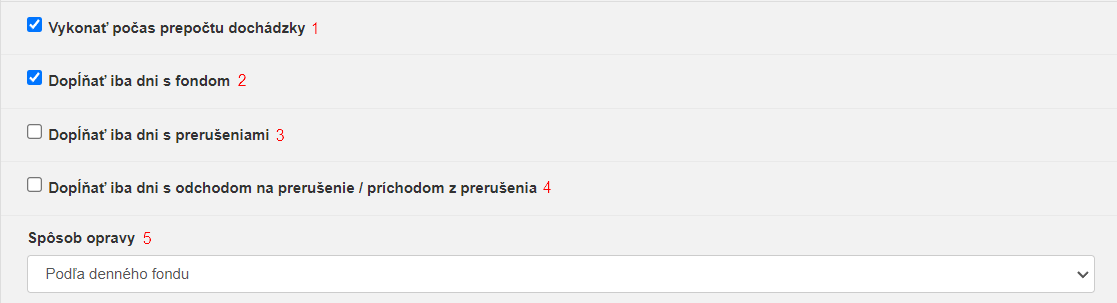
Vykonať počas prepočtu dochádzky (1) - Po zakliknutí sa doplnenie nekompletných intervalov vykoná počas prepočtu dochádzky.
Dopĺňať iba dní s fondom (2) - Po zakliknutí sa pri dopĺňaní nekompletných intervalov doplnia iba dni s fondom.
Dopĺňať iba dni s prerušeniami (3) - Po zakliknutí sa budú dopĺňať nekompletné intervaly iba v dňoch s prerušeniami.
Dopĺňať iba dni s odchodom na prerušenie / príchod z prerušenia (4) - Po zakliknutí sa budú nekompletné intervaly dopĺňať iba v dňoch s odchodom/príchodom na prerušenia.
Spôsob opravy (5) - V rolovacom okne si vyberieme jednu z možností opravy nekompletných intervalov (Neopravovať Podľa denného fondu Podľa hodnôt začiatok/koniec).
# Kontrola povoleného intervalu prerušení

Vykonať počas prepočtu dochádzky (1) - Po zakliknutí sa kontrola povoleného intervalu prerušení vykoná počas prepočtu dochádzky.
Mimo interval nahradiť ako (2) - V rolovacom okne si vyberieme jednu z možností ako sa má nahradiť interval prerušení mimo povoleného intervalu prerušení.
# Oprava dĺžky prerušenia
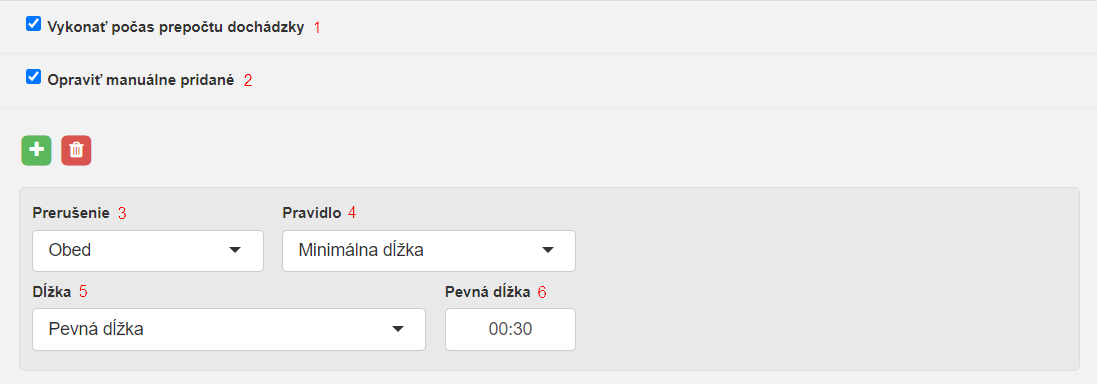
Vykonať počas prepočtu dochádzky (1) - Po zakliknutí sa bude vykonávať oprava dĺžky intervalu počas prepočtu dochádzky.
Opraviť manuálne pridané (2) - Po zakliknutí sa budú opravovať aj manuálne pridané prerušenia.
Prerušenie (3) - Názov prerušenia.
Pravidlo (4) - V rolovacom okne vyberieme jednu z možností (Minimálna dĺžka Maximálna dĺžka Presná dĺžka)
Dĺžka (5) - V rolovacom okne vyberieme z možností (Pevná dĺžka Polovica fondu)
Pevná dĺžka (6) - Sem zadáme časovú hodnotu pre pevnú dĺžku daného prerušenia.
# Oprava dĺžky práca
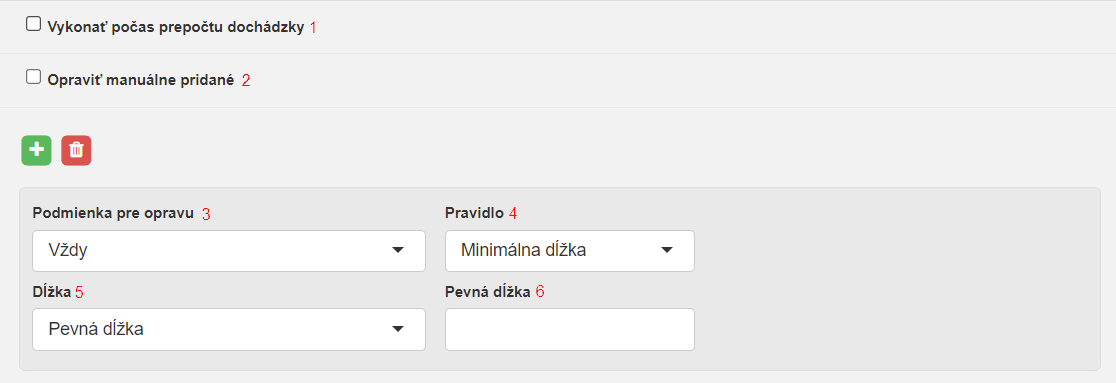
Vykonať počas prepočtu dochádzky (1) - Po zakliknutí sa oprava dĺžky pre práca bude vykonávať počas prepočtu dochádzky.
Opraviť manuálne pridané (2) - Po zakliknutí sa budú opravovať manuálne pridané.
Podmienka pre opravu (3) - V rolovacom okne si zvolíme jednu z možností ako podmienku opravy.
Pravidlo (4) - v rolovacom okne si zvolíme jednu z možností (Minimálna dĺžka Maximálna dĺžka)
Dĺžka (5) - V rolovacom zozname vyberieme jednu z možností (Pevná dĺžka Podľa denného fondu)
Pevná dĺžka (6) - Sem zadáme čas pre pevnú dĺžku.
# Generovania prerušení
Všeobecné nastavenia

Vykonať počas prepočtu dochádzky (1) - Po zakliknutí s a prerušenia budú generovať počas prepočtu dochádzky.
Do existujúcich intervalov
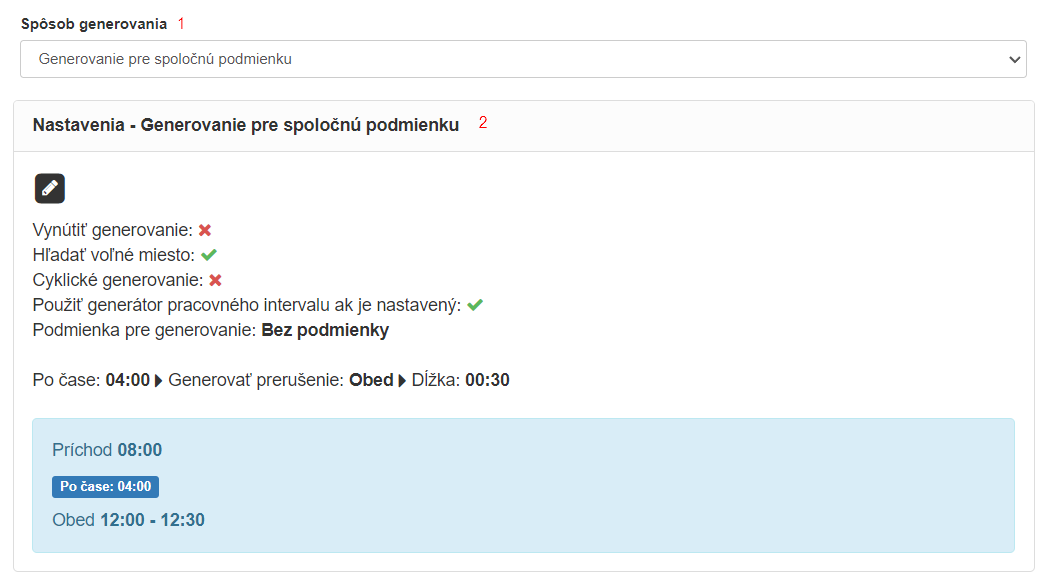
Spôsob generovania (1) - V rolovacom okne si vyberieme jednu z možností generovania do existujúcich intervalov (Negenerovať Generovať pre spoločnú podmienku Generovanie pre viac podmienok Generovanie podľa nastavení pracovného intervalu).
Nastavenia - Generovania pre spoločnú podmienku (2) -
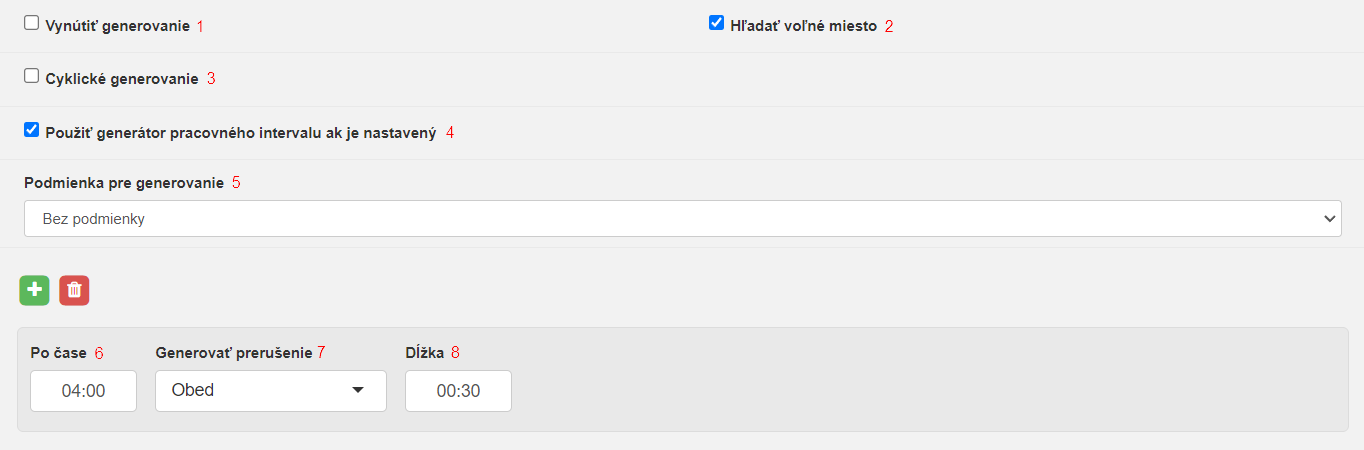
Vynútiť generovanie (1) - Po zakliknutí sa bude dožadovať generovanie pre spoločnú podmienku.
Hľadať voľné miesto (2) - Po zakliknutí sa bude hľadať voľné miesto pre spoločnú podmienku.
Cyklické generovanie (3) - Po zakliknutí sa bude cyklicky generovať spoločná podmienka.
Použiť generátor pracovného intervalu ak je nastavený (4) - Po zakliknutí sa bude používať generátor pracovného intervalu pre spoločnú podmienku ak je nastavený.
Podmienka pre generovanie (5) - V rolovacom okne vyberieme jednu z možných podmienok pre generovanie (Bez podmienky Minimálny uznaný čas v práci Splnený nárok na 1 prestávku Splnený nárok na 2 prestávky).
Po čase (6) - Sem zadáme čas po akom sa má spoločná podmienka generovať.
Generovať prerušenie (7) - Sem zadáme pre aké prerušenie sa má spoločná podmienka generovať.
Dĺžka (8) - Sem zadáme čas koľko má dané prerušenie trvať.
Do prázdneho dňa

Generovať vo sviatok (1) - V rolovacom okne si vyberieme jedno z prerušení ktoré sa má generovať počas sviatku napr.(sviatok).
# Generovanie plánu

Vykonať počas prepočtu dochádzky (1) - Po zakliknutí sa bude pracovný plán generovať počas prepočtu dochádzky.
Prepísať existujúci plán (2) - Po zakliknutí sa bude prepisovať už existujúci pracovný plán.
# Mzdy
# Základné

Skratka (1) - Sem zadáme skratku názvu pre mzdy.
Meno (2) - Sem zadáme názov pre mzdy.
# Prideľovanie mzdových kódov
Tu sa definujú všetky kódy pre daný mzdový program ktorý firma využíva.
# Schvaľovanie
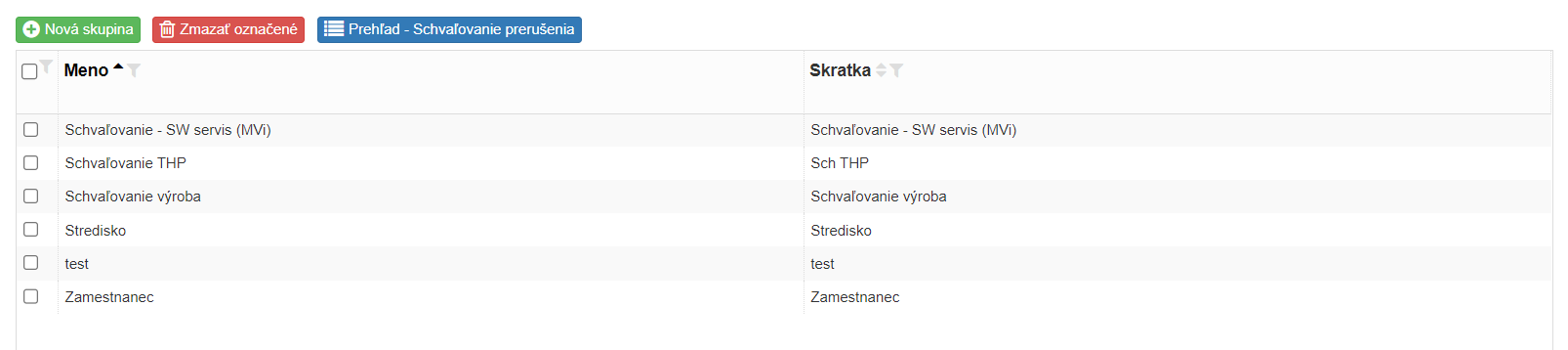
# Základné

Skratka (1) - Sem zadáme skratku názvu.
Meno (2) - Sem zadáme meno skupiny.
# Prerušenia

Schvaľovatelia (1) - Tu si vyberieme schvaľovateľov pre prerušenia a pre danú skupiny so zoznamu napr.(Matejková Martina Ostrihoňová Michaela Vinarčík Marek).
Obmedziť pridávanie celodenných prerušení (2) - Po zakliknutí bude obmedzené pridávanie celodenných prerušení.
# Mesačná dochádzka

Schvaľovatelia (1) - Tu si vyberieme schvaľovateľov pre mesačnú dochádzku pre danú skupiny so zoznamu napr.(Matejková Martina Ostrihoňová Michaela).
# Dochádzkové pravidlá

# Základné

Skratka (1) - Sem zadáme skratku názvu dochádzkového pravidla.
Meno (2) - Sem zadáme názov dochádzkového pravidla.
# Parametre

Maximálny mesačný nadčas (1) - Sem zadáme maximálny mesačný nadčas v tvare hh:mm.
# Nepretržitý denný odpočinok

Kontrolovať - Nepretržitý denný odpočinok (1) - Po zakliknutí sa bude kontrolovať nepretržitý denný odpočinok podľa zákona.
Cez ikonu + si vieme nastaviť podskupinu pre ktorú má daný denný odpočinok platiť. Vek od (2) - Zadáme vek od ktorého začína platiť kontrola nepretržitého denného odpočinku.
Vek do (3) - Zadáme vek do ktorého má platiť kontrola nepretržitého denného odpočinku.
Minimálna dĺžka (4) - Sem zadáme minimálnu dĺžku odpočinku v tvare hh:mm.
# Denná pracovná doba

Kontrolovať - Denná pracovná doba (1) - Po zakliknutí sa bude kontrolovať denná pracovná doba.
Cez ikonu + si vieme nastaviť podskupinu pre ktorú má daný denný odpočinok platiť. Vek od (2) - Zadáme vek od ktorého začína platiť kontrola dennej pracovnej doby.
Vek do (3) - Zadáme vek do ktorého má platiť kontrola dennej pracovnej doby.
Maximálna dĺžka (4) - Sem zadáme maximálnu dĺžku v tvare hh:mm.
# Nepretržitý počet dní práce

Kontrolovať - Nepretržitý počet dní práce (1) - Po zakliknutí sa bude kontrolovať nepretržitý počet dní práce.
Cez ikonu + si vieme nastaviť podskupinu pre ktorú má daný denný odpočinok platiť. Vek od (2) - Zadáme vek od ktorého začína platiť kontrola pre nepretržitý počet dní v práci.
Vek do (3) - Zadáme vek do ktorého má platiť kontrola pre nepretržitý počet dní práce.
Maximálny počet (1-20) (4) - Sem zadáme maximálny počet nepretržitých dní v práci.
# Prideľovanie skupín
# Spoločnosť

# Skupiny nastavení spoločnosť
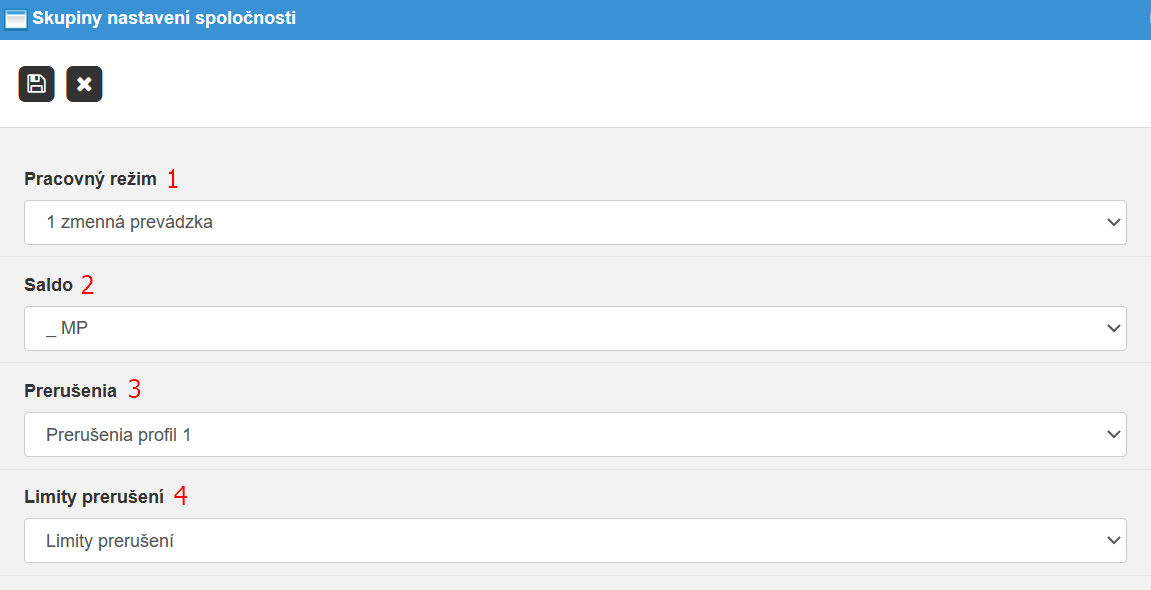
Pracovný režim (1) - V rolovacom okne si vyberieme jednu z prednastavených možností pre pracovný režim.
Saldo (2) - V rolovacom okne si vyberieme jedno z prednastavených sáld.
Prerušenia (3) - V rolovacom okne si vyberieme jeden z profilov pre prerušenia.
Limity prerušení (4) - V rolovacom okne si vyberieme jednu z prednastavených možností nastavenia pre limity prerušení.
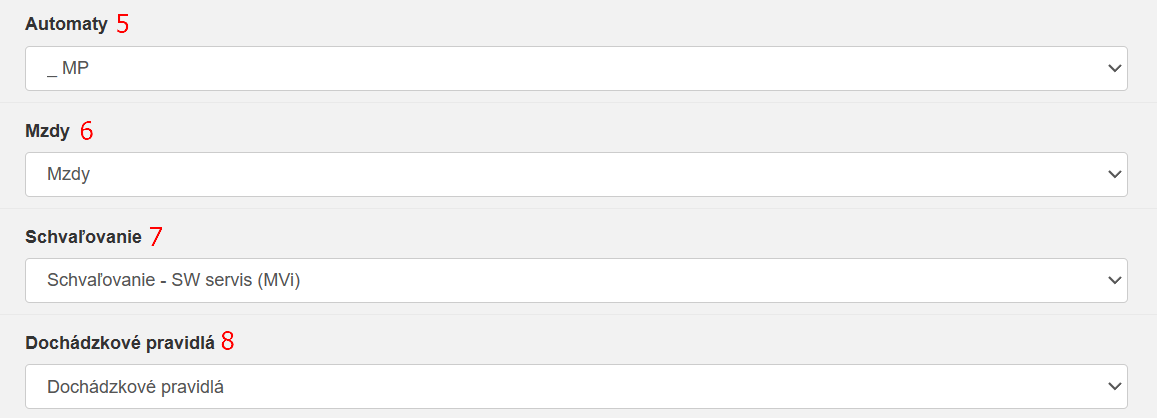
Automaty (5) - V rolovacom okne si vyberieme jednu z prednastavených možností nastavenia pre automaty.
Mzdy (6) - V rolovacom okne si vyberieme jednu z prednastavených možností pre nastavenia mzdy.
Schvaľovanie (7) - V rolovacom okne si vyberieme jednu z prednastavených možností pre schvaľovanie.
Dochádzkové pravidlá (8) - V rolovacom okne si vyberieme jednu z prednastavených možností pre dochádzkové pravidlá.
# Stredisko

# Skupiny nastavení strediska
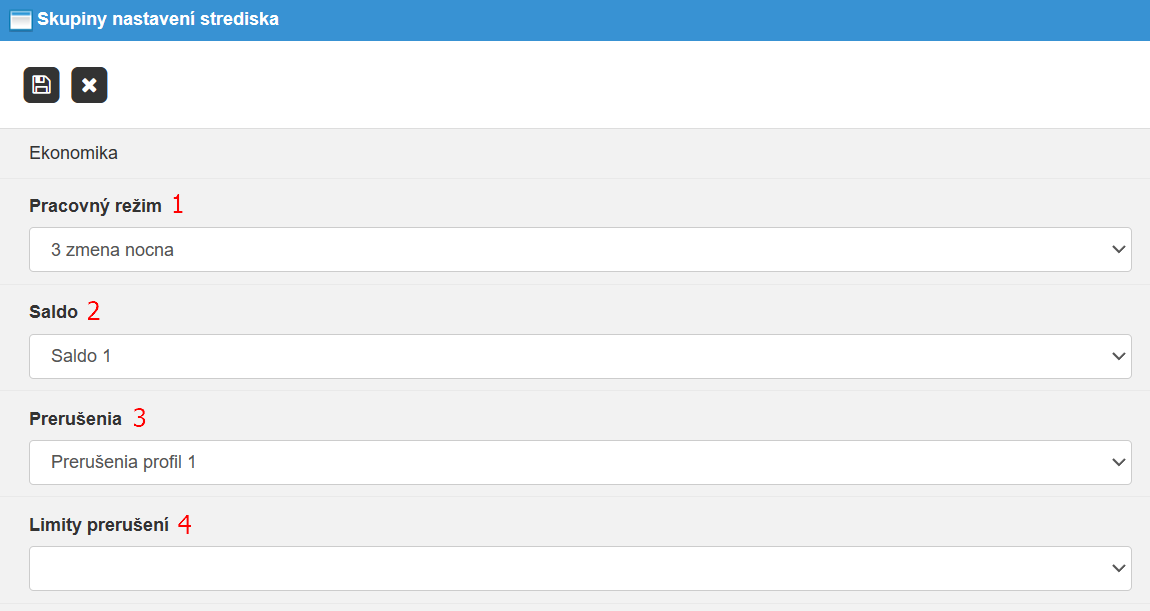
Pracovný režim (1) - V rolovacom okne vyberieme jeden z prednastavených pracovných režimov pre dané stredisko.
Saldo (2) - V rolovacom okne vyberieme jednu z prednastavených možností salda pre dané stredisko.
Prerušenia (3) - V rolovacom okne si vyberieme jednu z prednastavených možností profilu prerušení pre prerušenia.
Limity prerušení (4) - V rolovacom okne si vyberieme jednu z prednastavených možností nastavenia limitov prerušení pre limity prerušení.
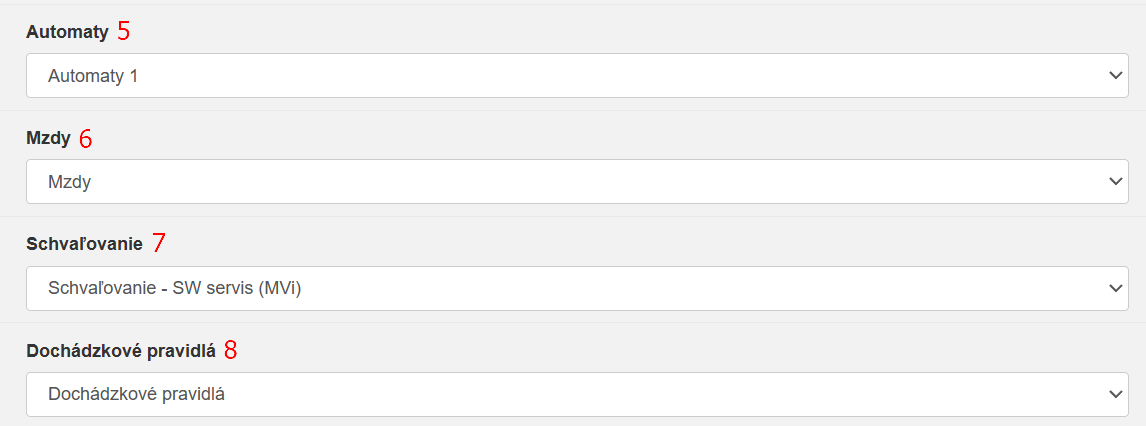
Automaty (5) - V rolovacom okne si vyberieme jednu z prednastavených možností pre nastavenia automatov.
Mzdy (6) - V rolovacom okne si vyberieme jednu z prednastavených možností pre nastavenia mzdy.
Schvaľovanie (7) - V rolovacom okne si vyberieme jednu z prednastavených možností pre nastavenie schvaľovania.
Dochádzka pravidlá (8) - V rolovacom okne si vyberieme jednu z prednastavených možností pre nastavenia dochádzkových pravidiel.
# Zamestnanci
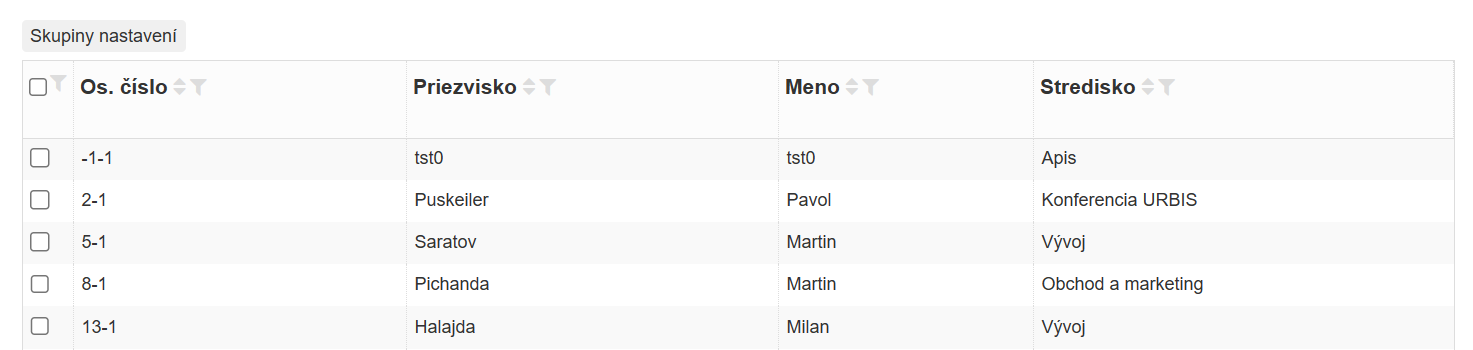
# Skupiny nastavení zamestnanca
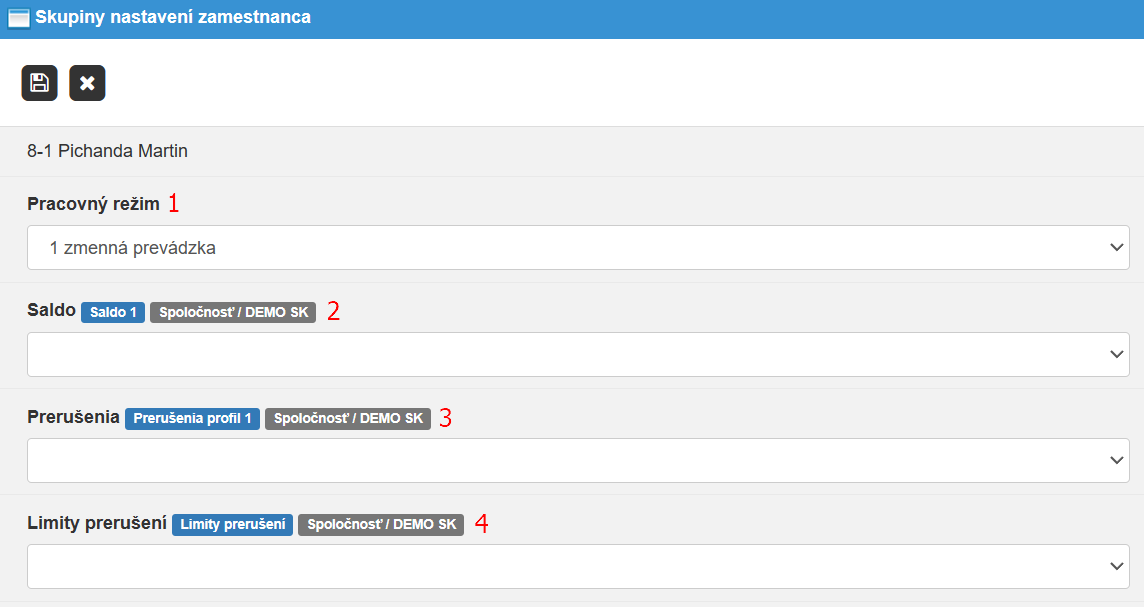
Pracovný režim (1) - V rolovacom okne si vyberieme jeden z pracovných režimov pre daného zamestnanca.
Saldo (2) - V rolovacom okne si vyberieme jednu z prednastavených možností pre saldo.
Prerušenia (3) - V rolovacom okne si vyberieme jednu z prednastavených možností pre prerušenia.
Limity prerušení (4) - V rolovacom okne si vyberieme jednu z prednastavených možností pre limity prerušení.
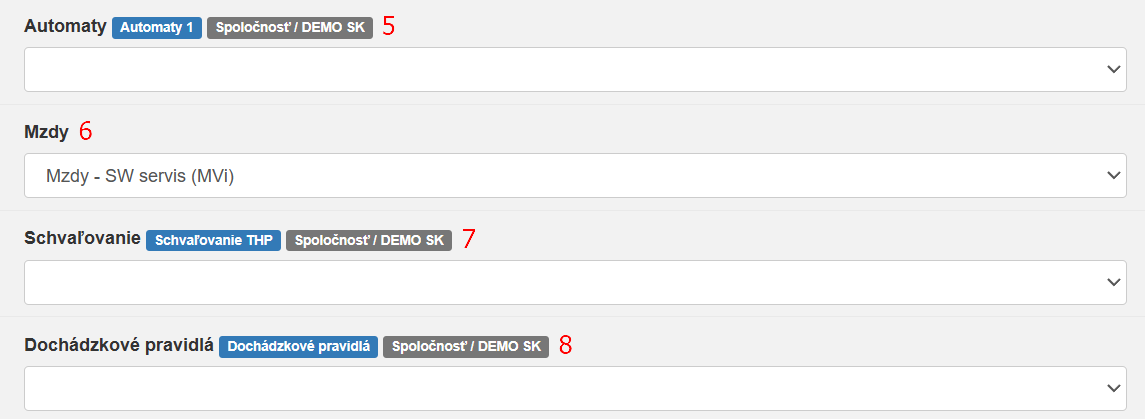
Automaty (5) - V rolovacom okne si vyberieme jednu z prednastavených možností pre automaty.
Mzdy (6) - V rolovacom okne si vyberieme jednu z prednastavených možností pre mzdy.
Schvaľovanie (7) - V rolovacom okne si vyberieme jednu z prednastavených možností pre schvaľovanie.
Dochádzkové pravidlá (8) - V rolovacom okne si vyberieme jednu z prednastavených možností pre dochádzkové pravidlá.