# Nastavenia
Slúži na konfiguráciu modulu webPatrol. Nastavenie skupín oprávnení, klávesov snímačov, obrazoviek snímačov, vytváranie časových zón a iných nastavení súvisiacich s modulom webPatrol.
# Spoločné nastavenia
# Parametre
V podkategórii Parametre je možné nastaviť generovanie PIN, Mazanie užívateľov, Informačné okná akcií snímačov.
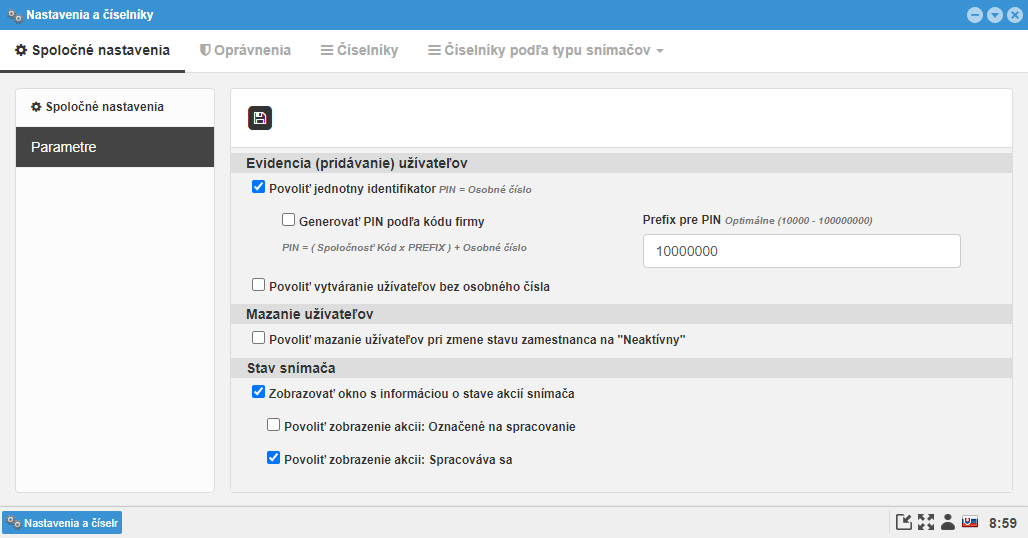
Evidencia (pridávanie) užívateľovPovoliť jednotný identifikátor (PIN = Osobné číslo)- pri evidencii zamestnanca je potrebné vytvoriť jeho PIN, pre zjednodušenie tohoto kroku je možné v tabuľke Neevidovaní v Patrole PIN vygenerovať označeným zamestnancom s pomocou tlačidla , ale iba za predpokladu, že je táto možnosť povolená. Generuje PIN podľa osobného čísla zamestnanca z tabuľky
  Zamestnanci. Viac o tejto téme v Evidovať užívateľov
Generovať PIN podľa kódu firmy (PIN = (Spoločnosť Kód x Prefix) + Osobné číslo)- generuje PIN podľa kódu spoločnosti*1, vynásobí zadaným prefixom a pripočíta hodnotu osobného číslaPrefix pre PIN (Optimálne medzi 10000 až 100000000)*2Povoliť vytváranie užívateľov bez osobného čísla- využívané pri importovaní užívateľov zo snímača*3
Mazanie užívateľovPovoliť mazanie užívateľov pri zmene stavu zamestnanca na "Neaktívny"- v prípade, že označíte v zamestnanca ako neaktívny + vymazať z modulov, automaticky sa odstráni z webPatrolu a aj zo snímačov
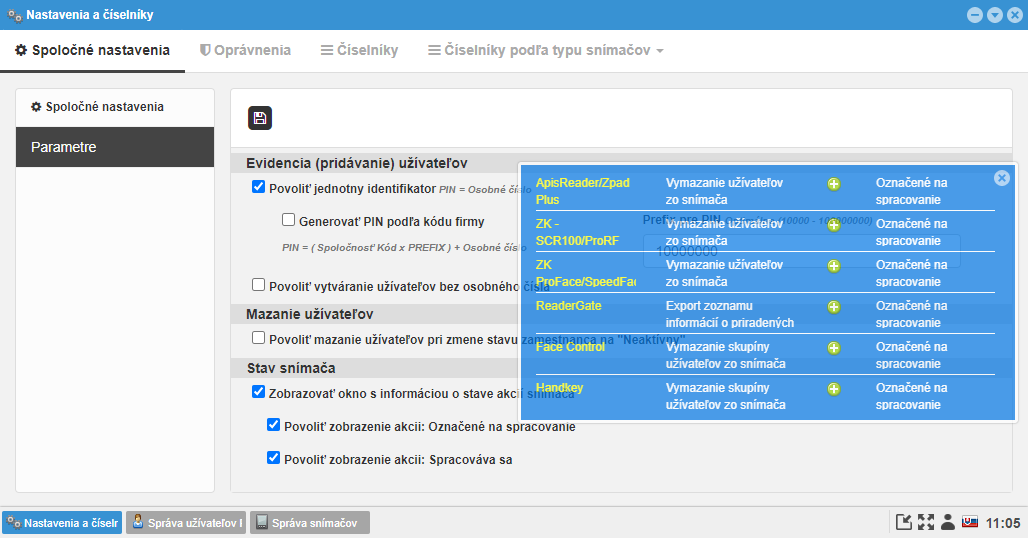
Stav snímačaZobrazovať okno s informáciou o stave akcií snímača- na pravej dolnej strane okna sa zobrazujú informácie o akciáchPovoliť zobrazenie akcií: Označené na spracovanie- zobrazujú sa aj akcie, ktoré sa ešte nespracúvajú, ale sú pripravené na odoslanie na snímačPovoliť zobrazenie akcií: Spracováva sa- zobrazujú sa akcie, ktoré práve prebiehajú
Poznámka
*1 - v tejto chvíli je možné mať iba jednu firmu na jeden webbox
*2 - aktuálne nepodporované, pracuje iba s hodnotou 10000000
*3 - Ak je povolené, pri importovaní užívateľov zo snímača je možné vytvoriť užívateľa bez evidencie ako zamestnanca. Ak nie je povolené, pri importovaní užívateľov zo snímača nie je možné vytvoriť užívateľa, ak by nemal byť evidovaný aj ako zamestnanec.
# Oprávnenia
# Role
Slúži na vytvorenie ďalších skupín oprávnení k už existujúcim.
- Administrátor
- Užívateľ
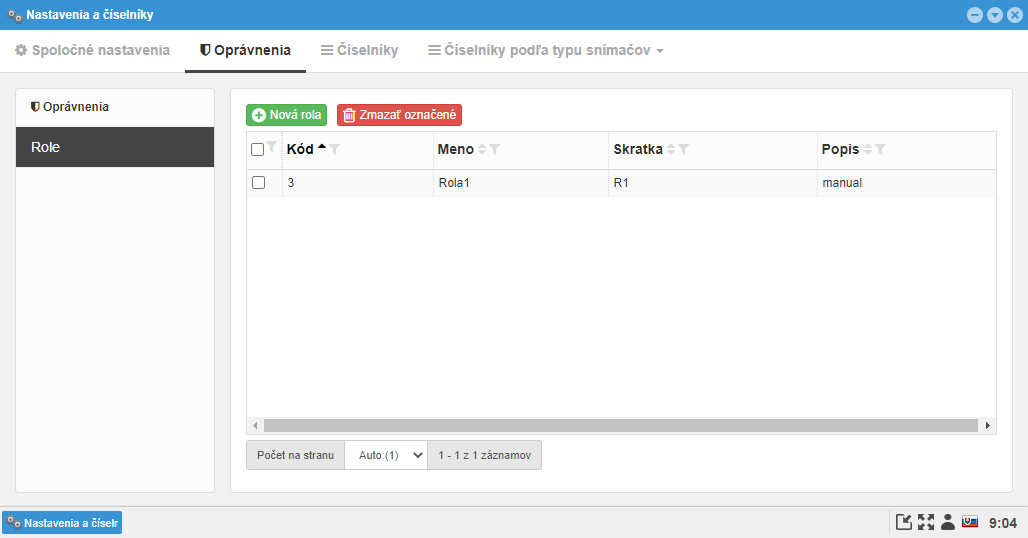
Pri výbere možností oprávnení platí, že ak vyberiete rodiča časti stromu oprávnení, automaticky dostáva skupina oprávnenia všetkého podriadeného. Možnosti oprávnení sú:
- Správa snímačov
- Pridávanie snímačov
- Mazanie snímačov
- Úprava snímačov
- Úprava snímačov - hlavné nastavenia
- Úprava snímačov - import užívateľov
- Úprava snímačov - mazanie užívateľov
- Synchronizácia snímačov
- Aktualizácia snímačov
- Správa užívateľov
- Pridávanie užívateľov
- Mazanie užívateľov
- Úprava užívateľov
- Úprava užívateľov - hlavné nastavenia
- Úprava užívateľov - správa vzoriek
- Úprava užívateľov - správa snímačov
- Správa sprievodcov
- Vytváranie odtlačkov prstov
- Mazanie odtlačkov prstov
- Správa aktuálnej prítomnosti
- Správa transakcií
- Správa čakajúcich akcií snímačov
- Správa skupín snímačov
- Správa skupín užívateľov
- Správa nastavení
- Spoločné nastavenia
- Oprávnenia
- Číselníky
- Číselníky podľa typu snímačov
- Správa typov kariet
- Pridávanie typov kariet
- Mazanie typov kariet
- Úprava typov kariet
# Číselníky
# Časové zóny
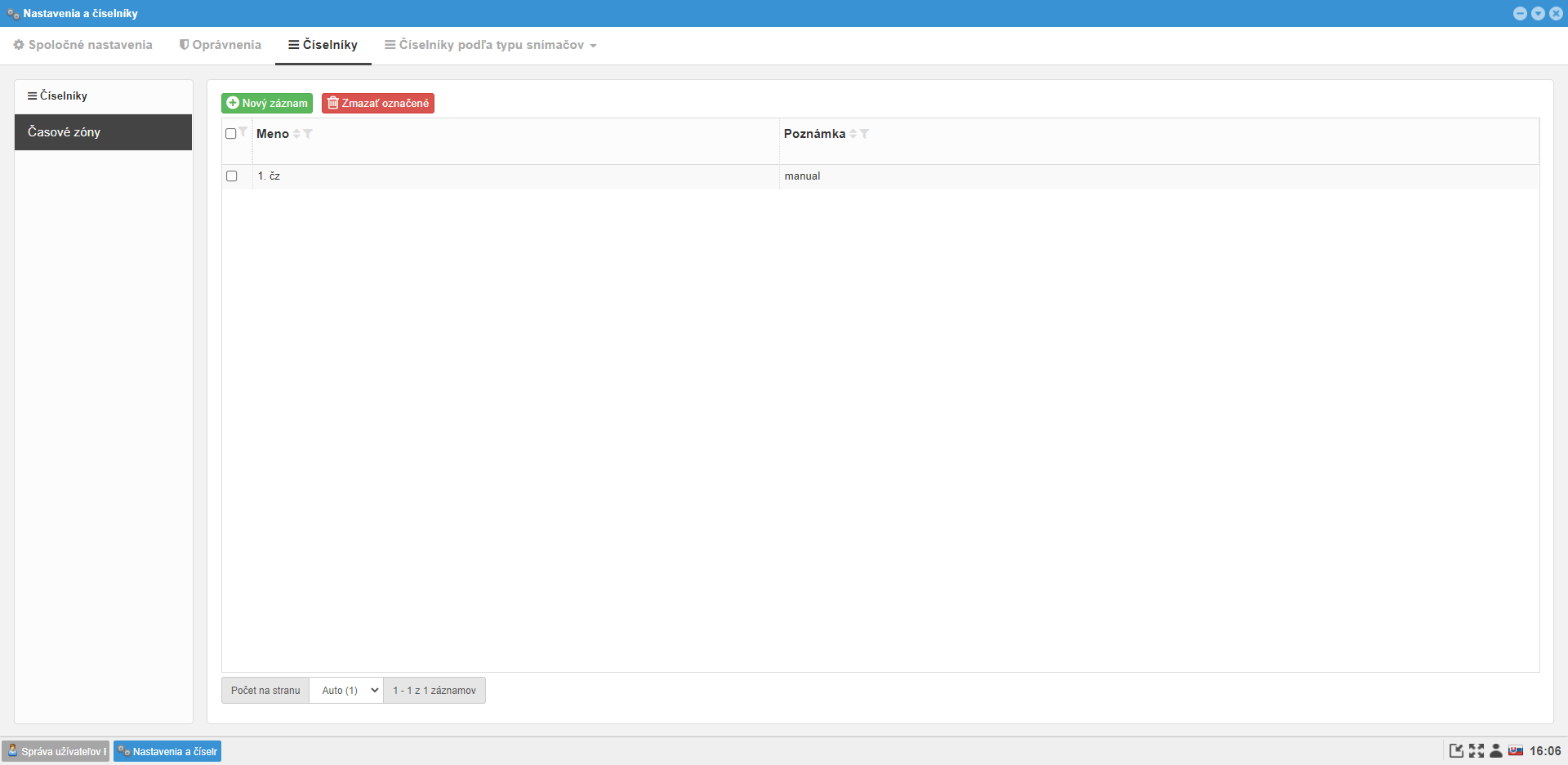
Slúži na evidenciu globálnych časových zón, cez ktoré sa budete odvolávať v nastaveniach užívateľa na nastavenia časových zón podľa typov snímačov. V tejto chvíli sa používa iba u ZK ACP. Viac zistíte v Číselníky podľa typu snímačov a v Časovo-priestorová zóna a časová zóna podľa typu snímača.
# Číselníky podľa typu snímačov
Nasledujúce nastavenia sa využívajú iba pri práci s daným typom snímača.
# Snímače typu APIS reader
# Prerušenia
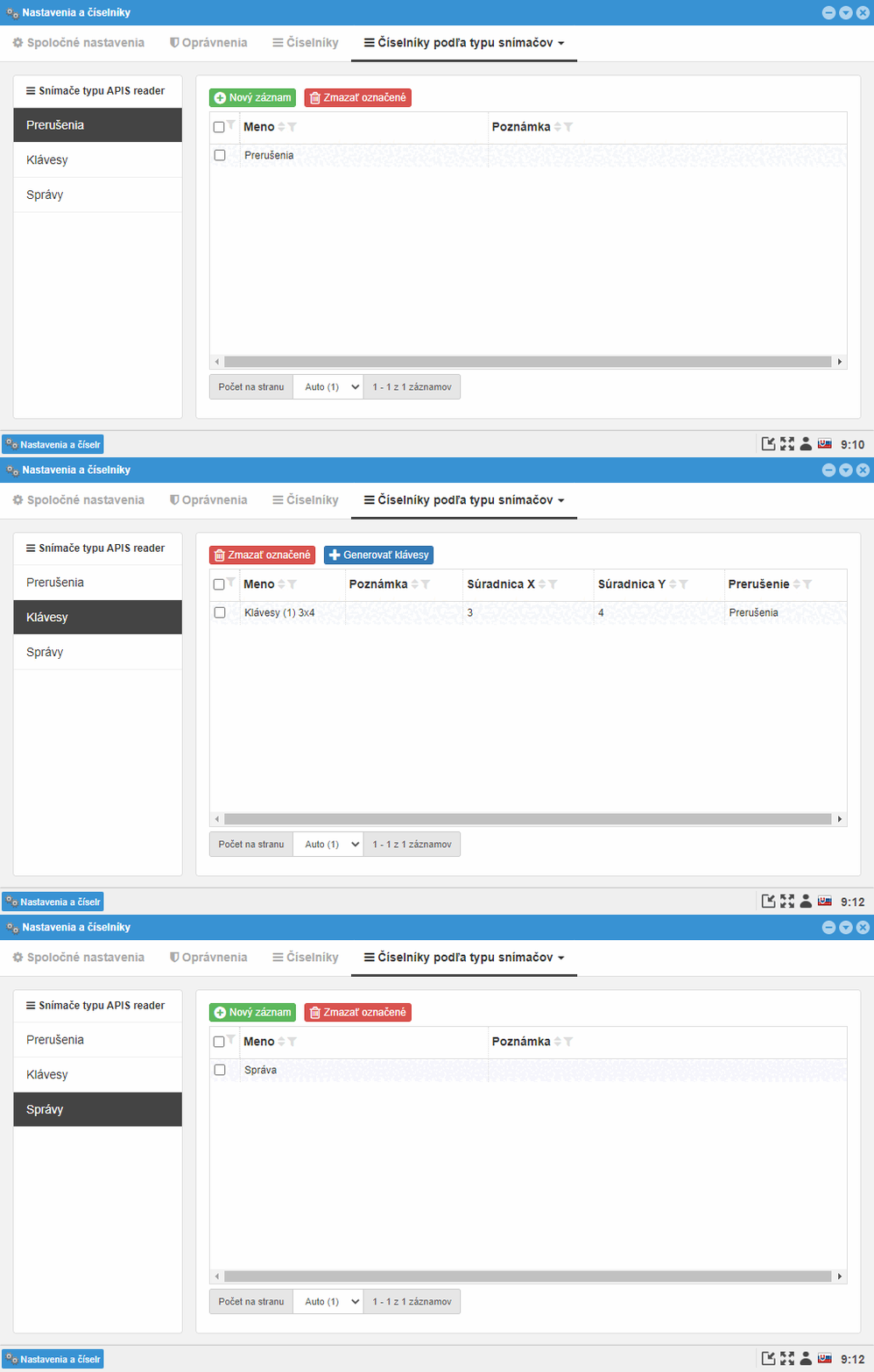
Nastavenie všetkých prerušení použitých pre tento typ snímača po synchronizácií. Pre viacero snímačov typu Apis reader je možné nastaviť rôzne prerušenia.
# Základné
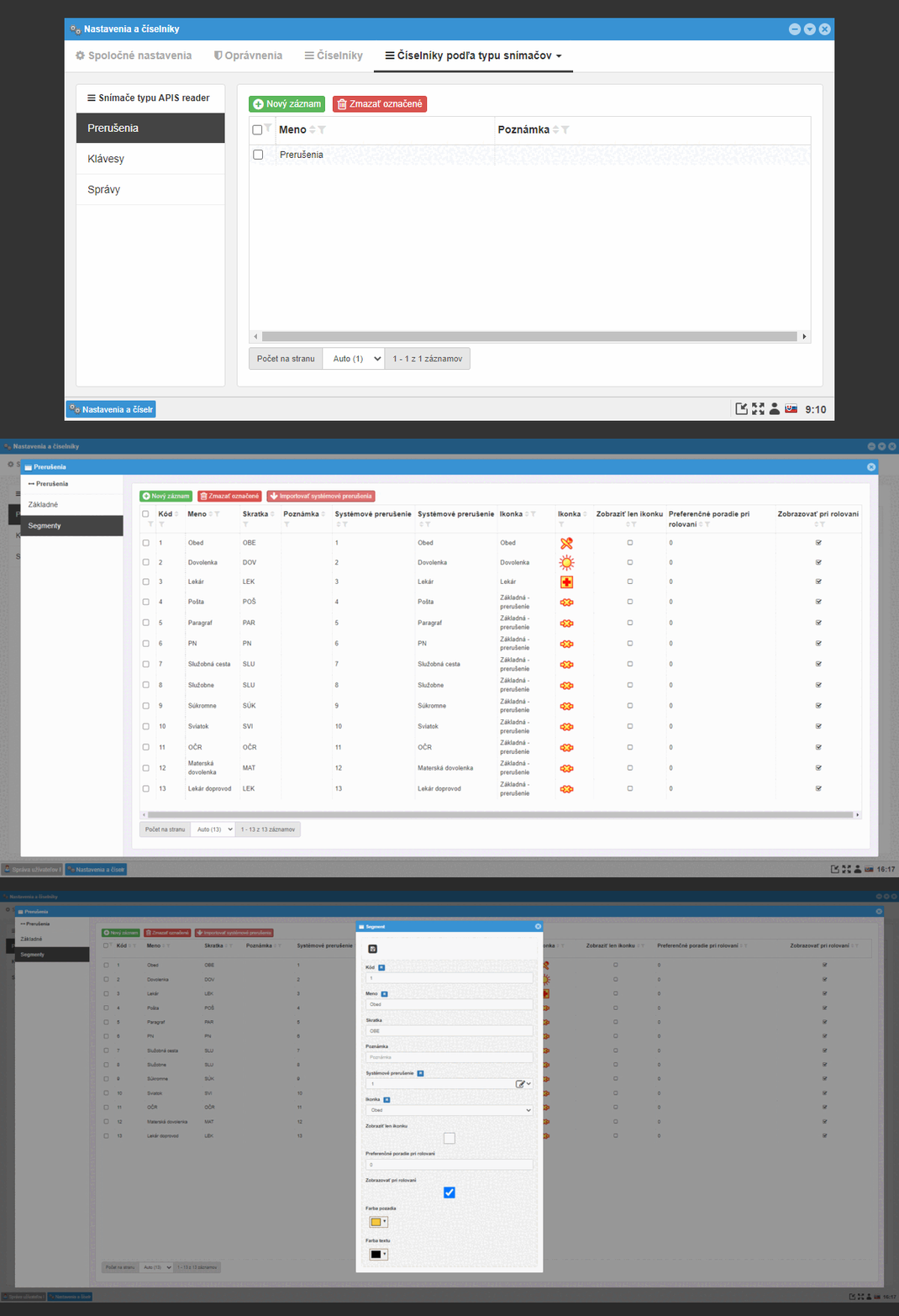
Obrazovka umožňuje pomenovať nastavenie prerušení na snímač, aby v prípade viacerých snímačov bolo možné rozlíšiť tieto nastavenia. Pri vytváraní číselníka prerušení údaj Meno je povinný a musí byť vyplnený. Poznámka slúži na doplnenie pomenovania.
MenoPoznámka
# Segmenty
Pri vytváraní číselníka prerušení je dôležité doplniť prerušenia a upraviť ich nastavenia. Keďže nastavenia prerušení vo webPatrol sa viažu na systémové prerušenia, je tu možnosť importovať ich zo Systémových prerušení.
Práca s číselníkom prerušení:
Nový záznam- Vytvorenie nového prerušenia, resp. nastavení priradených pre systémové prerušenieZmazať označenéImportovať systémové prerušenia- vytvorenie prepojení nastavení prerušení pre všetky systémové prerušenia *1
Upozornenenie:
*1 Nastavenia po importe pre každé prerušenie budú základné
# Segment prerušení - prerušenie
Každé prerušenie, ako segment, má vlastné nastavenia:
KódMenoSkratkaPoznámkaSystémové prerušenie- prepojenie nastavení prerušenia vo webPatrol so systémovým prerušenímIkonka- ikona, ktorá bude zobrazená vedľa názvu prerušeniaZobraziť len ikonu- ak je zaškrtnuté, nebude sa zobrazovať názov, len ikonkaPreferenčné poradie pri rolovaní:- Ak je každé prerušenie nastavené na 0, tak sa zobrazujú podľa toho, ktoré bolo vytvorené skôr - ak je každé prerušenie nulové zobrazujú sa od prvého vytvoreného po posledné
- Ak je každé prerušenie nastavené s inou hodnotou ako 0 a hodnoty sú rôzne medzi prerušeniami, tak budú zoradené od najmenšieho po najväčšie
- Ak sú prerušenia nastavené aj s 0 aj s inými hodnotami, tak sa najskôr zobrazia tie od 1 vyššie zoradené vzostupne a ďalej všetky s hodnotou 0 zoradené podľa ich vytvorenia
Zobrazovať pri rolovaní- môžu existovať, no nebudú sa zobrazovať pri rolovaní menuFarba pozadiaFarba textu
# Klávesy
Menu snímačov tohto typu sa nastavuje pomocou klávesov, ktoré sa majú zobrazovať na jeho obrazovke. Klávesmi si zamestnanec vyberá akú transakciu odošle na server zo snímača. V prípade rôzneho nastavenia klávesov pre viaceré snímače je potrebné nastaviť klávesy pre každý snímač osobitne.
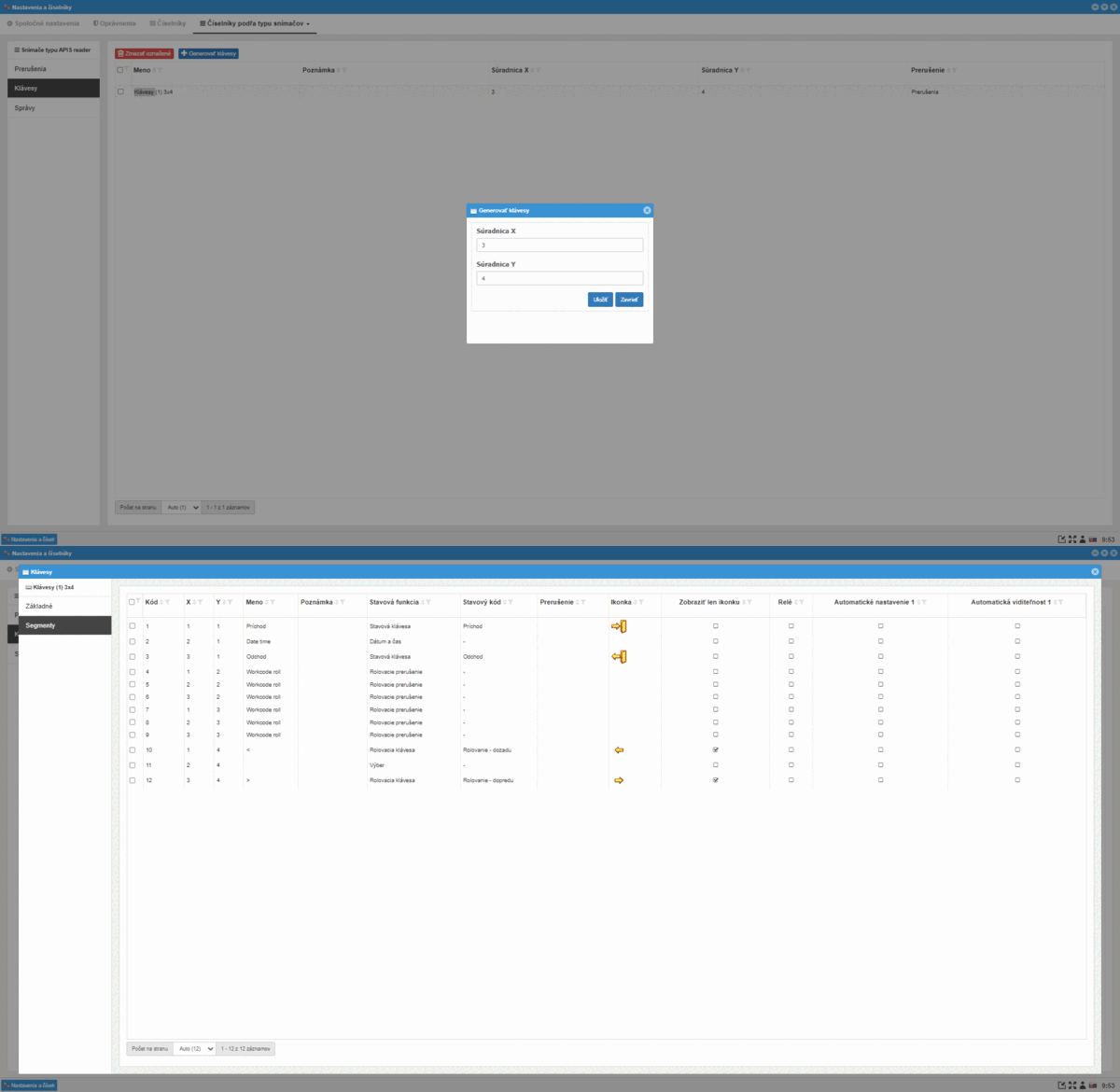
Zmazať označenéGenerovať klávesy- prednastavené je generovanie o veľkosti 3x4, nstavenie umožňuje vygenerovať rozloženie klávesov podľa uváženia*1. Vygenerované rozloženie nie je možné zmeniť, len opätovným vygenerovaním.
Poznámka
*1 text v klávesoch sa nastavuje podľa veľkosti klávesu, napríklad v prípade 10x10 by teda ani v prípade vykresľovania ikon bez textu nebolo vidieť čas
# Základné
Obrazovka umožňuje pomenovanie a nastavenie klávesov na snímač. V základných nastaveniach klávesov je možné nastaviť:
MenoPoznámkaSúradnice X- nemožno upraviť, dá sa nastaviť iba pri generovaníSúradnice Y- nemožno upraviť, dá sa nastaviť iba pri generovaníPrerušenie- s akým číselníkom prerušení budú spojené
# Segmenty
Rovnako ako v číselníku prerušení, aj tu je potrebné číselník naplniť. Základné nastavenia sa predplnia automaticky pri generovaní číselníka klávesov.
# Segment kláves - klávesa
Každá klávesa má ešte ďalšie nastavenia:
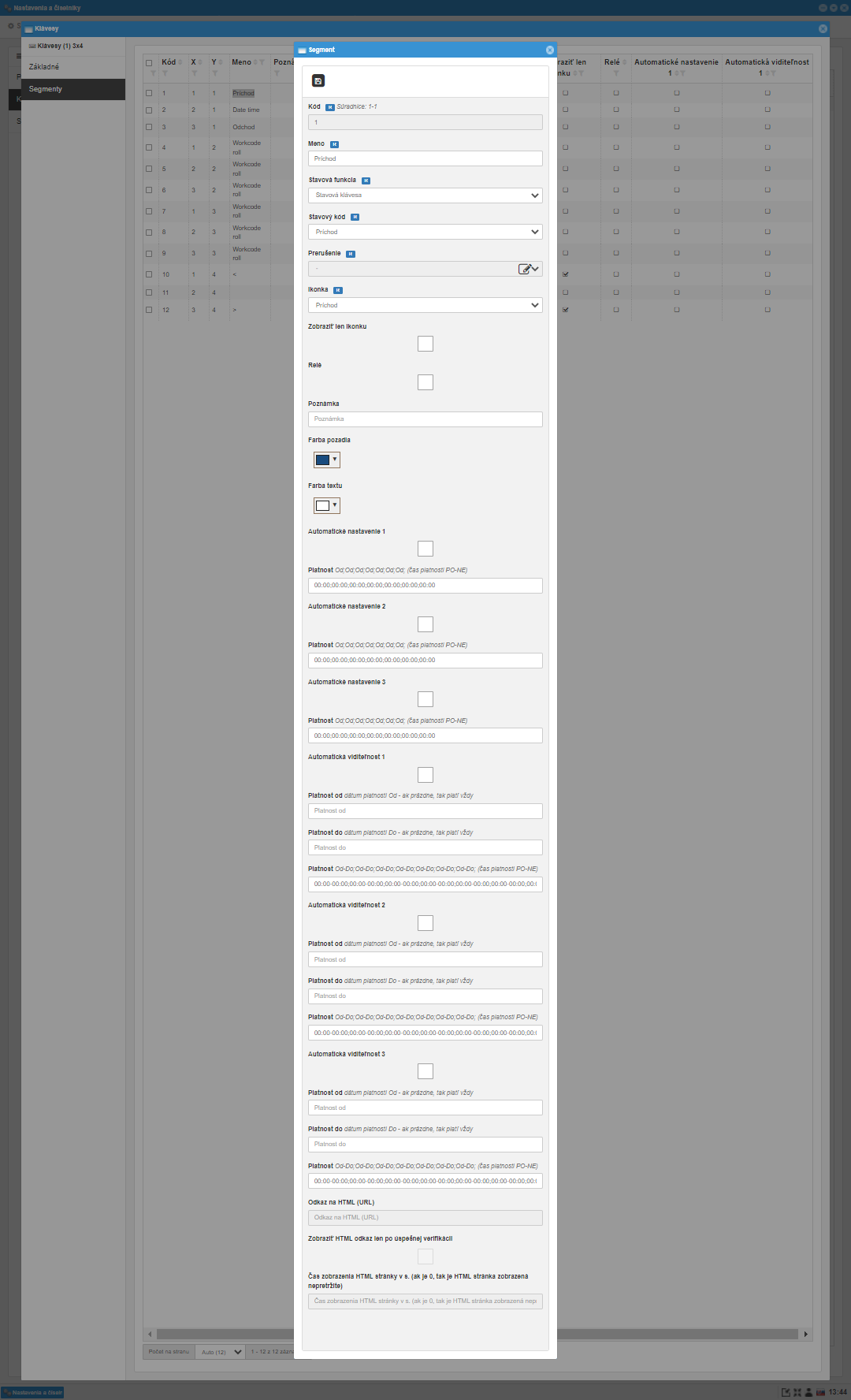
KódMenoStavová funkcia- niektoré ďalšie nastavenia je možné využiť iba v niektorých z možnostíNedefinované- prázdne políčkoStavová klávesa- je možné v Stavový kód vyberať z možností, odosiela kód podľa nastavenia stavového kódu (napr. príchod) a prípadne aj výberu prerušenia (po označení odchod, označenie obed)Pracovný kód (prerušenie)- je možné v Stavový kód a Prerušenie vyberať z možností, odosiela vždy daný stavový kód s daným prerušením, ak je nastavenéRolovacie prerušenie- zobrazuje prerušenie z číselníka prerušení priradeného ku klávesám
- mení sa podľa nastavenia prerušenia - preferenčné poradie pri rolovaní, počtu voľných miest na stranu, strany, ktorá je načítaná
- používa sa v spojení so stavovou klávesou
Rolovacia klávesa- zobrazuje klávesu rolovania dozadu, alebo rolovania dopredu, podľa nastavenia Stavový kódDátum a časVýber- zobrazuje aktuálne označenú možnosť užívateľom, alebo automatickým nastavenímSpráva- všeobecná správa pre všetkých zamestnancovHTML odkaz- otvorí HTML odkaz
Stavový kód- možné iba pri niektorých stavových funkciáchV prípade nastavenia Stavová funkcia - Stavová klávesaPríchod- prednastavuje nasledujúcu transakciu ako príchodovú, očakáva sa overenie, alebo označenie prerušenia a overenieOdchod- prednastavuje nasledujúcu transakciu ako odchodovú, očakáva sa overenie, alebo označenie prerušenia a overenieZačiatok úlohy- prednastavuje nasledujúcu transakciu ako začiatok úlohy, nutné vybrať úlohu (uložené ako prerušenie)Koniec úlohy- prednastavuje nasledujúcu transakciu ako koniec úlohy, nutné vybrať úlohu (uložené ako prerušenie)Prechod dnu- po overení sa odosiela transakcia prechod dnuPrechod von- po overení sa odosiela transakcia prechod vonObchôdzka- rezervovanéStrava - objednávka- odoslanie objednávkyStrava - storno- rezervovanéStrava - vloženie do burzy- rezervovanéStrava - výber z burzy- rezervovanéStrava - výdaj- výdaj objednávkySaldo- zobrazuje saldo zamestnancaFond- zobrazuje fond zamestnancaDovolenka- zobrazuje zostatok dovolenky zamestnancaSpráva pre užívateľa 1Správa pre užívateľa 2Správa pre užívateľa 3Všetky správy pre užívateľaStrava - overený- rezervované
V prípade nastavenia Stavová funkcia - Pracovný kód (prerušenie)Príchod- odosiela príchod do práce alebo príchod z prerušenie, ak je priradené - potrebné vybrať prerušenie, s ktorým bude príchod spojenýOdchod- je potrebné vybrať prerušenie, s ktorým bude odchod spojenýZačiatok úlohy- potrebný výber prerušeniaKoniec úlohy- potrebný výber prerušeniaStrava - objednávka- po výbere objednávky a overení užívateľa sa odosiela objednávkaStrava - storno- rezervovanéStrava - vloženie do burzy- rezervovanéStrava - výber z burzy- rezervovanéStrava - výdaj- výdaj aktuálnej objednávkyObchôdzka- rezervované
V prípade nastavenia Stavová funkcia - Rolovacia klávesaRolovanie - dozadu- otvorí nasledujúcu stranu možností Rolovacie prerušenieRolovanie - dopredu- otvorí predchádzajúcu stranu možností Rolovacie prerušenie
Prerušenie- vyberá sa z číselníka prerušení, na ktorý ukazuje nastavenie v časti Základné. Je možné nastaviť iba v prípade, že je nastavená Stavová funkcia "Pracovný kód (prerušenie)" a spája sa tak s Príchod/OdchodIkona- možnosť výberu ikony, ktorú bude znázorňovať klávesZobraziť len ikonuRelé- ak sú pripojené, po overení odomkne dverePoznámkaFarba pozadiaFarba textuAutomatické nastavenie 1 až 3- ak je zaškrtnuté automaticky prednastaví (znázorňuje sa v stavovej funkcii Výber a pri overení sa odošle) podľa nastavení platnostiPlatnosť- Nastavuje sa v akom čase sa má uplatniť, v dňoch Po-Ne
Automatická viditeľnosť 1 až 3- ak je zaškrtnuté automaticky v zadanom časovom úseku je možné klávesu použiť, inak niePlatnosť od- nastavenie dátumu od (ak sa nenastaví platí vždy)Platnosť do- nastavenie dátumu do (ak sa nenastaví platí vždy)Platnosť- Nastavuje sa v akom čase sa má uplatniť, v dňoch Po-Ne
Odkaz na HTML (URL)Zobraziť HTML odkaz len po úspešnej verifikáciiČas zobrazenia HTML stránky v s. (ak je 0, tak je HTML stránka zobrazená nepretržite)
Poznámka
Bez nastavení automatického nastavenia je v stavovej funkcii vybraný Výber, až kým užívateľ nevyberie niečo iné (výber ostane iba určitý časový interval, po ktorom sa vráti späť).
Príklad
*1 Základné nastavenie kláves obsahuje na ľavej hornej strane Príchod, je to stavová klávesa s kódom Príchod a po jej zatlačení má užívateľ ešte možnosť si vybrať z prerušení nižšie
# Správy
Nastavenie správ, ktoré sa zobrazia každému užívateľovi.
Nový záznamZmazať označené
# Správa
Obrazovka umožňuje pomenovať nastavenie skupiny správ na snímač, aby v prípade viacerých snímačov bolo možné rozlíšiť tieto nastavenia. Pri vytváraní číselníka správ údaj Meno je povinný a musí byť vyplnený. Poznámka slúži na doplnenie pomenovania.
ZákladnéMenoPoznámka
SegmentyNový záznamZmazať označené
# Segment správ - správa
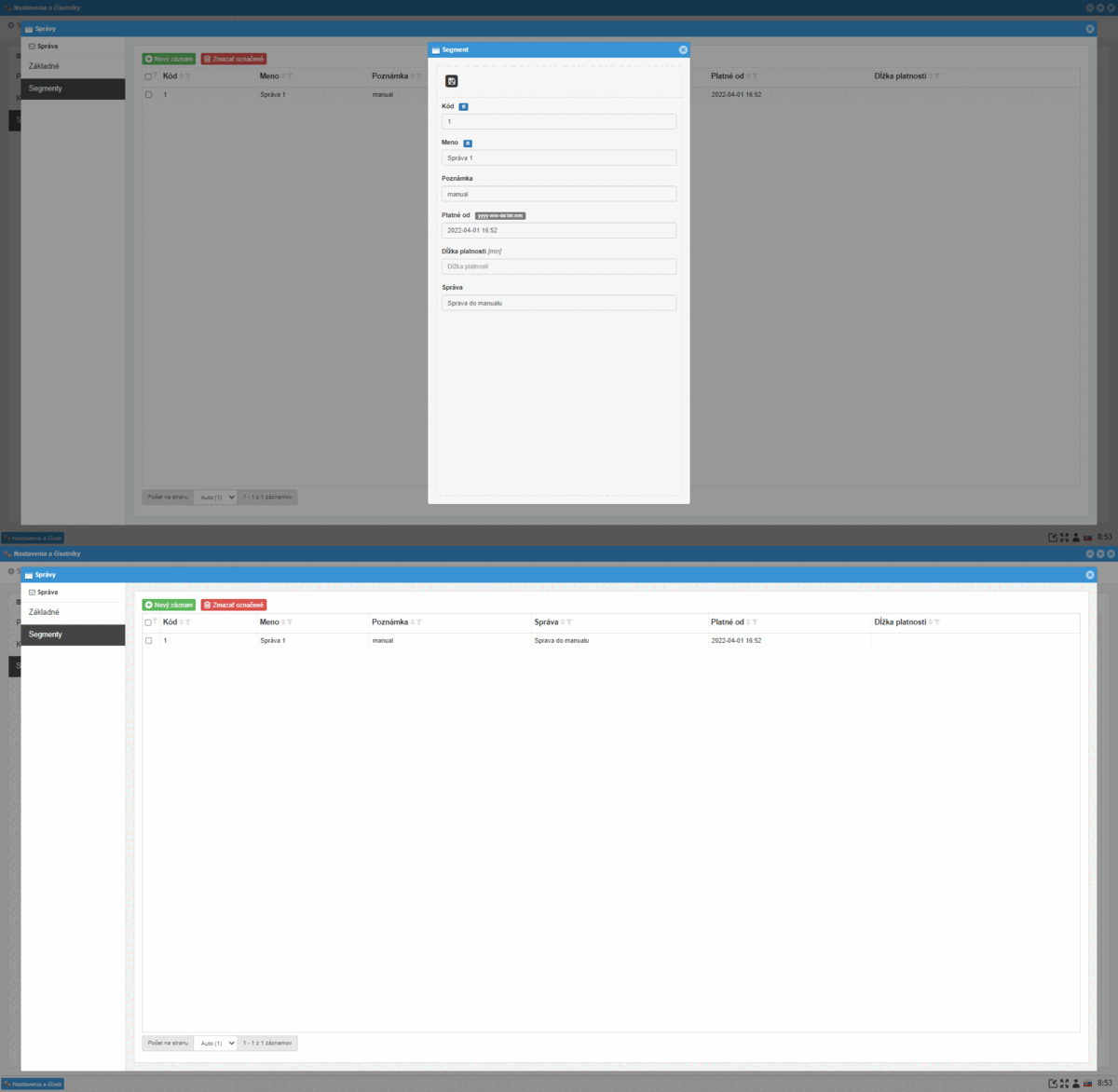
V segmente sa zapisuje označenie, platnosť a samotný text správy.
KódMenoPoznámkaPlatené odDĺžka platnostiSpráva
# Snímače typu ZK
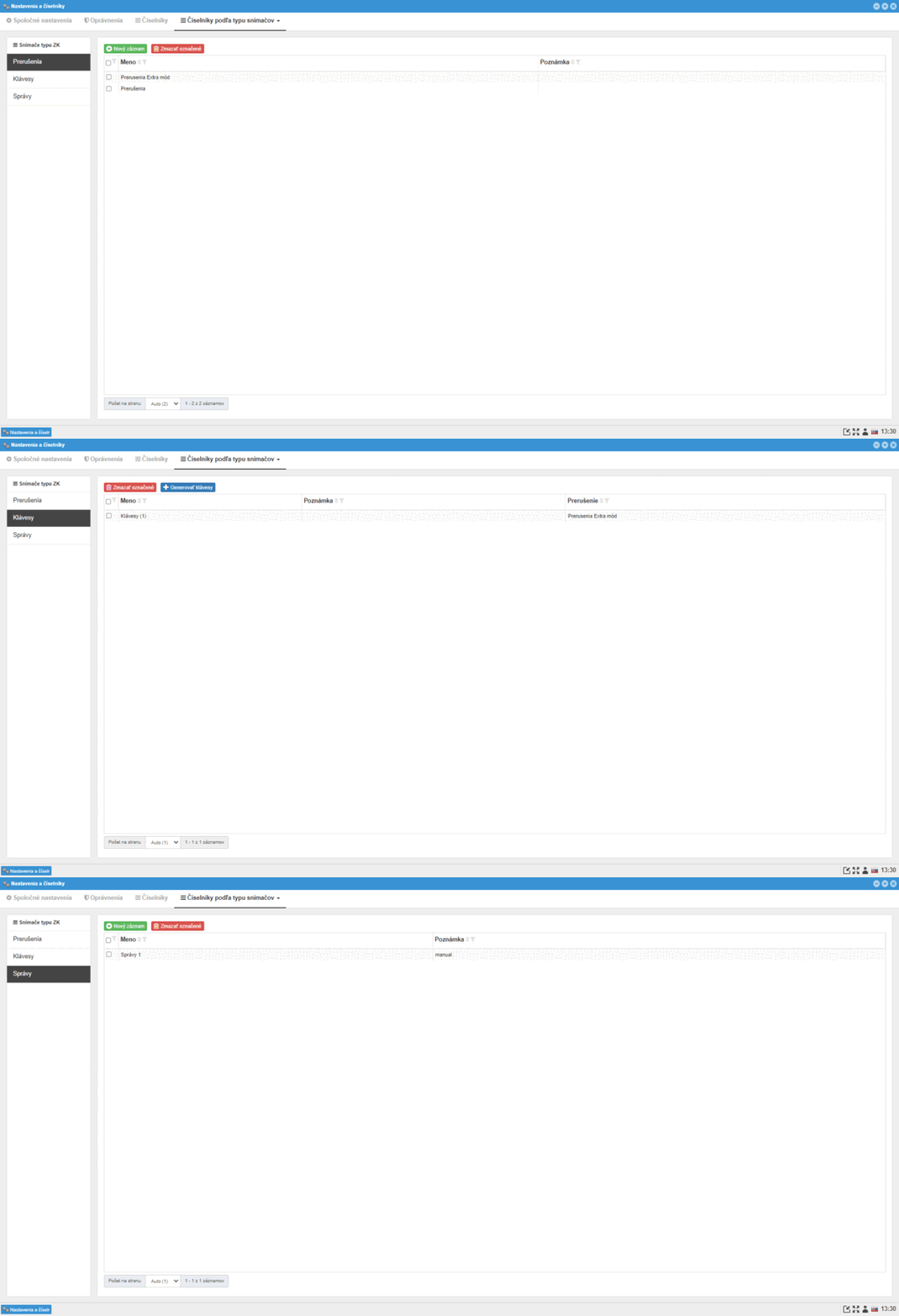
V prípade snímača typu ZK, je menu použité pri Proface a Speedface snímačoch, prípadne ešte pri iClock S880. Nastavenia a využitia Prerušení, klávesov a správ sú rozličné podľa druhu snímača, teda ProFace/SpeedFace a iClock S880.
# Prerušenia
Nový záznamVymazať označené
# Základné
Obrazovka umožňuje pomenovať nastavenie prerušení na snímač, aby v prípade viacerých snímačov bolo možné rozlíšiť tieto nastavenia. Pri vytváraní číselníka prerušení údaj Meno je povinný a musí byť vyplnený. Poznámka slúži na doplnenie pomenovania.
MenoPoznámka
# Segmenty
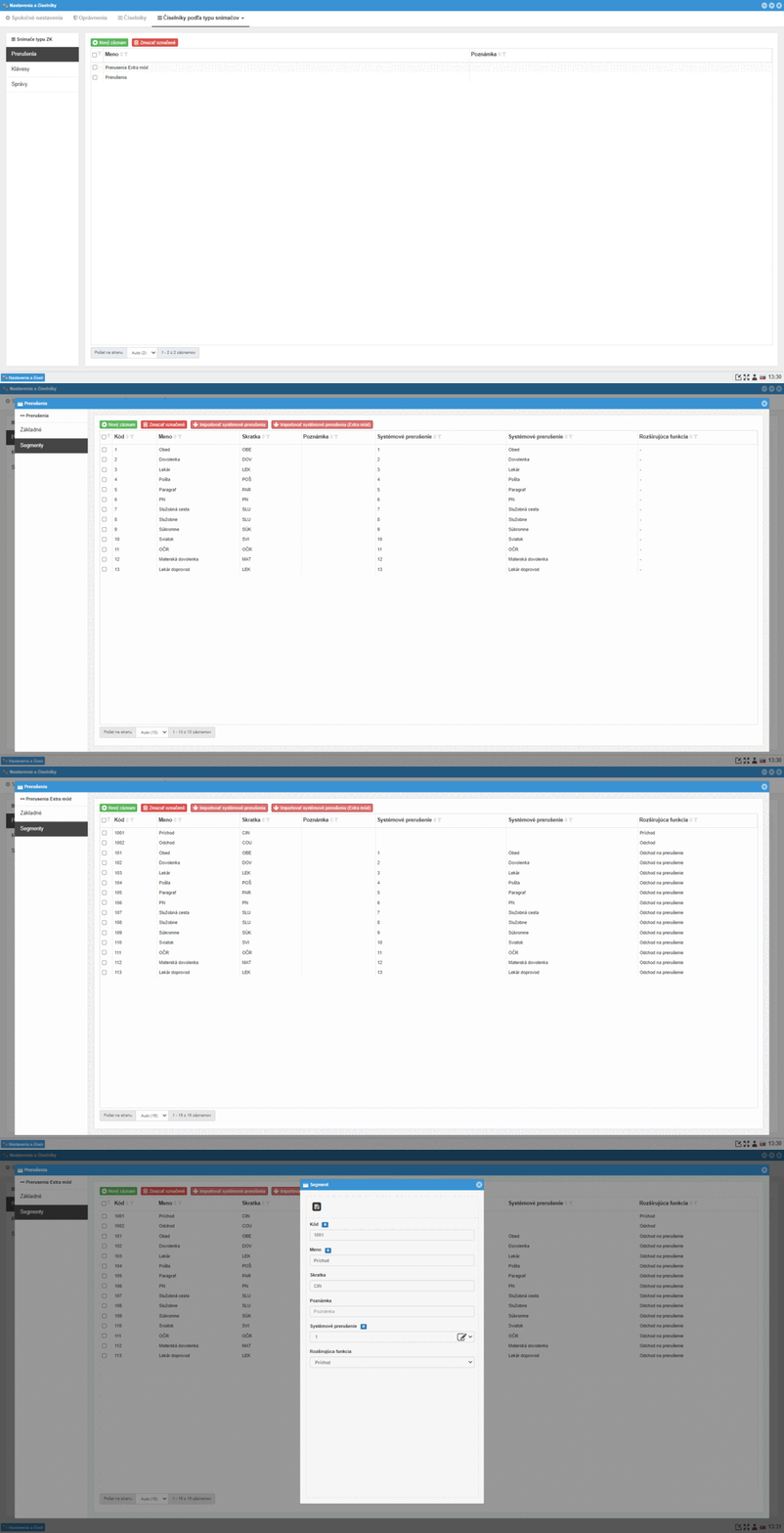
Nový záznamZmazať označenéImportovať systémové prerušenia- naimportuje systémové prerušeniaImportovať systémové prerušenia (Extra mód)- vytvorí príchod a odchod, naimportuje systémové prerušenia s označením odchodu na dané prerušenie
Poznámka
Najvhodnejšie je vygenerovať pre:
- S880 - normálne prerušenia
- ProFace/SpeedFace - prerušenia v extra móde
# Segment prerušení - prerušenie
Po vytvorení číselníka prerušení musíte ešte vytvoriť prerušenia a upraviť ich nastavenia. Keďže nastavenia prerušení vo webPatrol sa viažu na systémové prerušenia, je tu možnosť importovania systémových prerušení. Je možné nastaviť aj príchod a odchod z práce.
KódMenoSkratkaPoznámkaSystémové prerušenie- priradenie systémového prerušenia k danému segmentuRozširujúca funkciaPríchodOdchodPríchod z prerušeniaOdchod na prerušeniePrechod dnuPrechod von
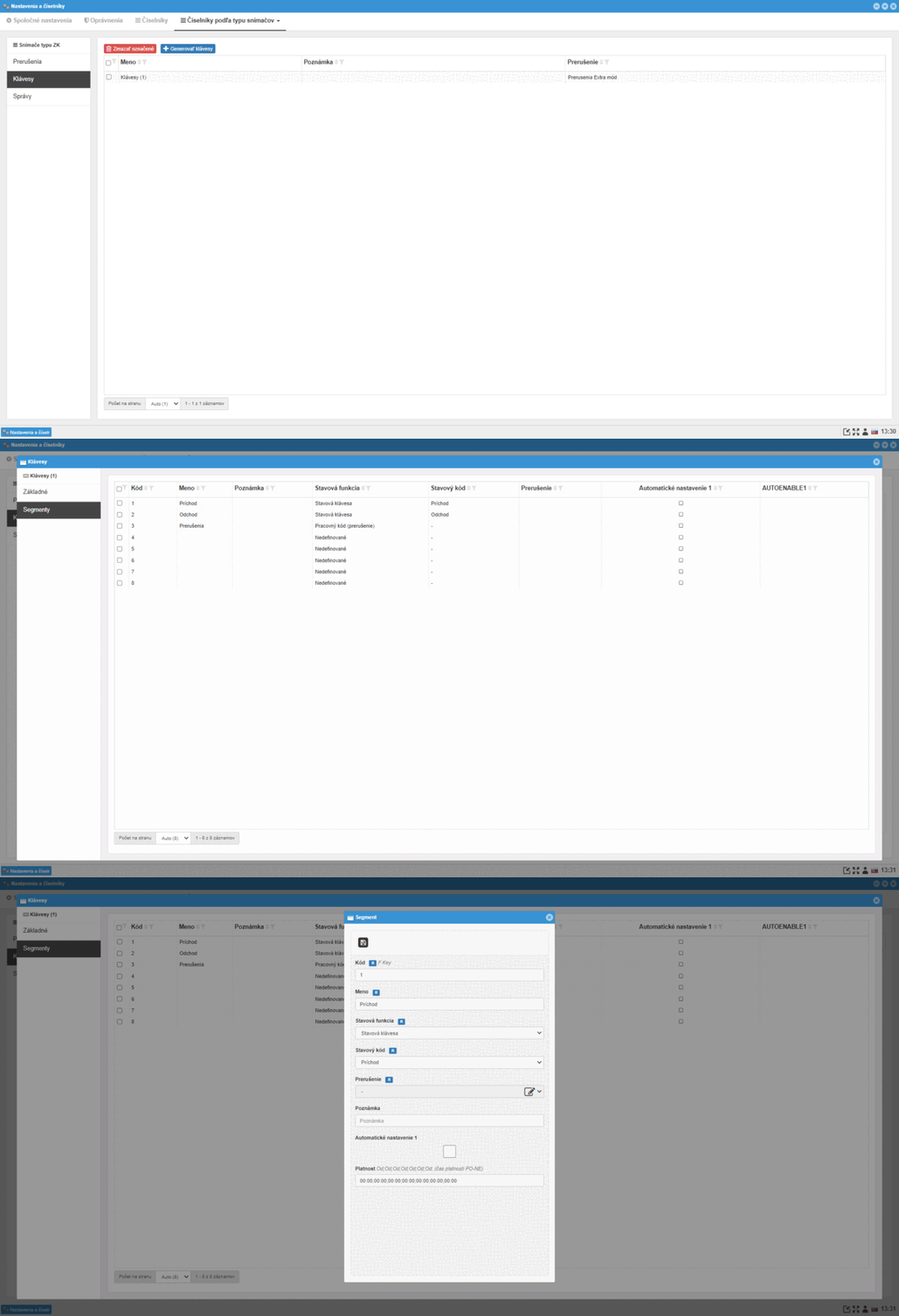
# Klávesy
- Zmazať označené
- Generovať klávesy - vytvorí skupinu klávesov, ktorú potom môžeme nastaviť a odoslať na snímač
# Základné
V snímačov druhu ProFace/SpeedFace za prednastavených podmienok sa nemusí nastavovať, stačí vygenerovať. Je ale stále možné si upraviť možnosti, no je nutné astaviť aj snímač manuálne. Pre snímače druhu S880 sú vygenerované klávesy podstatné, keďže sa len cez ich menu vyberá aká transakcia sa odosiela.
MenoPoznámkaPrerušenie- výber skupiny prerušení z číselníka podľa typu snímačov ZK Prerušenia
# Segmenty
Pri generovaní sa v tomto prípade vytvorí 8 klávesov. Nedajú sa ani mazať, ani vytvárať nové. Pre ProFace/SpeedFace sú využiteľné iba Príchod, Odchod a výber prerušenia, preto nie je potrebné nastavovať viac ako tri klávesy. V prípade S880 je využiteľný každý kláves, teda aj stavová funkcia - správa.
# Segment kláves - klávesa
MenoStavová funkciaNedefinované- nezobrazuje saStavová klávesa- umožňuje odoslať stavový kódPracovný kód (prerušenie)- umožňuje vybrať stavový kód a priradiť prerušenieSpráva- zobrazuje správu overenému užívateľovi
Stavový kódPríchod- odosiela príchod do práce, alebo príchod z prerušenie, ak je priradené - potrebné vybrať prerušenie s ktorým bude príchod spojenýOdchod- je potrebné vybrať prerušenie s ktorým bude odchod spojenýZačiatok úlohy- možný výber úlohy ako prerušeniaKoniec úlohy- možný výber úlohy ako prerušeniaPrechod dnu- prechod dveramiPrechod von- prechod dveramiStrava - objednávka- po výbere objednávky (namiesto prerušenia) a overení užívateľa sa odosiela objednávkaStrava - storno- rezervovanéStrava - vloženie do burzy- rezervovanéStrava - výber z burzy- rezervovanéStrava - výdaj- výdaj aktuálnej objednávkyStrava - overený- rezervovanéObchôdzka- rezervované
Prerušenie- výber prerušenia z prepojenej skupiny prerušení, cez základné nastaveniaPoznámkaAutomatické nastavenie 1- ak je zakliknuté automaticky prednastaví (znázorňuje sa v stavovej funkcii Výber a pri overení sa odošle) podľa nastavení platnostiPlatnosť- Nastavuje sa v akom čase sa má uplatniť, v dňoch Po-Ne
# Správy
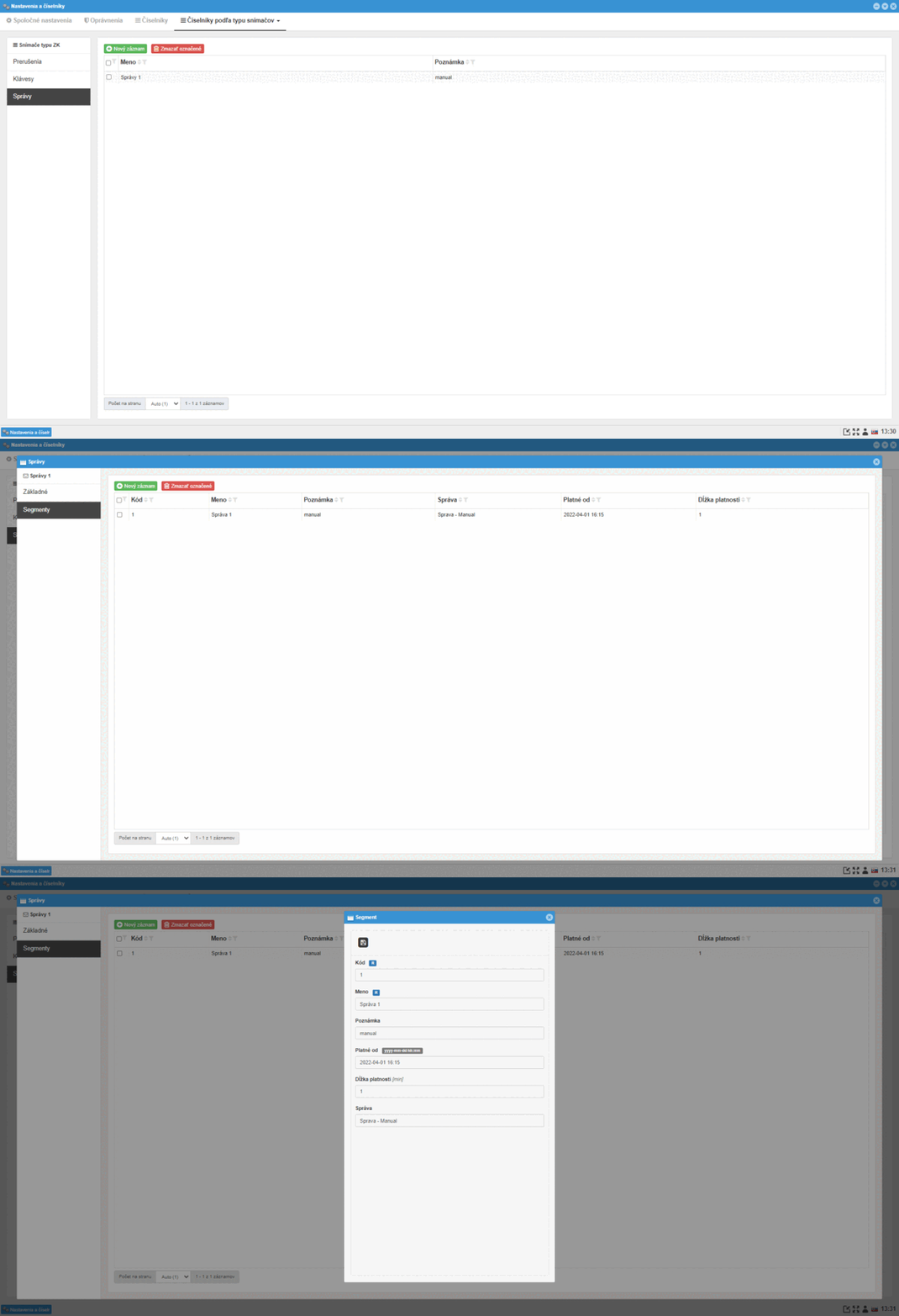
Správy sa dajú využívať iba v snímačoch S880.
Nový záznamZmazať označené
# Základné
MenoPoznámka
# Segmenty
Nový záznamZmazať označené
# Segment správ - správa
KódMenoPoznámkaPlatné od- dátum a čas od ktorého bude mať užívateľ možnosť si správu prečítaťDĺžka platnosti- ako dlho sa bude po otvorení správa zobrazovaťSpráva
# Snímače typu ZK ACP
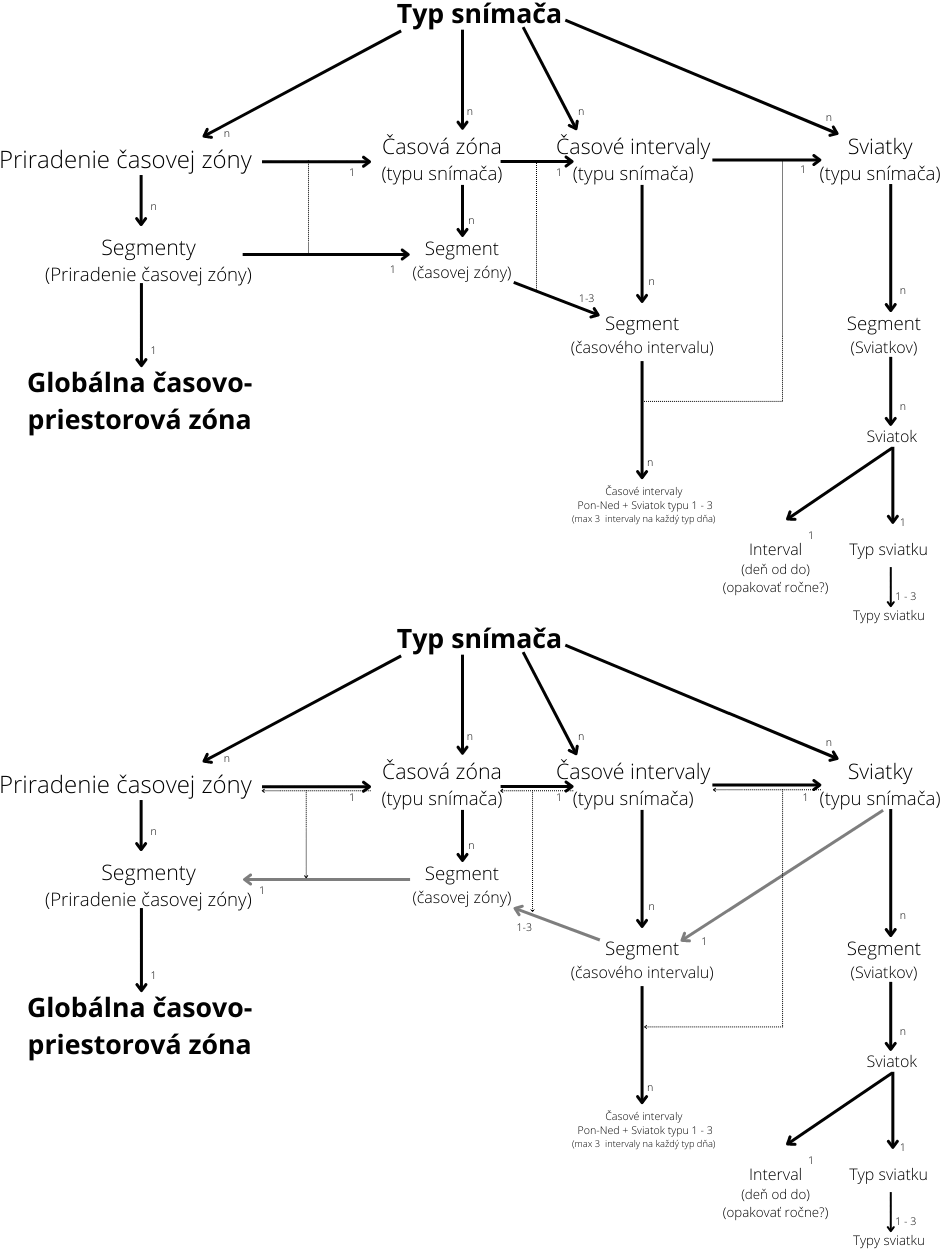
Snímače typu ZK ACP sa využívajú ako prístupové a teda je skôr podstatné kedy môže aká osoba kam vstúpiť. V číselníkoch tohto typu snímača sú teda nastaviteľné časové zóny. Najlepšie je začať nastavovať opačným smerom sviatky, časové intervaly, časové zóny, kontrola časových zón v globálnych číselníkoch a ako posledné nastavenie priradenia časových zón.
Viac o časových zónach v Časovo-priestorová zóna a časová zóna podľa typu snímača
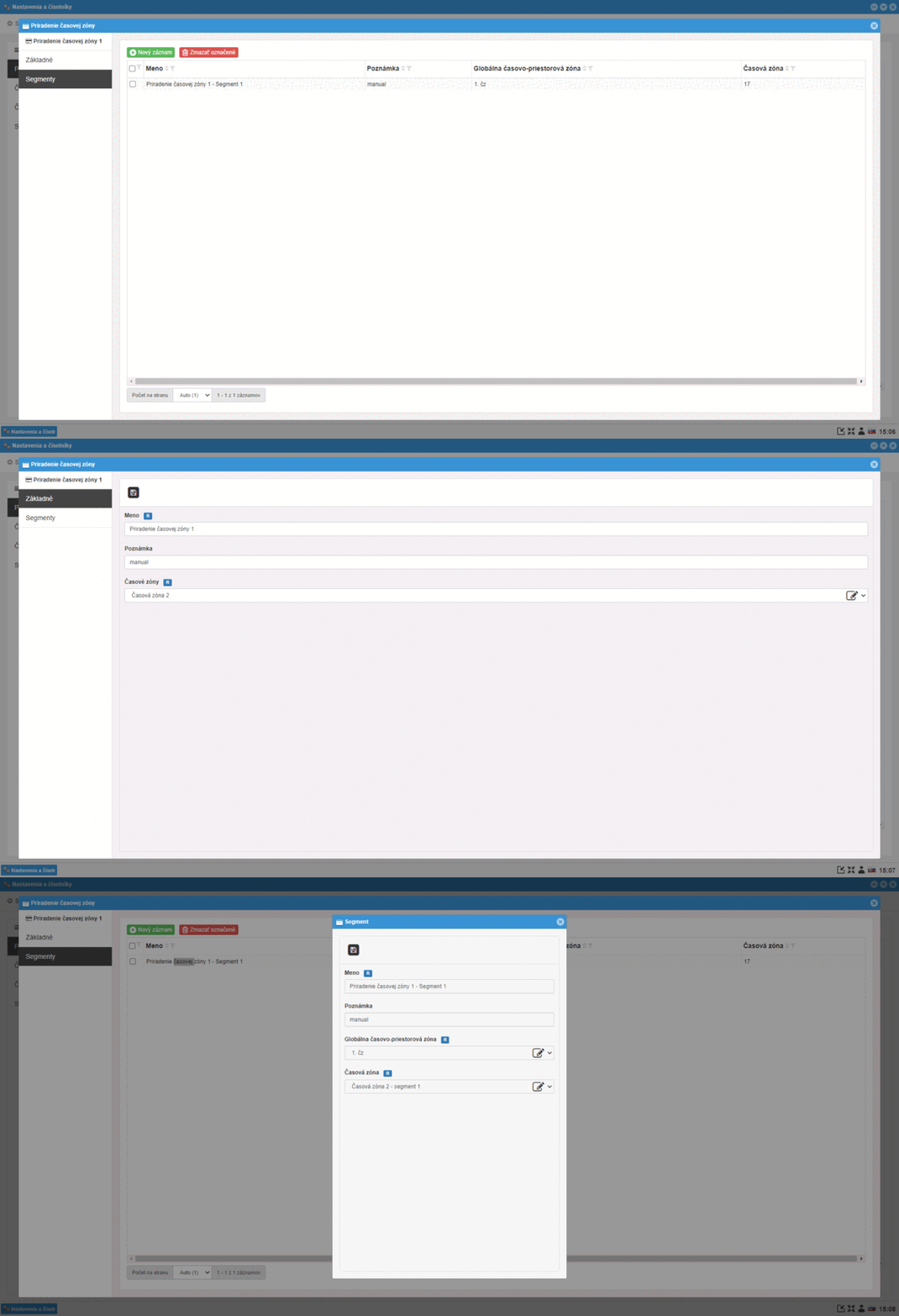
# Priradenie časových zón
Nový záznamZmazať označené
# Základné
MenoPoznámkaČasové intervaly- Vyberá sa skupiny časových intervalov z číselníka časových intervalov, počas ktorých má užívateľ povolený vstup
# Segmenty
Nový záznamZmazať označené
# Segment priradenia časových zón - priradenie časovej zóny
Existujú
MenoPoznámkaGlobálna časovo-priestorová zóna- výber globálnej časovo-priestorovej zóny, základnej, alebo užívateľom vytvorenejvždy-všadenikdy-nikdenedefinované
Časová zóna- výber segmentu z priradenej časovej zóny
# Časové zóny
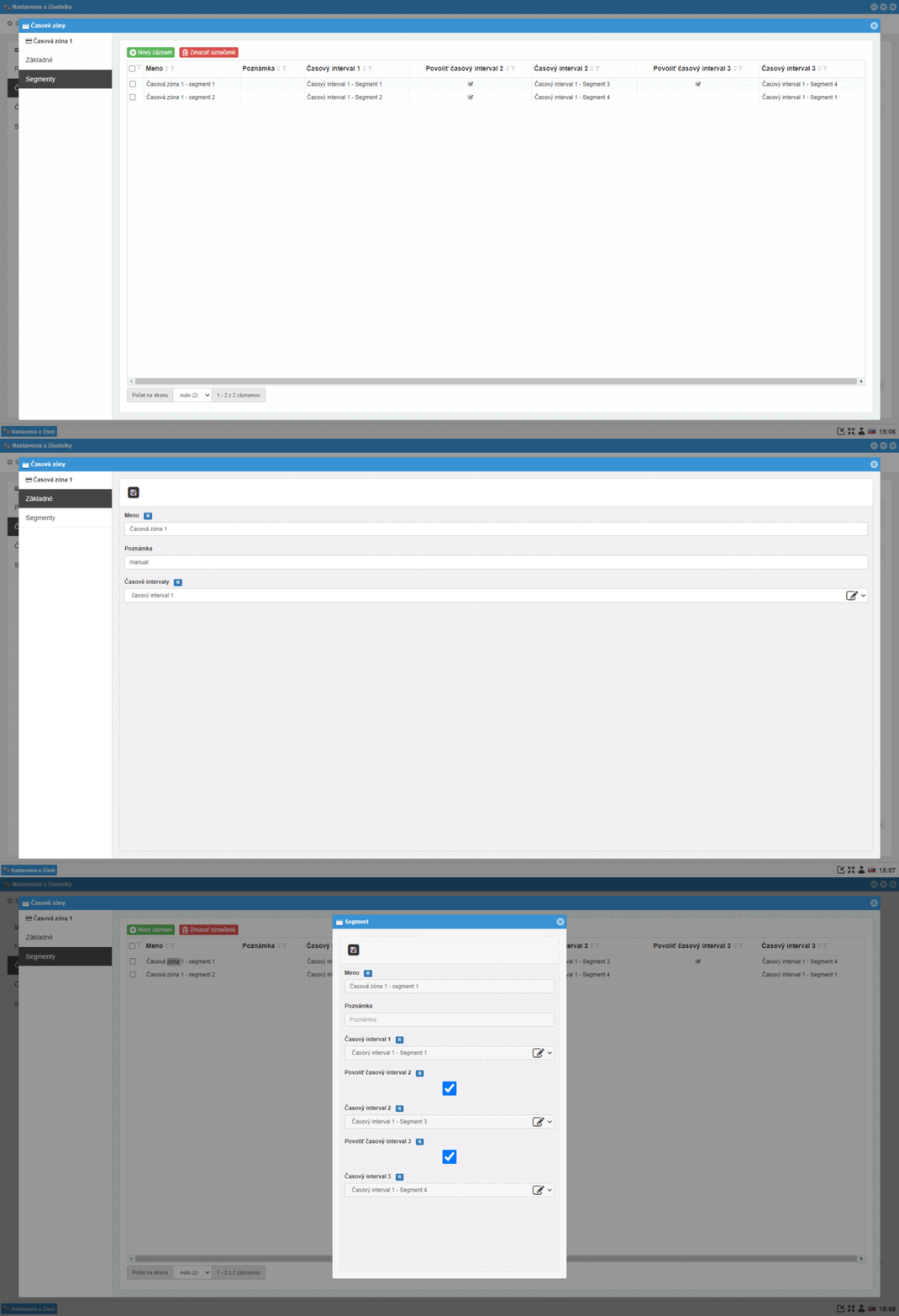
V časovej zóne je možné prideliť časový interval a z neho potom využiť maximálne 3 segmenty
Nový záznamZmazať označené
# Základné
MenoPoznámkaČasové intervaly- Vyberá sa skupiny časových intervalov z číselníka časových intervalov, počas ktorých má užívateľ povolený vstup
# Segmenty
Nový záznamZmazať označené
# Segment časových zón - časová zóna
Existujú základné, ktoré obsahujú vždy a nikdy. Nastavujú sa tu 0 až 3 časové úseky oprávnenia vstupu na dni pondelok až nedeľa a všetky 3 typy sviatkov. V prípade povolenia viacerých časových intervalov, nastáva ich zjednotenie.
MenoPoznámkaČasový interval 1- výber segmentu z priradených časových intervalovPovoliť časový interval 2Časový interval 2- výber segmentu z priradených časových intervalov, ak je povolenýPovoliť časový interval 3Časový interval 3- výber segmentu z priradených časových intervalov, ak je povolený
# Časové intervaly
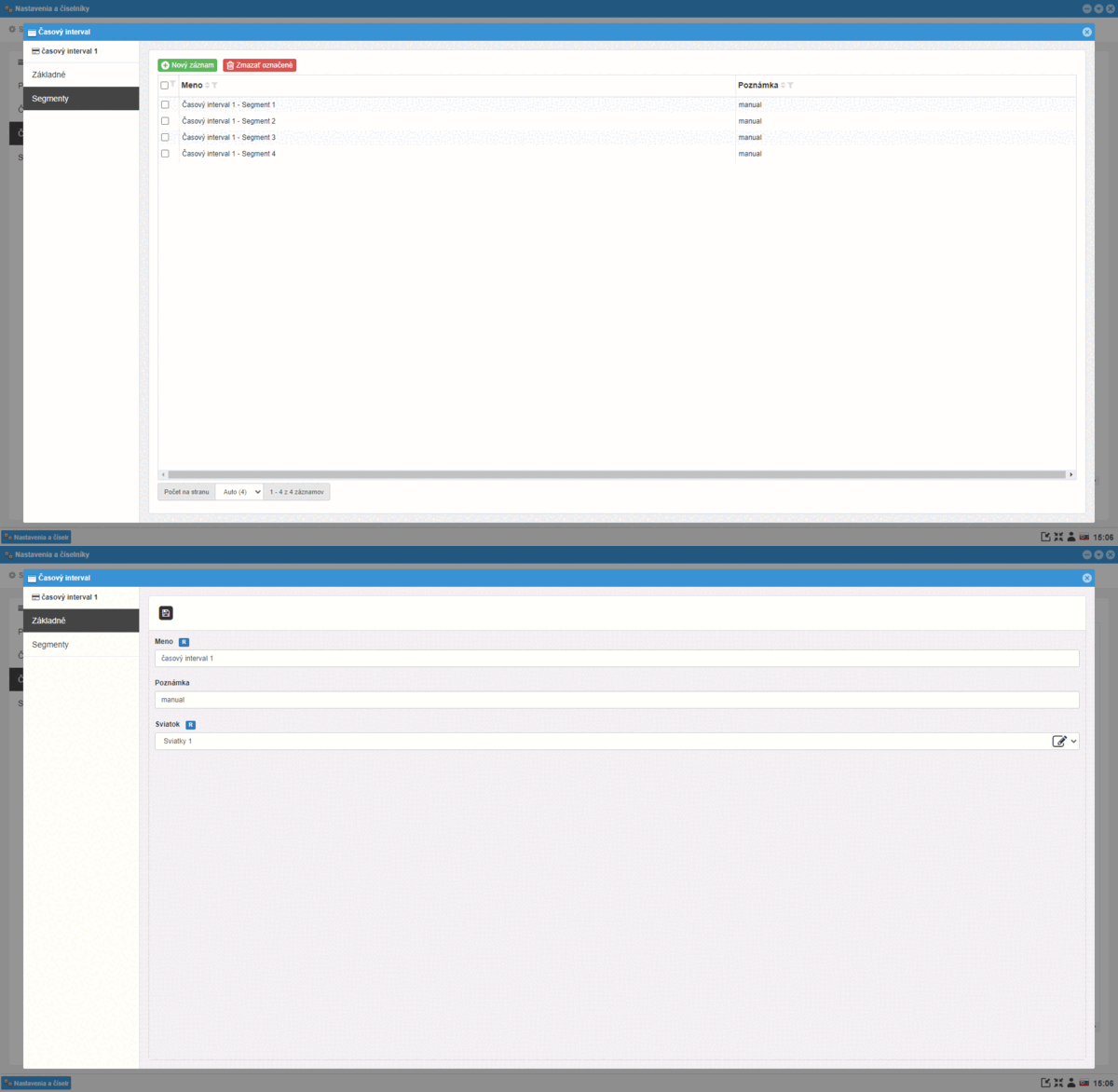
Nový záznamZmazať označené
# Základné
MenoPoznámkaSviatok- Vyberá sa skupina sviatkov z číselníka sviatkov
# Segmenty
Nový záznamZmazať označené
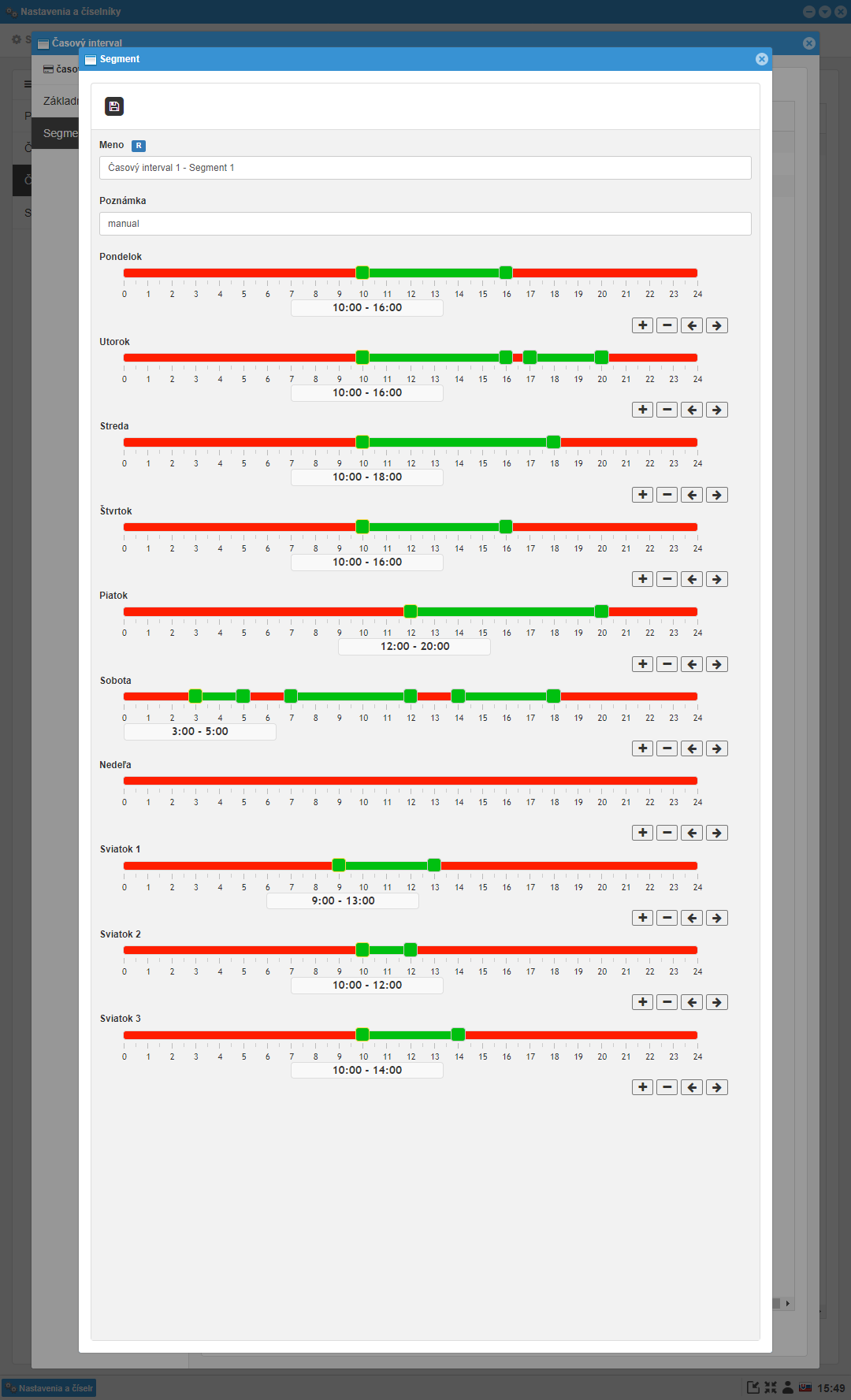
# Segment časových intervalov - časový interval
Existujú základné, ktoré obsahujú vždy a nikdy. Nastavujú sa tu 0 až 3 časové úseky oprávnenia vstupu na dni pondelok až nedeľa a všetky 3 typy sviatkov.
MenoPoznámkaPondelokUtorokStredaŠtvrtokPiatokSobotaNedeľaSviatok 1Sviatok 2Sviatok 3
# Sviatky
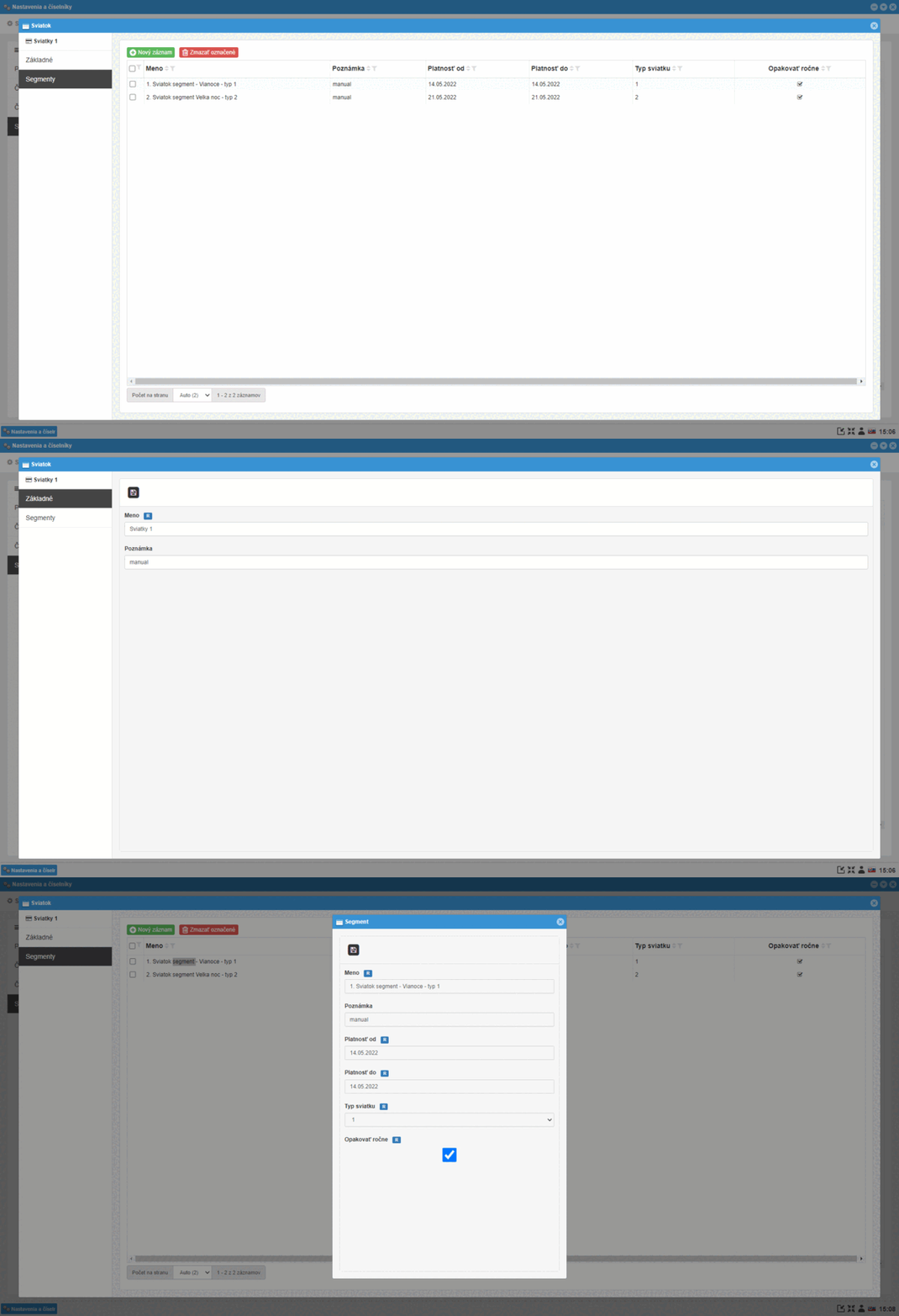
Nachádzajú sa tu skupiny sviatkov, ktoré sú ešte rozdelené do troch rozličných typov sviatkov (nastaviteľné podľa uváženia).
Nový záznamZmazať označené
# Základné
MenoPoznámka
# Segmenty
Nový záznamZmazať označené
# Segment sviatkov - sviatok
Typ sviatku je jedna z 3 skupín, rozdelená podľa vášho uváženia.
MenoPoznámkaPlatnosť odPlatnosť doTyp sviatku- 1, 2, 3Opakovať ročne
# Časovo-priestorová zóna a časová zóna podľa typu snímača
Pre vytvorenie časových zón je najskôr potrebné:
- vytvoriť globálnu premennú, názov časovej zóny, v číselníku časové zóny
- vytvoriť a nastaviť sviatky a rozdeliť ich do troch skupín ak chceme aby sa v každom type sviatku dalo vstupovať do priestorov v inom časovom úseku
- vytvoriť časové intervaly, ku ktorým budú priradené sviatky (ak ich použijeme), nastaviť časové intervaly podľa potrieb, maximálne 3 na jeden deň
- vytvoriť časové zóny, ktoré budú využívať segmenty priradeného časového intervalu, maximálne 3
- vytvoriť priradenie časových zón, kde nastavíme spojenie medzi názvom globálnej časo-priestorovej zóny a časovej zóny typu snímača, v ktorej potom použijeme segmenty danej časovej zóny typu snímača